> ## Documentation Index
> Fetch the complete documentation index at: https://manus.im/docs/llms.txt
> Use this file to discover all available pages before exploring further.
# デザインビュー
> Manus デザインビューは、Manus Agent の強力な拡張機能であり、あなたのクリエイティブなプロセスをシームレスな AI デザインワークフローに変え、すべての詳細にわたってきめ細かな制御を提供します。
## デザインビューとは?
デザインビューは、複雑で多段階のビジュアルワークフローを可能にする統合機能です。新しいプロンプトごとにゼロから始めるのではなく、既存の画像に正確な編集を加え、一貫性を確保し、貴重な時間を節約できます。ポスターのデザイン、ムードボードの作成、製品写真の調整など、デザインビューはあなたのクリエイティブパートナーとして機能し、最初から最後まであなたの意図を理解します。これは、Googleの高度な Nano Banana Pro 画像生成モデルによって強化されており、高品質でフォトリアリスティックな結果を保証します。
## デザインビューの使用方法
デザインビューの使用は、シンプルなプロンプトと強力な編集ツールを組み合わせた直感的なプロセスです。開始方法は次のとおりです。
### ステップ 1: 初期コンセプトを生成する
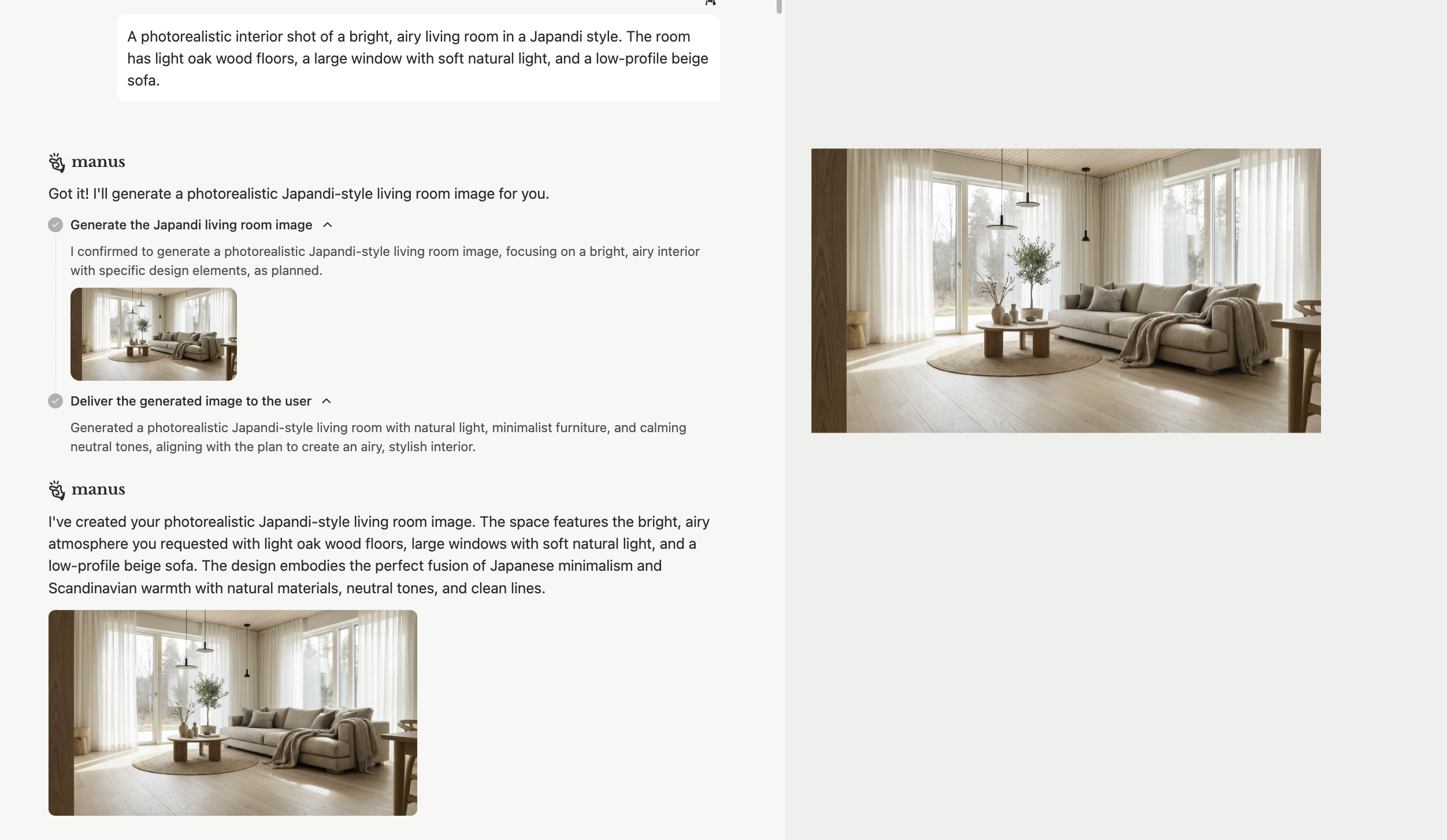 まず、Manus にシンプルなプロンプトを与えてベース画像を生成します。
```
A photorealistic interior shot of a bright, airy living room in a Japandi style. The room has light oak wood floors, a large window with soft natural light, and a low-profile beige sofa.
```
### ステップ 2: マークツールで洗練する
初期画像ができたら、**マークツール**を使用して正確な編集を行うことができます。新しいプロンプトを作成して最良の結果を期待する代わりに、特定の要素を選択し、それらを変更する方法についての指示を提供できます。
1. デザインビューインターフェースで\*\*\[マーク\*\*ツールをクリックします。 2. 変更したい要素(例:ソファ、植物、窓)を選択します。 3. 変更について明確で簡潔な指示を提供します。
例:
まず、Manus にシンプルなプロンプトを与えてベース画像を生成します。
```
A photorealistic interior shot of a bright, airy living room in a Japandi style. The room has light oak wood floors, a large window with soft natural light, and a low-profile beige sofa.
```
### ステップ 2: マークツールで洗練する
初期画像ができたら、**マークツール**を使用して正確な編集を行うことができます。新しいプロンプトを作成して最良の結果を期待する代わりに、特定の要素を選択し、それらを変更する方法についての指示を提供できます。
1. デザインビューインターフェースで\*\*\[マーク\*\*ツールをクリックします。 2. 変更したい要素(例:ソファ、植物、窓)を選択します。 3. 変更について明確で簡潔な指示を提供します。
例:
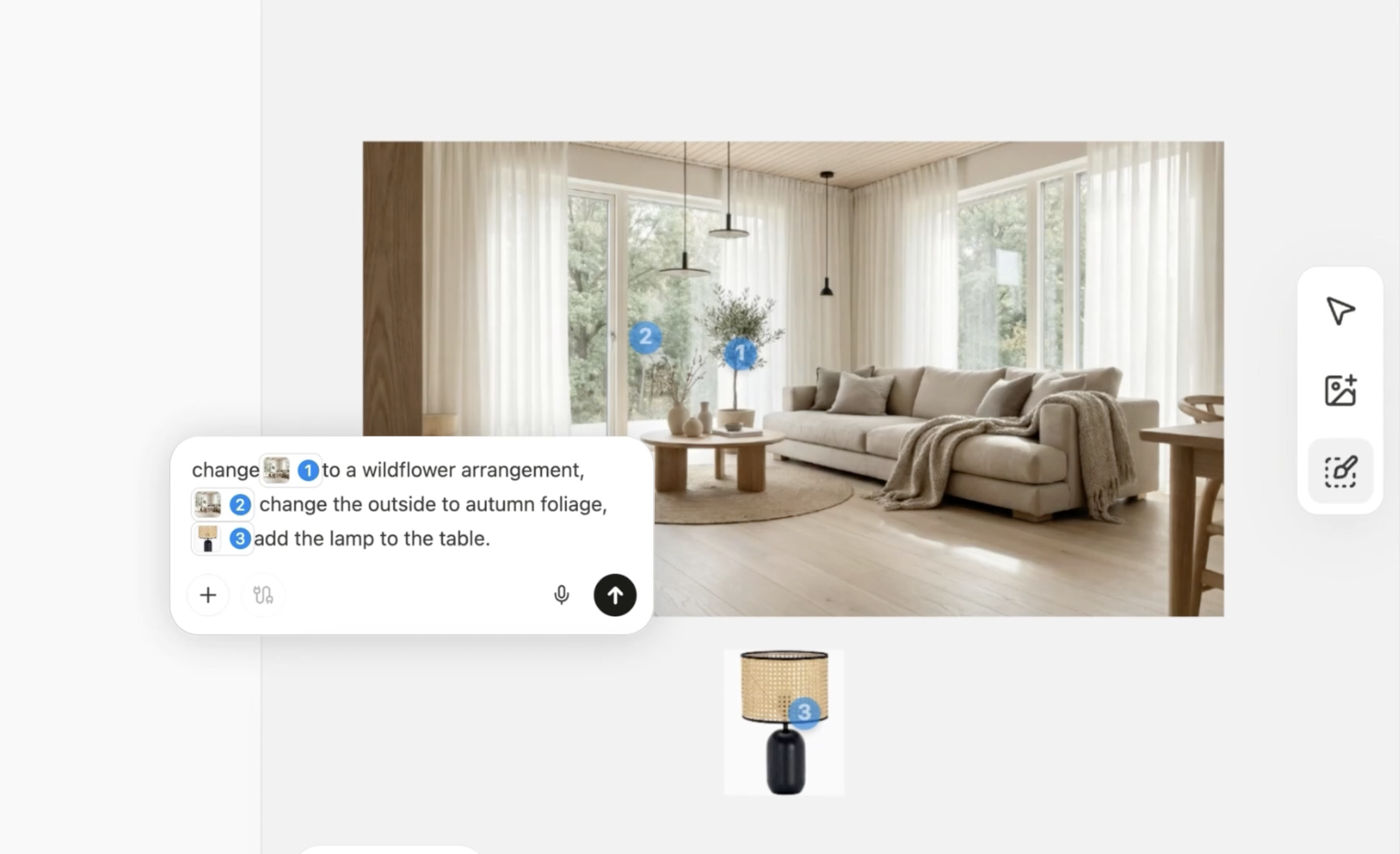 \* ソファを選択:`Change this to a muted sage green.` \* 植物を選択:`Change this to a wildflower arrangement.` \* 窓を選択:`Change the leaves to autumn foliage.`
2. 参考画像: 参考画像を提供することで、デザインに要素を追加できます。たとえば、特定のランプの画像をアップロードすることで、それを部屋に追加できます。
### ステップ 3: テキスト要素を編集する
\* ソファを選択:`Change this to a muted sage green.` \* 植物を選択:`Change this to a wildflower arrangement.` \* 窓を選択:`Change the leaves to autumn foliage.`
2. 参考画像: 参考画像を提供することで、デザインに要素を追加できます。たとえば、特定のランプの画像をアップロードすることで、それを部屋に追加できます。
### ステップ 3: テキスト要素を編集する
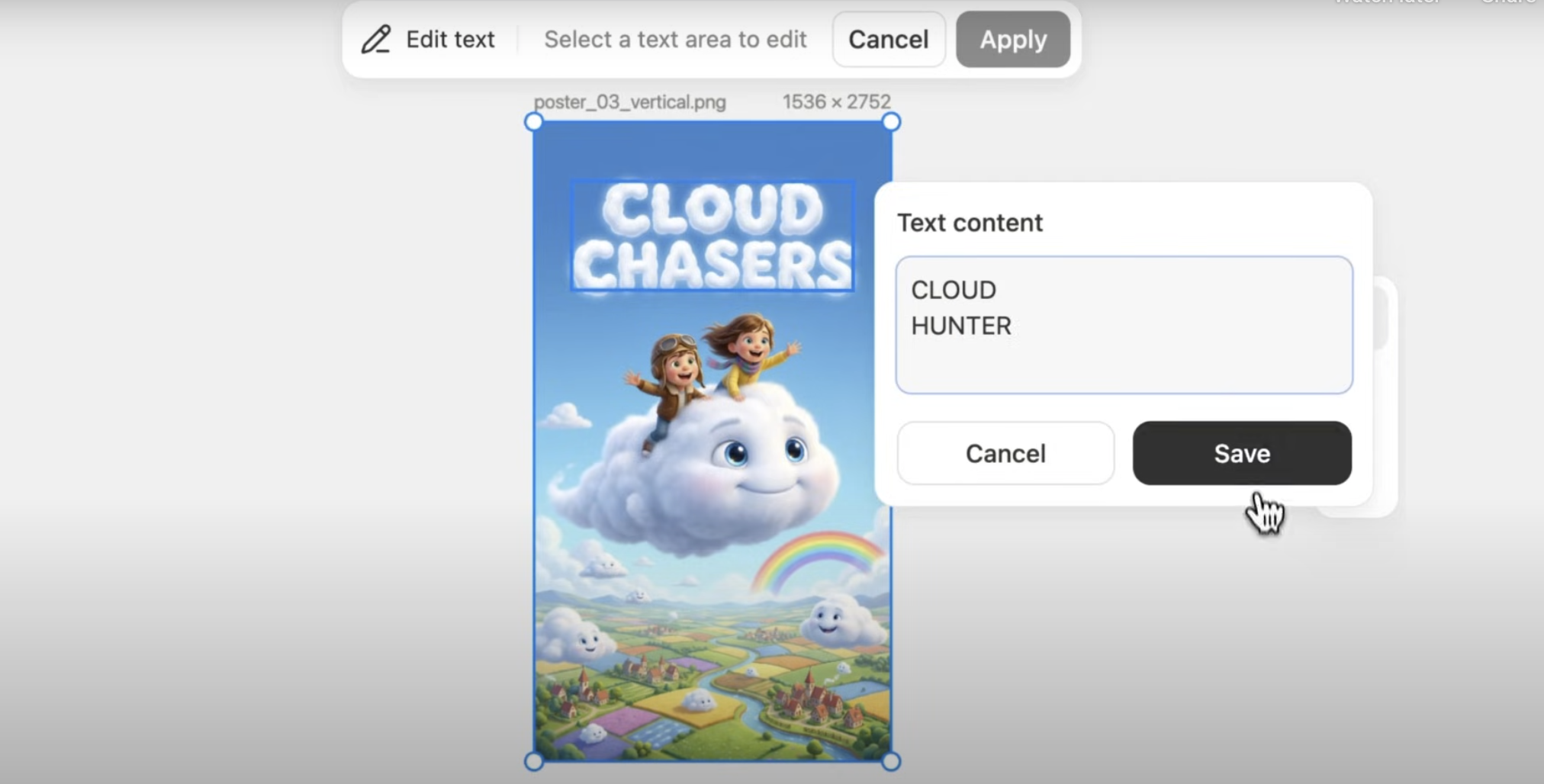 ポスターやインフォグラフィックなどのテキストがデザインに含まれている場合は、画像の他の部分を乱すことなく簡単に編集できます。「**"テキストを編集"**」をクリックすると、Manus がすべてのテキスト要素を抽出し、簡単に変更を加えることができます。
### モバイル編集
デザインビューは Manus モバイルアプリでも利用できるため、外出先でも作業を続けることができます。
ポスターやインフォグラフィックなどのテキストがデザインに含まれている場合は、画像の他の部分を乱すことなく簡単に編集できます。「**"テキストを編集"**」をクリックすると、Manus がすべてのテキスト要素を抽出し、簡単に変更を加えることができます。
### モバイル編集
デザインビューは Manus モバイルアプリでも利用できるため、外出先でも作業を続けることができます。
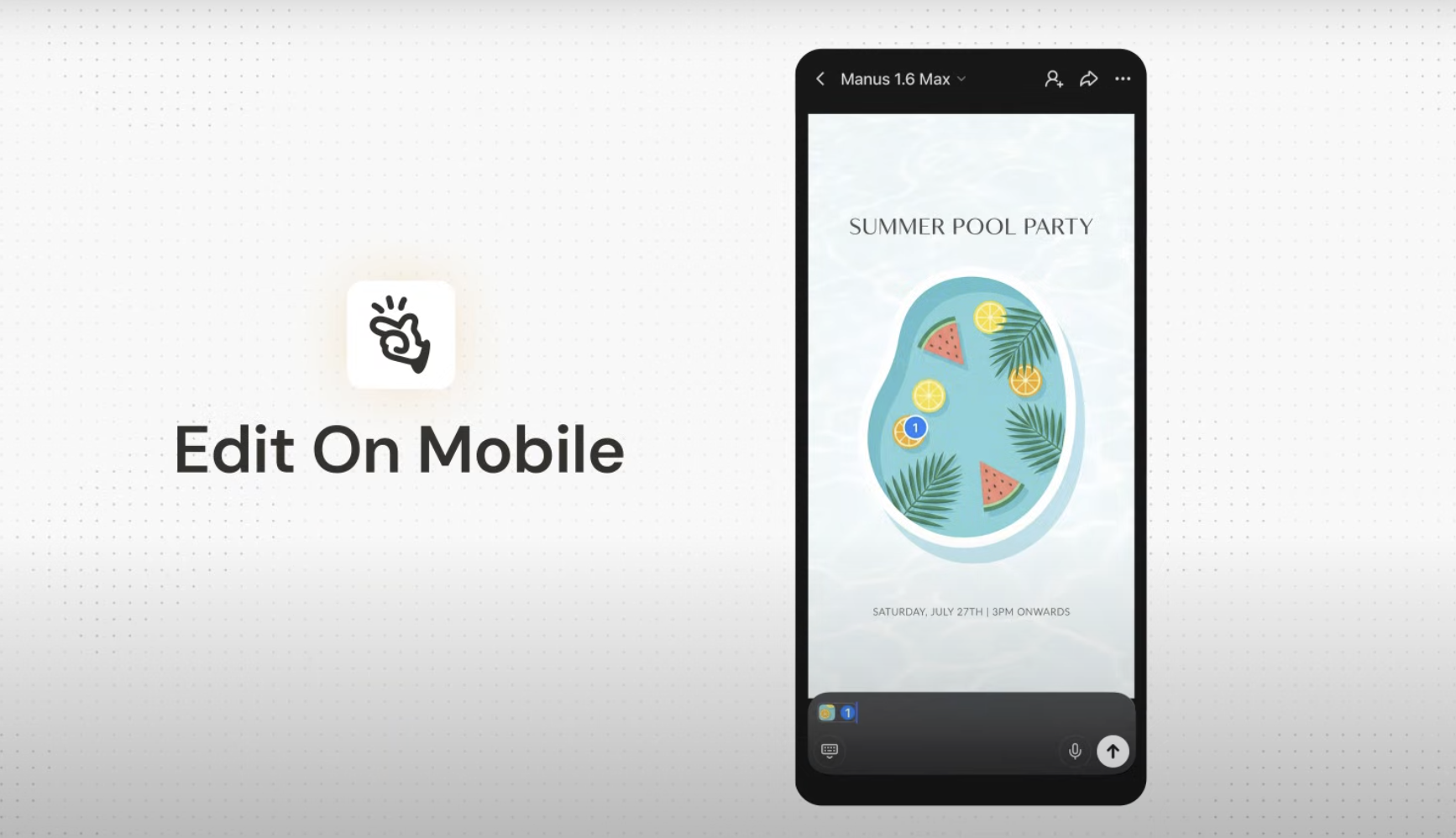 **押したままにしてマーク**: 画像の任意の領域を長押しするだけで、選択範囲を作成できます。**音声またはテキスト入力**: 領域がマークされたら、変更を入力するか、音声を使用して指示を録音できます。\
**編集をバッチ処理する**: 画像上の複数の領域をマークし、それぞれに指示を追加して、すべてを単一のバッチで処理するために送信します。
## 知っておくべきこと
**統合されたワークフロー**: デザインビューはスタンドアロンツールではなく、Manus Agent の統合機能です。これにより、アイデアの生成、ビジュアルの洗練、およびそれらをより大きなプロジェクトに組み込む間のシームレスな移行が可能になります。
**精度と制御**: マークツールは、従来のプロンプトでは不可能だったレベルの制御を提供します。全体の構図、照明、またはスタイルに影響を与えることなく、画像の特定の要素を変更できます。
## より良い結果を得るためのヒント
| ヒント | 説明 |
| ----------------- | -------------------------------------------------------------------------- |
| **指示を具体的にする** | マークツールを使用するときは、明確で直接的な指示を提供してください。たとえば、「これを良くして」と言う代わりに、「色を濃い青に変更して」と言います。 |
| **高品質な参考画像を使用する** | 参考画像から要素を追加する場合は、最良の結果を得るために、被写体が明確な高品質の画像を使用してください。 |
| **良いベース画像から始める** | 最初の画像が良ければ良いほど、洗練が容易になります。強力な出発点を得るために、良い最初のPromptを練るのに時間をかけてください。 |
| **反復と洗練** | 画像を完璧にするために、複数の小さな変更を加えることを恐れないでください。デザインビューの力は、その反復的なワークフローにあります。 |
## よくある質問
デザインビューは、最先端の画像生成モデルであるGoogleのNano Banana Proによって提供されています
デザインビューは単体のツールではなく、複雑で多段階の視覚的ワークフローを可能にするManus Agentの統合機能です。主な違いは、プロンプトごとに新しい画像をゼロから再生成するのではなく、既存の画像に対して正確でコンテキストに応じた編集を行う機能があることです。
はい、Manus デザインビューはすべてのManusユーザーが利用できます。
**押したままにしてマーク**: 画像の任意の領域を長押しするだけで、選択範囲を作成できます。**音声またはテキスト入力**: 領域がマークされたら、変更を入力するか、音声を使用して指示を録音できます。\
**編集をバッチ処理する**: 画像上の複数の領域をマークし、それぞれに指示を追加して、すべてを単一のバッチで処理するために送信します。
## 知っておくべきこと
**統合されたワークフロー**: デザインビューはスタンドアロンツールではなく、Manus Agent の統合機能です。これにより、アイデアの生成、ビジュアルの洗練、およびそれらをより大きなプロジェクトに組み込む間のシームレスな移行が可能になります。
**精度と制御**: マークツールは、従来のプロンプトでは不可能だったレベルの制御を提供します。全体の構図、照明、またはスタイルに影響を与えることなく、画像の特定の要素を変更できます。
## より良い結果を得るためのヒント
| ヒント | 説明 |
| ----------------- | -------------------------------------------------------------------------- |
| **指示を具体的にする** | マークツールを使用するときは、明確で直接的な指示を提供してください。たとえば、「これを良くして」と言う代わりに、「色を濃い青に変更して」と言います。 |
| **高品質な参考画像を使用する** | 参考画像から要素を追加する場合は、最良の結果を得るために、被写体が明確な高品質の画像を使用してください。 |
| **良いベース画像から始める** | 最初の画像が良ければ良いほど、洗練が容易になります。強力な出発点を得るために、良い最初のPromptを練るのに時間をかけてください。 |
| **反復と洗練** | 画像を完璧にするために、複数の小さな変更を加えることを恐れないでください。デザインビューの力は、その反復的なワークフローにあります。 |
## よくある質問
デザインビューは、最先端の画像生成モデルであるGoogleのNano Banana Proによって提供されています
デザインビューは単体のツールではなく、複雑で多段階の視覚的ワークフローを可能にするManus Agentの統合機能です。主な違いは、プロンプトごとに新しい画像をゼロから再生成するのではなく、既存の画像に対して正確でコンテキストに応じた編集を行う機能があることです。
はい、Manus デザインビューはすべてのManusユーザーが利用できます。