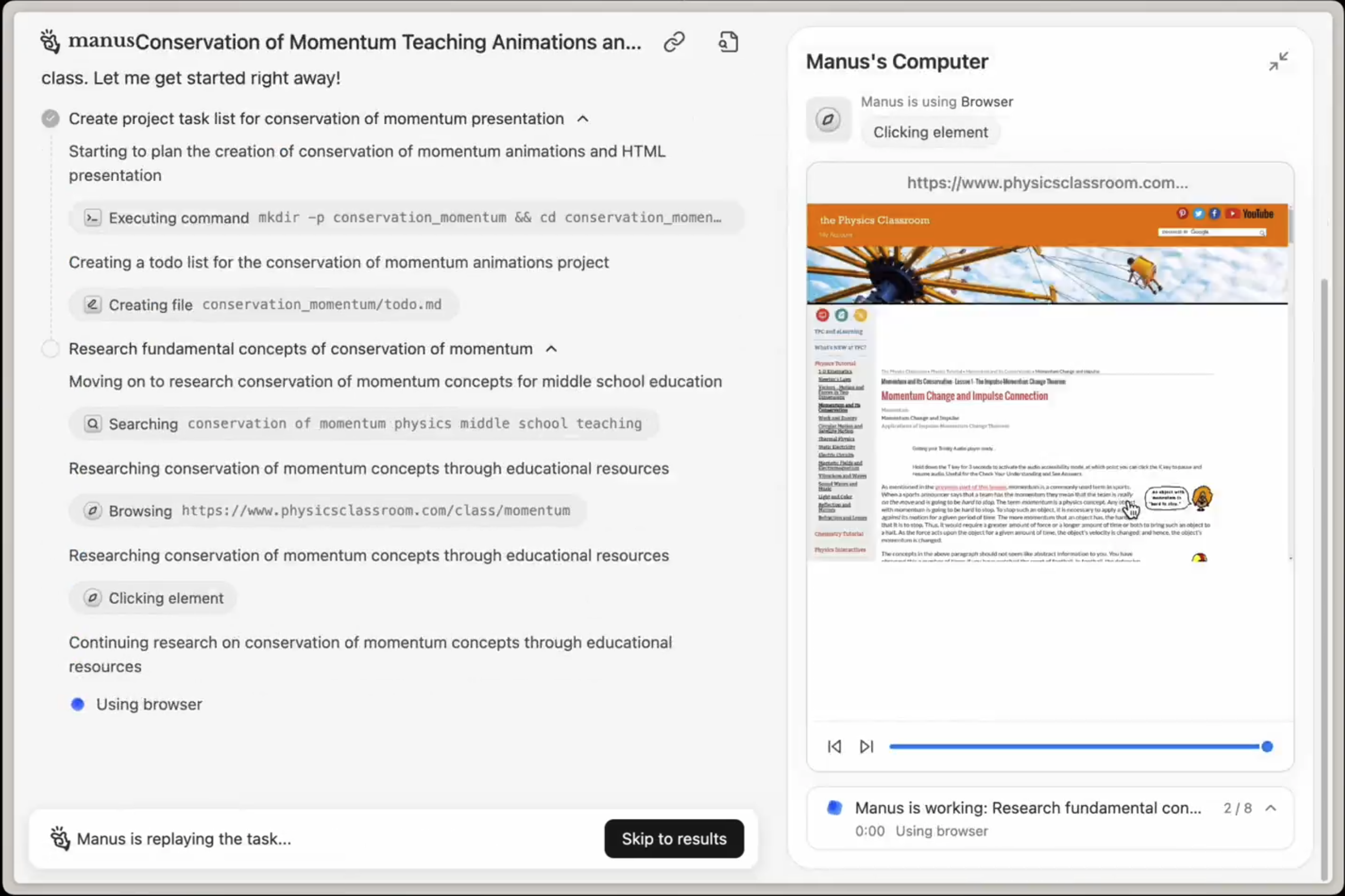
 ウェブアクセスを必要とするタスクをManusに与えると、Manusは自動的にクラウドブラウザを開き、関連するウェブサイトに移動します。
Manusの動作:
* クラウドブラウザを開きます
* 関連するニュースサイト、データベース、スタートアップディレクトリにアクセスします
* 複数のソースから情報を抽出します
* 結果を構造化されたレポートにまとめます
Manusが実行しているすべてをリアルタイムで確認できます。
### 2. アカウントにログインできます
認証が必要なタスクの場合、クラウドブラウザでアカウントにログインできます。Manusは、その認証済みセッションを使用して、ユーザーに代わってアクションを実行します。
**例**:
ウェブアクセスを必要とするタスクをManusに与えると、Manusは自動的にクラウドブラウザを開き、関連するウェブサイトに移動します。
Manusの動作:
* クラウドブラウザを開きます
* 関連するニュースサイト、データベース、スタートアップディレクトリにアクセスします
* 複数のソースから情報を抽出します
* 結果を構造化されたレポートにまとめます
Manusが実行しているすべてをリアルタイムで確認できます。
### 2. アカウントにログインできます
認証が必要なタスクの場合、クラウドブラウザでアカウントにログインできます。Manusは、その認証済みセッションを使用して、ユーザーに代わってアクションを実行します。
**例**:
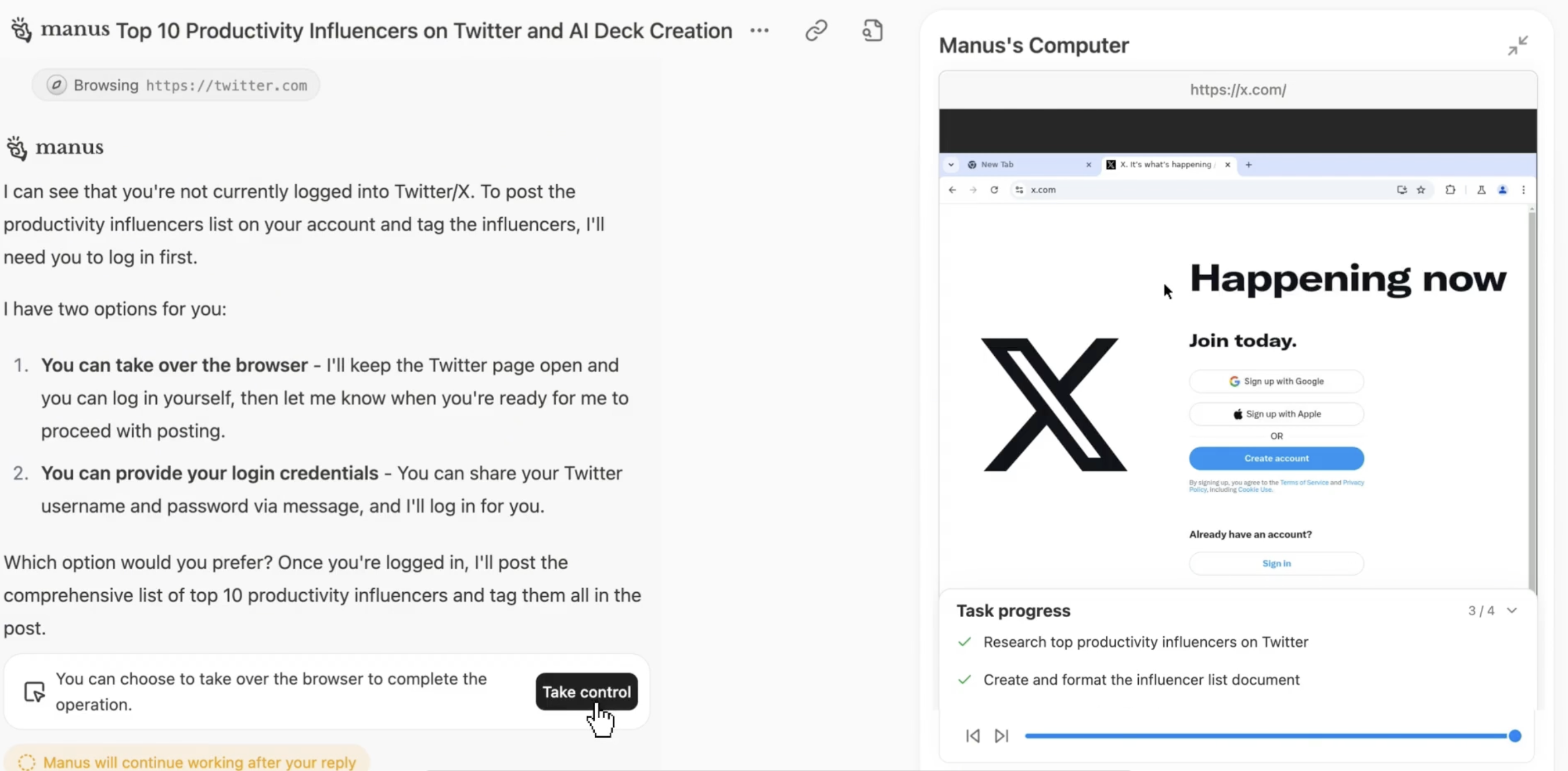 Manusが複雑な認証(SMSコード、CAPTCHA、多要素認証)に遭遇した場合、システムはユーザーに\*\*"テイクオーバー"\*\*を行うよう求めます。
**テイクオーバーの仕組み**:
1. Manusが認証の課題に遭遇します
2. テイクオーバーするように通知されます
3. ユーザーが認証を完了します(コードの入力、CAPTCHAの解決など)
4. ユーザーがManusに制御を戻します
5. Manusがタスクを続行します
これにより、人間による認証が必要な場合でも、Manusはタスクを完了できます。
### 4. セキュリティとプライバシー
ログイン資格情報とブラウザでのアクティビティは、厳格なセキュリティで管理されます。
* **暗号化されたセッション**: すべてのブラウザセッションは暗号化されています
* **隔離された環境**: 各ユーザーは、分離された独立したブラウザインスタンスを持ちます
* **資格情報の非保存**: Manusはパスワードを保存しません
* **アクセス制御**: Manusがアクセスできるアカウントをユーザーが制御します
* **セッション管理**: いつでもログアウトまたはセッションをクリアできます
## クラウドブラウザの設定
クラウドブラウザは**Manus 設定 → クラウドブラウザ**で設定できます。
### 利用可能な設定
| 設定 | 説明 |
| :-------------- | :---------------------------------- |
| **ログイン済みアカウント** | クラウドブラウザでログインしているアカウントを表示および管理します |
| **セッション管理** | 特定のアカウントからログアウトするか、すべてのセッションをクリアします |
| **テイクオーバー通知** | テイクオーバーが必要な場合にどのように通知されるかを設定します |
| **ブラウザ履歴** | 最近のクラウドブラウザのアクティビティを表示します |
| **セキュリティ設定** | アクセス許可とセキュリティ設定を管理します |
### ログイン済みアカウントの管理
ログインしているアカウントを確認するには:
1. に移動します**設定 → クラウドブラウザ → ログイン済みアカウント**
2. すべての活性なセッションを確認します
3. 必要に応じて特定のアカウントからログアウトします
4. すべてのセッションをクリアして最初からやり直します
## より良い自動化のためにウェブサイトにログインする
次のような種類のアカウントにログインすると、Manusはより強力な自動化を実行できるようになります。
### 生産性とコミュニケーション
* **Gmail / Outlook**: メールの読み取り、送信、整理
* **Slack**: メッセージの送信、チャネルの作成、通知の管理
* **Notion**: ページの作成、データベースの更新、コンテンツの整理
* **Google Calendar**: 会議のスケジュール設定、空き時間の確認、招待状の送信
### ビジネスとCRM
* **Salesforce / HubSpot**: リードの更新、連絡先の作成、アクティビティの記録
* **LinkedIn**: 接続リクエストの送信、更新の投稿、連絡先へのメッセージ送信
* **Stripe**: 支払いの確認、請求書の作成、サブスクリプションの管理
### リサーチとデータ
* **Crunchbase**: 企業、資金調達データ、投資家をリサーチ
* **PitchBook**: 非公開企業データと市場調査にアクセス
* **SimilarWeb**: ウェブサイトのトラフィックと競合他社のデータを分析
* **Financial Times / Wall Street Journal**: プレミアムニュースと分析にアクセス
### 開発とツール
* **GitHub**: Issueの作成、プルリクエストのレビュー、リポジトリの管理
* **Jira**: チケットの更新、進捗の追跡、スプリントの管理
* **Figma**: デザインの表示、コメントの残し、アセットのエクスポート
### ソーシャルメディア
* **Twitter / X**: 更新の投稿、ツイートのスケジュール設定、メンションの監視
* **Instagram**: コンテンツの投稿、コメントへの返信、エンゲージメントの分析
* **Facebook**: ページの管理、更新の投稿、メッセージへの返信
**ワークフローの例**:
* "LinkedInメッセージを確認し、接続リクエストへの返信の下書きを作成してください"
* "今週完了したタスクでNotionのプロジェクトトラッカーを更新してください"
* "Crunchbaseでこれら20社をリサーチし、資金調達の概要を作成してください"
* "このお知らせを弊社のTwitterおよびLinkedInアカウントに投稿してください"
## 重要な注意事項: データセンターIPに関する考慮事項
### クラウドブラウザはデータセンターIPを使用します
クラウドブラウザは、住宅用IPではなく、データセンターのIPアドレスから動作します。これは次のことを意味します。
* 特定のウェブサイトで追加の認証(CAPTCHA、セキュリティチェック)がトリガーされる場合があります
* 一部のサービスでは、このアクティビティが自動化された動作としてフラグ付けされる場合があります
* 認証の課題に遭遇する頻度が高くなる場合があります
### My Browserに切り替えるタイミング
住宅用IPアドレスを必要とするタスクや、頻繁に認証の課題に遭遇するタスクには、[**My Browser (Browser Operator)**](https://www.notion.so/Cloud-Browser-2b27ff657cfa8049ad05dba0e33d9dc5?pvs=21)の使用を検討してください。
**My Browser**は、ユーザーのローカルブラウザと実際のIPアドレスを使用します。これにより、次のことが可能になります。
* データセンターIPの検出を回避します
* CAPTCHAや認証プロンプトを減らします
* セキュリティに敏感なウェブサイトでより効果的に機能します
* 既存のログインセッションを維持します
### クラウドブラウザとMy Browserの選択
| クラウドブラウザを使用する場合 | My Browserを使用する場合 |
| :--------------- | :-------------------------- |
| 公開ウェブサイトのリサーチ | セキュリティに敏感なアカウントへのログイン |
| 大規模なデータ抽出 | 銀行/金融ウェブサイトでのアクションの実行 |
| 長時間実行されるタスクの実行 | CAPTCHAの課題の回避 |
| たまに認証があっても構わない場合 | 住宅用IPアドレスが必要な場合 |
| タスクにログインが不要な場合 | ウェブサイトがデータセンターIPをブロックしている場合 |
**例**:
* ✅ クラウドブラウザ: 「競合他社50社をリサーチし、価格設定を抽出する」
* ✅ My Browser: 「銀行にログインして先月の明細書をダウンロードする」
## クラウドブラウザを効果的に使用するためのヒント
### アカウントに事前にログインする
**✅ 推奨**: タスクを割り当てる前に、頻繁に使用するアカウント(Gmail、Notion、LinkedIn)にログインします
**理由**: Manusは、ログインのためにワークフローを中断することなく、これらのアカウントにすぐにアクセスできます
***
### アクションを明確に指定する
**✅ 推奨**: 「今週のプロスペクトからのメールをGmailで確認してください。第4四半期の空き状況を強調した返信の下書きを作成してください。」
**❌ 曖昧**: 「メールを確認してください」
具体的な指示は、Manusが完全に正しいアクションを実行するのに役立ちます。
***
### 複雑な認証には「テイクオーバー」を使用する
Manusがテイクオーバーを促した場合:
* タスクを続行するために迅速に対応します
* 認証ステップのみを完了します
* すぐにManusに制御を戻します
***
### 初回ログインを監視する
クラウドブラウザでアカウントに初めてログインする場合:
* プロセスを監視して、正しく動作することを確認します
* 初期認証を完了します
* Manusがアカウントに適切にアクセスできることを確認します
***
### 機密性の高いサイトには「My Browser」の使用を検討する
銀行、金融アカウント、または頻繁にCAPTCHAをトリガーするサイトの場合:
* を使用します**My Browser**クラウドブラウザの代わりに
* これにより、データセンターIPの検出を回避できます
* 認証の課題を減らします
***
### セッションを定期的に管理する
ログイン済みセッションを定期的に確認およびクリアします。
* に移動します**設定 → クラウドブラウザ → ログイン済みアカウント**
* Manusがアクセスする必要がなくなったアカウントからログアウトします
* ワークフローを変更する場合は、すべてのセッションをクリアします
## よくある質問
Manusが複雑な認証(SMSコード、CAPTCHA、多要素認証)に遭遇した場合、システムはユーザーに\*\*"テイクオーバー"\*\*を行うよう求めます。
**テイクオーバーの仕組み**:
1. Manusが認証の課題に遭遇します
2. テイクオーバーするように通知されます
3. ユーザーが認証を完了します(コードの入力、CAPTCHAの解決など)
4. ユーザーがManusに制御を戻します
5. Manusがタスクを続行します
これにより、人間による認証が必要な場合でも、Manusはタスクを完了できます。
### 4. セキュリティとプライバシー
ログイン資格情報とブラウザでのアクティビティは、厳格なセキュリティで管理されます。
* **暗号化されたセッション**: すべてのブラウザセッションは暗号化されています
* **隔離された環境**: 各ユーザーは、分離された独立したブラウザインスタンスを持ちます
* **資格情報の非保存**: Manusはパスワードを保存しません
* **アクセス制御**: Manusがアクセスできるアカウントをユーザーが制御します
* **セッション管理**: いつでもログアウトまたはセッションをクリアできます
## クラウドブラウザの設定
クラウドブラウザは**Manus 設定 → クラウドブラウザ**で設定できます。
### 利用可能な設定
| 設定 | 説明 |
| :-------------- | :---------------------------------- |
| **ログイン済みアカウント** | クラウドブラウザでログインしているアカウントを表示および管理します |
| **セッション管理** | 特定のアカウントからログアウトするか、すべてのセッションをクリアします |
| **テイクオーバー通知** | テイクオーバーが必要な場合にどのように通知されるかを設定します |
| **ブラウザ履歴** | 最近のクラウドブラウザのアクティビティを表示します |
| **セキュリティ設定** | アクセス許可とセキュリティ設定を管理します |
### ログイン済みアカウントの管理
ログインしているアカウントを確認するには:
1. に移動します**設定 → クラウドブラウザ → ログイン済みアカウント**
2. すべての活性なセッションを確認します
3. 必要に応じて特定のアカウントからログアウトします
4. すべてのセッションをクリアして最初からやり直します
## より良い自動化のためにウェブサイトにログインする
次のような種類のアカウントにログインすると、Manusはより強力な自動化を実行できるようになります。
### 生産性とコミュニケーション
* **Gmail / Outlook**: メールの読み取り、送信、整理
* **Slack**: メッセージの送信、チャネルの作成、通知の管理
* **Notion**: ページの作成、データベースの更新、コンテンツの整理
* **Google Calendar**: 会議のスケジュール設定、空き時間の確認、招待状の送信
### ビジネスとCRM
* **Salesforce / HubSpot**: リードの更新、連絡先の作成、アクティビティの記録
* **LinkedIn**: 接続リクエストの送信、更新の投稿、連絡先へのメッセージ送信
* **Stripe**: 支払いの確認、請求書の作成、サブスクリプションの管理
### リサーチとデータ
* **Crunchbase**: 企業、資金調達データ、投資家をリサーチ
* **PitchBook**: 非公開企業データと市場調査にアクセス
* **SimilarWeb**: ウェブサイトのトラフィックと競合他社のデータを分析
* **Financial Times / Wall Street Journal**: プレミアムニュースと分析にアクセス
### 開発とツール
* **GitHub**: Issueの作成、プルリクエストのレビュー、リポジトリの管理
* **Jira**: チケットの更新、進捗の追跡、スプリントの管理
* **Figma**: デザインの表示、コメントの残し、アセットのエクスポート
### ソーシャルメディア
* **Twitter / X**: 更新の投稿、ツイートのスケジュール設定、メンションの監視
* **Instagram**: コンテンツの投稿、コメントへの返信、エンゲージメントの分析
* **Facebook**: ページの管理、更新の投稿、メッセージへの返信
**ワークフローの例**:
* "LinkedInメッセージを確認し、接続リクエストへの返信の下書きを作成してください"
* "今週完了したタスクでNotionのプロジェクトトラッカーを更新してください"
* "Crunchbaseでこれら20社をリサーチし、資金調達の概要を作成してください"
* "このお知らせを弊社のTwitterおよびLinkedInアカウントに投稿してください"
## 重要な注意事項: データセンターIPに関する考慮事項
### クラウドブラウザはデータセンターIPを使用します
クラウドブラウザは、住宅用IPではなく、データセンターのIPアドレスから動作します。これは次のことを意味します。
* 特定のウェブサイトで追加の認証(CAPTCHA、セキュリティチェック)がトリガーされる場合があります
* 一部のサービスでは、このアクティビティが自動化された動作としてフラグ付けされる場合があります
* 認証の課題に遭遇する頻度が高くなる場合があります
### My Browserに切り替えるタイミング
住宅用IPアドレスを必要とするタスクや、頻繁に認証の課題に遭遇するタスクには、[**My Browser (Browser Operator)**](https://www.notion.so/Cloud-Browser-2b27ff657cfa8049ad05dba0e33d9dc5?pvs=21)の使用を検討してください。
**My Browser**は、ユーザーのローカルブラウザと実際のIPアドレスを使用します。これにより、次のことが可能になります。
* データセンターIPの検出を回避します
* CAPTCHAや認証プロンプトを減らします
* セキュリティに敏感なウェブサイトでより効果的に機能します
* 既存のログインセッションを維持します
### クラウドブラウザとMy Browserの選択
| クラウドブラウザを使用する場合 | My Browserを使用する場合 |
| :--------------- | :-------------------------- |
| 公開ウェブサイトのリサーチ | セキュリティに敏感なアカウントへのログイン |
| 大規模なデータ抽出 | 銀行/金融ウェブサイトでのアクションの実行 |
| 長時間実行されるタスクの実行 | CAPTCHAの課題の回避 |
| たまに認証があっても構わない場合 | 住宅用IPアドレスが必要な場合 |
| タスクにログインが不要な場合 | ウェブサイトがデータセンターIPをブロックしている場合 |
**例**:
* ✅ クラウドブラウザ: 「競合他社50社をリサーチし、価格設定を抽出する」
* ✅ My Browser: 「銀行にログインして先月の明細書をダウンロードする」
## クラウドブラウザを効果的に使用するためのヒント
### アカウントに事前にログインする
**✅ 推奨**: タスクを割り当てる前に、頻繁に使用するアカウント(Gmail、Notion、LinkedIn)にログインします
**理由**: Manusは、ログインのためにワークフローを中断することなく、これらのアカウントにすぐにアクセスできます
***
### アクションを明確に指定する
**✅ 推奨**: 「今週のプロスペクトからのメールをGmailで確認してください。第4四半期の空き状況を強調した返信の下書きを作成してください。」
**❌ 曖昧**: 「メールを確認してください」
具体的な指示は、Manusが完全に正しいアクションを実行するのに役立ちます。
***
### 複雑な認証には「テイクオーバー」を使用する
Manusがテイクオーバーを促した場合:
* タスクを続行するために迅速に対応します
* 認証ステップのみを完了します
* すぐにManusに制御を戻します
***
### 初回ログインを監視する
クラウドブラウザでアカウントに初めてログインする場合:
* プロセスを監視して、正しく動作することを確認します
* 初期認証を完了します
* Manusがアカウントに適切にアクセスできることを確認します
***
### 機密性の高いサイトには「My Browser」の使用を検討する
銀行、金融アカウント、または頻繁にCAPTCHAをトリガーするサイトの場合:
* を使用します**My Browser**クラウドブラウザの代わりに
* これにより、データセンターIPの検出を回避できます
* 認証の課題を減らします
***
### セッションを定期的に管理する
ログイン済みセッションを定期的に確認およびクリアします。
* に移動します**設定 → クラウドブラウザ → ログイン済みアカウント**
* Manusがアクセスする必要がなくなったアカウントからログアウトします
* ワークフローを変更する場合は、すべてのセッションをクリアします
## よくある質問