> ## Documentation Index
> Fetch the complete documentation index at: https://manus.im/docs/llms.txt
> Use this file to discover all available pages before exploring further.
# Desktop
## Che cos'è
L'app Manus Desktop porta la potenza di Manus fuori dal cloud e direttamente sul tuo computer locale. La sua funzionalità principale, My Computer, consente a Manus di interagire in modo sicuro con i tuoi file locali, le applicazioni e gli strumenti di sviluppo, colmando il divario tra l'IA basata sul cloud e il tuo spazio di lavoro personale.
Questa funzionalità è pensata per chiunque voglia automatizzare le attività sul proprio computer, dalla semplice gestione dei file allo sviluppo software complesso. Sfruttando la riga di comando del tuo computer, Manus può leggere e modificare file, avviare applicazioni e persino utilizzare l'hardware locale come una GPU per attività impegnative. Trasforma Manus da un agente esclusivamente cloud in un potente assistente che lavora al tuo fianco nel tuo stesso ambiente.
## Come usarlo
Iniziare a utilizzare l'app Manus Desktop è un processo semplice che collega l'IA al tuo ambiente locale.
### Per iniziare
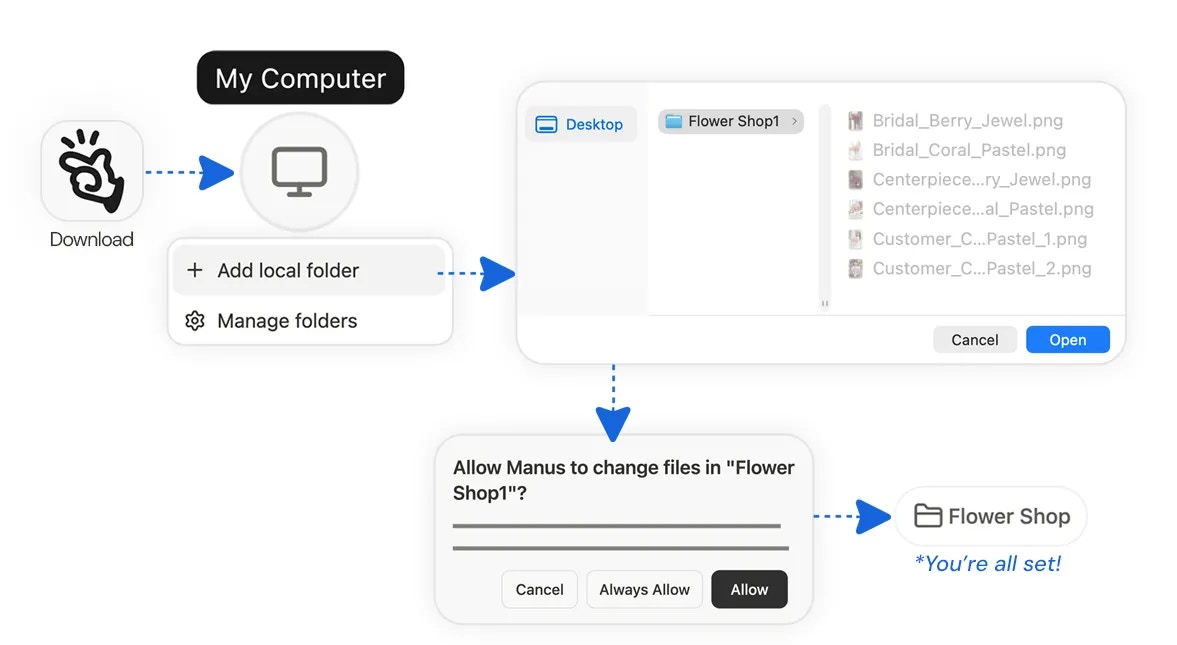
1. Scarica e installa: ottieni l'app Manus Desktop per il tuo sistema operativo (macOS o Windows) dal sito ufficiale di Manus.
2. Accedi: avvia l'applicazione e accedi con le credenziali del tuo account Manus.
3. Collega una cartella: clicca sulla scheda My Computer nell'app, quindi clicca su Aggiungi cartella per selezionare una directory locale a cui vuoi che Manus possa accedere.
4. Autorizza l'accesso: il tuo sistema operativo ti chiederà di confermare e concedere l'accesso alla cartella selezionata. Ciò garantisce che tu abbia sempre il controllo su ciò che Manus può vedere e fare.
## Cosa devi sapere
### Sicurezza e Controllo
La tua sicurezza è la nostra massima priorità. La funzionalità My Computer è progettata per garantire che tu abbia sempre l'ultima parola.
**Approvazione esplicita:** Ogni comando che Manus tenta di eseguire sulla tua macchina locale richiede la tua approvazione esplicita. Ti verrà chiesto di scegliere Consenti una volta per una singola operazione o Consenti sempre per un'attività ricorrente e affidabile. Sei sempre tu al comando.
**Accesso limitato alle cartelle:** Manus può accedere solo alle cartelle specifiche che hai esplicitamente autorizzato. Non può vedere o interagire con nessun'altra parte del tuo file system, offrendoti un controllo granulare sul suo spazio di lavoro.
### Disponibilità
L'app Manus Desktop con la funzionalità My Computer è disponibile per tutti gli utenti sia su macOS che su Windows.
### Integrazione con il tuo flusso di lavoro
My Computer non è uno strumento autonomo; si integra in profondità con i tuoi flussi di lavoro Manus esistenti.
**Progetti:** Puoi creare Progetti dedicati che utilizzano i tuoi file locali come base di conoscenza.
**Attività pianificate:** Automatizza lavori locali ricorrenti, come pulire la cartella dei download ogni giorno o eseguire uno script per generare un report settimanale, combinando My Computer con le Attività pianificate.
## Suggerimenti
* **Automatizza la gestione tediosa dei file:** Usa Manus per rinominare file in batch, ordinare le foto in cartelle categorizzate o organizzare le risorse dei tuoi progetti. È un modo semplice per risparmiare ore di lavoro manuale.
* **Sblocca la tua GPU:** Se hai una GPU potente, puoi istruire Manus a utilizzarla per attività impegnative come l'addestramento di un modello di machine learning o l'esecuzione locale di un modello linguistico di grandi dimensioni.
* **Costruisci e testa localmente:** Sfrutta il tuo ambiente di sviluppo locale per creare e testare applicazioni. Manus può eseguire script, avviare compilatori e gestire l'intero flusso di lavoro di sviluppo tramite la riga di comando.
* **Crea un assistente 24/7:** Trasforma un computer sempre acceso in un assistente IA dedicato. Puoi assegnargli attività complesse da qualsiasi tuo dispositivo, ovunque nel mondo, e lavorerà su di esse utilizzando le sue risorse locali.
## Domande Frequenti
Sì. Abbiamo progettato la funzionalità My Computer con la tua sicurezza come massima priorità. Manus può accedere solo alle cartelle che autorizzi esplicitamente e ogni comando che esegue richiede la tua approvazione diretta. Hai il controllo completo su ciò che può e non può fare.
Sì. Finché il tuo computer è acceso e l'app Manus Desktop è in esecuzione, puoi assegnargli attività da remoto tramite il tuo telefono o qualsiasi altro dispositivo. È come avere un assistente telecomandato per il computer di casa o dell'ufficio.
Manus può utilizzare qualsiasi strumento accessibile dalla riga di comando (CLI) del tuo computer. Ciò include linguaggi di programmazione (Python, Node.js), compilatori (Swift, Xcode) e qualsiasi altra applicazione basata su CLI che hai installato.
 1. Scarica e installa: ottieni l'app Manus Desktop per il tuo sistema operativo (macOS o Windows) dal sito ufficiale di Manus.
2. Accedi: avvia l'applicazione e accedi con le credenziali del tuo account Manus.
3. Collega una cartella: clicca sulla scheda My Computer nell'app, quindi clicca su Aggiungi cartella per selezionare una directory locale a cui vuoi che Manus possa accedere.
4. Autorizza l'accesso: il tuo sistema operativo ti chiederà di confermare e concedere l'accesso alla cartella selezionata. Ciò garantisce che tu abbia sempre il controllo su ciò che Manus può vedere e fare.
## Cosa devi sapere
### Sicurezza e Controllo
La tua sicurezza è la nostra massima priorità. La funzionalità My Computer è progettata per garantire che tu abbia sempre l'ultima parola.
**Approvazione esplicita:** Ogni comando che Manus tenta di eseguire sulla tua macchina locale richiede la tua approvazione esplicita. Ti verrà chiesto di scegliere Consenti una volta per una singola operazione o Consenti sempre per un'attività ricorrente e affidabile. Sei sempre tu al comando.
**Accesso limitato alle cartelle:** Manus può accedere solo alle cartelle specifiche che hai esplicitamente autorizzato. Non può vedere o interagire con nessun'altra parte del tuo file system, offrendoti un controllo granulare sul suo spazio di lavoro.
### Disponibilità
L'app Manus Desktop con la funzionalità My Computer è disponibile per tutti gli utenti sia su macOS che su Windows.
### Integrazione con il tuo flusso di lavoro
My Computer non è uno strumento autonomo; si integra in profondità con i tuoi flussi di lavoro Manus esistenti.
**Progetti:** Puoi creare Progetti dedicati che utilizzano i tuoi file locali come base di conoscenza.
**Attività pianificate:** Automatizza lavori locali ricorrenti, come pulire la cartella dei download ogni giorno o eseguire uno script per generare un report settimanale, combinando My Computer con le Attività pianificate.
## Suggerimenti
* **Automatizza la gestione tediosa dei file:** Usa Manus per rinominare file in batch, ordinare le foto in cartelle categorizzate o organizzare le risorse dei tuoi progetti. È un modo semplice per risparmiare ore di lavoro manuale.
* **Sblocca la tua GPU:** Se hai una GPU potente, puoi istruire Manus a utilizzarla per attività impegnative come l'addestramento di un modello di machine learning o l'esecuzione locale di un modello linguistico di grandi dimensioni.
* **Costruisci e testa localmente:** Sfrutta il tuo ambiente di sviluppo locale per creare e testare applicazioni. Manus può eseguire script, avviare compilatori e gestire l'intero flusso di lavoro di sviluppo tramite la riga di comando.
* **Crea un assistente 24/7:** Trasforma un computer sempre acceso in un assistente IA dedicato. Puoi assegnargli attività complesse da qualsiasi tuo dispositivo, ovunque nel mondo, e lavorerà su di esse utilizzando le sue risorse locali.
## Domande Frequenti
1. Scarica e installa: ottieni l'app Manus Desktop per il tuo sistema operativo (macOS o Windows) dal sito ufficiale di Manus.
2. Accedi: avvia l'applicazione e accedi con le credenziali del tuo account Manus.
3. Collega una cartella: clicca sulla scheda My Computer nell'app, quindi clicca su Aggiungi cartella per selezionare una directory locale a cui vuoi che Manus possa accedere.
4. Autorizza l'accesso: il tuo sistema operativo ti chiederà di confermare e concedere l'accesso alla cartella selezionata. Ciò garantisce che tu abbia sempre il controllo su ciò che Manus può vedere e fare.
## Cosa devi sapere
### Sicurezza e Controllo
La tua sicurezza è la nostra massima priorità. La funzionalità My Computer è progettata per garantire che tu abbia sempre l'ultima parola.
**Approvazione esplicita:** Ogni comando che Manus tenta di eseguire sulla tua macchina locale richiede la tua approvazione esplicita. Ti verrà chiesto di scegliere Consenti una volta per una singola operazione o Consenti sempre per un'attività ricorrente e affidabile. Sei sempre tu al comando.
**Accesso limitato alle cartelle:** Manus può accedere solo alle cartelle specifiche che hai esplicitamente autorizzato. Non può vedere o interagire con nessun'altra parte del tuo file system, offrendoti un controllo granulare sul suo spazio di lavoro.
### Disponibilità
L'app Manus Desktop con la funzionalità My Computer è disponibile per tutti gli utenti sia su macOS che su Windows.
### Integrazione con il tuo flusso di lavoro
My Computer non è uno strumento autonomo; si integra in profondità con i tuoi flussi di lavoro Manus esistenti.
**Progetti:** Puoi creare Progetti dedicati che utilizzano i tuoi file locali come base di conoscenza.
**Attività pianificate:** Automatizza lavori locali ricorrenti, come pulire la cartella dei download ogni giorno o eseguire uno script per generare un report settimanale, combinando My Computer con le Attività pianificate.
## Suggerimenti
* **Automatizza la gestione tediosa dei file:** Usa Manus per rinominare file in batch, ordinare le foto in cartelle categorizzate o organizzare le risorse dei tuoi progetti. È un modo semplice per risparmiare ore di lavoro manuale.
* **Sblocca la tua GPU:** Se hai una GPU potente, puoi istruire Manus a utilizzarla per attività impegnative come l'addestramento di un modello di machine learning o l'esecuzione locale di un modello linguistico di grandi dimensioni.
* **Costruisci e testa localmente:** Sfrutta il tuo ambiente di sviluppo locale per creare e testare applicazioni. Manus può eseguire script, avviare compilatori e gestire l'intero flusso di lavoro di sviluppo tramite la riga di comando.
* **Crea un assistente 24/7:** Trasforma un computer sempre acceso in un assistente IA dedicato. Puoi assegnargli attività complesse da qualsiasi tuo dispositivo, ovunque nel mondo, e lavorerà su di esse utilizzando le sue risorse locali.
## Domande Frequenti