> ## Documentation Index
> Fetch the complete documentation index at: https://manus.im/docs/llms.txt
> Use this file to discover all available pages before exploring further.
# Vista Design
> Manus Vista Design è una potente estensione dell'Agent Manus che trasforma il tuo processo creativo in un flusso di lavoro di progettazione AI continuo, offrendoti un controllo granulare su ogni dettaglio.
## Cos'è Vista Design?
Vista Design è una funzionalità integrata che consente flussi di lavoro visivi complessi e a più passaggi. Invece di ricominciare da capo con ogni nuovo prompt, puoi apportare modifiche precise alle immagini esistenti, garantendo coerenza e risparmiando tempo prezioso. Che tu stia progettando un poster, creando una mood board o perfezionando uno scatto di prodotto, Vista Design agisce come tuo partner creativo, comprendendo le tue intenzioni dall'inizio alla fine. È alimentato dal modello avanzato di generazione di immagini Nano Banana Pro di Google, garantendo risultati fotorealistici di alta qualità.
## Come usare Vista Design
Usare Vista Design è un processo intuitivo che combina prompt semplici con potenti strumenti di modifica. Ecco come iniziare:
### Passaggio 1: Genera il tuo concetto iniziale
Inizia fornendo a Manus un semplice prompt per generare la tua immagine di base.
```
A photorealistic interior shot of a bright, airy living room in a Japandi style. The room has light oak wood floors, a large window with soft natural light, and a low-profile beige sofa.
```
### Passaggio 2: Perfeziona con lo Strumento di Marcatura
Una volta ottenuta l'immagine iniziale, puoi usare lo**Strumento di Marcatura** per apportare modifiche precise. Invece di scrivere un nuovo prompt e sperare per il meglio, puoi selezionare elementi specifici e fornire istruzioni su come modificarli.
1. Fai clic sullo\*\*\[Marca]\*\* strumento nell'interfaccia di Vista Design. 2. Seleziona l'elemento che desideri modificare (ad esempio, un divano, una pianta, una finestra). 3. Fornisci un'istruzione chiara e concisa per la modifica.
Ad esempio:
\* Seleziona il divano:`Change this to a muted sage green.` \* Seleziona la pianta:`Change this to a wildflower arrangement.` \* Seleziona la finestra:`Change the leaves to autumn foliage.`
2. Immagini di Riferimento: Puoi aggiungere elementi al tuo design fornendo un'immagine di riferimento. Ad esempio, puoi aggiungere una lampada specifica a una stanza caricandone un'immagine.
### Passaggio 3: Modifica degli Elementi Testuali
Se il tuo design include testo, ad esempio su un poster o in un'infografica, puoi modificarlo facilmente senza disturbare il resto dell'immagine. Fai clic su\*\*"modifica testo"\*\* e Manus estrarrà tutti gli elementi testuali, permettendoti di apportare modifiche con facilità.
### Modifica da Mobile
Vista Design è disponibile anche sull'app mobile di Manus, così puoi continuare il tuo lavoro in movimento.
**Tieni Premuto per Marcare**: Ti basta tenere premuto su qualsiasi area di un'immagine per creare una selezione.**Input Vocale o Testuale**: Una volta marcata un'area, puoi digitare le modifiche o usare la voce per registrare le istruzioni.\
**Elabora le Tue Modifiche in Batch**: Marca più aree su un'immagine, aggiungi un'istruzione per ciascuna e inviale tutte per essere elaborate in un singolo batch.
## Cosa Devi Sapere
**Flusso di Lavoro Integrato**: Vista Design non è uno strumento autonomo; è una capacità integrata dell'Agent Manus. Ciò consente una transizione fluida tra la generazione di idee, il perfezionamento degli elementi visivi e la loro incorporazione in progetti più ampi.
**Precisione e Controllo**: Lo Strumento di Marcatura ti offre un livello di controllo che non è possibile con il prompting tradizionale. Puoi modificare elementi specifici di un'immagine senza alterare la composizione generale, l'illuminazione o lo stile.
## Suggerimenti per Risultati Migliori
| Suggerimento | Descrizione |
| ----------------------------------------------- | ------------------------------------------------------------------------------------------------------------------------------------------------------------------ |
| **Sii Specifico con le Istruzioni** | Quando usi lo Strumento di Marcatura, fornisci istruzioni chiare e dirette. Ad esempio, invece di dire "rendilo migliore", dì "cambia il colore in blu scuro". |
| **Usa Immagini di Riferimento di Alta Qualità** | Quando aggiungi elementi da un'immagine di riferimento, usa un'immagine di alta qualità con un soggetto chiaro per ottenere i migliori risultati. |
| **Inizia con una Buona Immagine di Base** | Migliore è l'immagine iniziale, più facile sarà perfezionarla. Dedica del tempo a creare un buon prompt iniziale per ottenere un solido punto di partenza. |
| **Itera e Perfeziona** | Non aver paura di apportare piccole modifiche multiple per ottenere l'immagine perfetta. La potenza della Vista Design risiede nel suo flusso di lavoro iterativo. |
## Domande Frequenti
La Vista Design è alimentata da Nano Banana Pro di Google, un modello di generazione di immagini all'avanguardia
La Vista Design non è uno strumento autonomo; è una funzionalità integrata dell'Agent Manus che consente flussi di lavoro visivi complessi e a più passaggi. La differenza fondamentale è la capacità di apportare modifiche precise e contestuali a immagini esistenti, anziché rigenerare una nuova immagine da zero ad ogni prompt.
Sì, la Vista Design di Manus è disponibile per tutti gli utenti Manus.
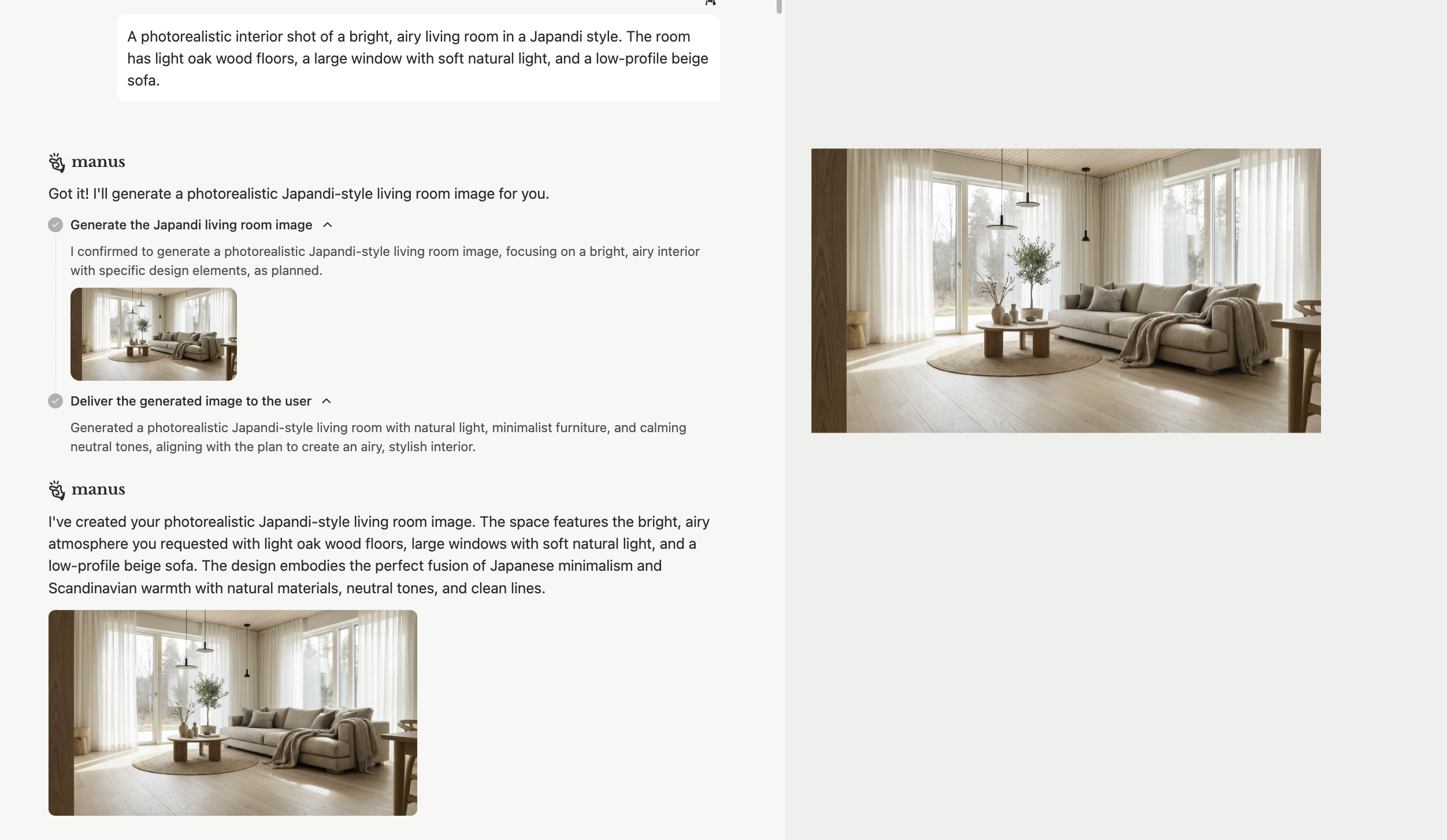 Inizia fornendo a Manus un semplice prompt per generare la tua immagine di base.
```
A photorealistic interior shot of a bright, airy living room in a Japandi style. The room has light oak wood floors, a large window with soft natural light, and a low-profile beige sofa.
```
### Passaggio 2: Perfeziona con lo Strumento di Marcatura
Una volta ottenuta l'immagine iniziale, puoi usare lo**Strumento di Marcatura** per apportare modifiche precise. Invece di scrivere un nuovo prompt e sperare per il meglio, puoi selezionare elementi specifici e fornire istruzioni su come modificarli.
1. Fai clic sullo\*\*\[Marca]\*\* strumento nell'interfaccia di Vista Design. 2. Seleziona l'elemento che desideri modificare (ad esempio, un divano, una pianta, una finestra). 3. Fornisci un'istruzione chiara e concisa per la modifica.
Ad esempio:
Inizia fornendo a Manus un semplice prompt per generare la tua immagine di base.
```
A photorealistic interior shot of a bright, airy living room in a Japandi style. The room has light oak wood floors, a large window with soft natural light, and a low-profile beige sofa.
```
### Passaggio 2: Perfeziona con lo Strumento di Marcatura
Una volta ottenuta l'immagine iniziale, puoi usare lo**Strumento di Marcatura** per apportare modifiche precise. Invece di scrivere un nuovo prompt e sperare per il meglio, puoi selezionare elementi specifici e fornire istruzioni su come modificarli.
1. Fai clic sullo\*\*\[Marca]\*\* strumento nell'interfaccia di Vista Design. 2. Seleziona l'elemento che desideri modificare (ad esempio, un divano, una pianta, una finestra). 3. Fornisci un'istruzione chiara e concisa per la modifica.
Ad esempio:
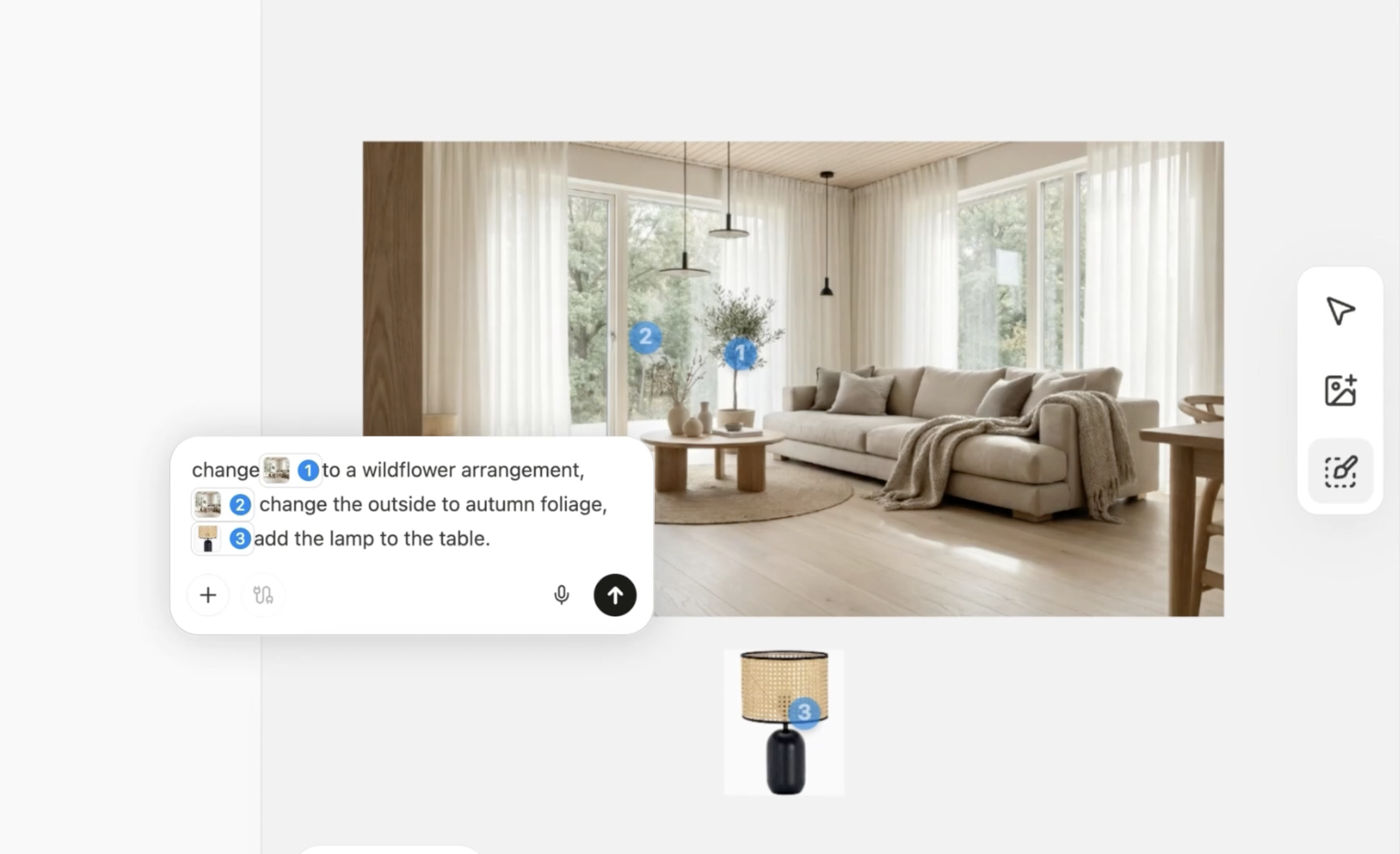 \* Seleziona il divano:`Change this to a muted sage green.` \* Seleziona la pianta:`Change this to a wildflower arrangement.` \* Seleziona la finestra:`Change the leaves to autumn foliage.`
2. Immagini di Riferimento: Puoi aggiungere elementi al tuo design fornendo un'immagine di riferimento. Ad esempio, puoi aggiungere una lampada specifica a una stanza caricandone un'immagine.
### Passaggio 3: Modifica degli Elementi Testuali
\* Seleziona il divano:`Change this to a muted sage green.` \* Seleziona la pianta:`Change this to a wildflower arrangement.` \* Seleziona la finestra:`Change the leaves to autumn foliage.`
2. Immagini di Riferimento: Puoi aggiungere elementi al tuo design fornendo un'immagine di riferimento. Ad esempio, puoi aggiungere una lampada specifica a una stanza caricandone un'immagine.
### Passaggio 3: Modifica degli Elementi Testuali
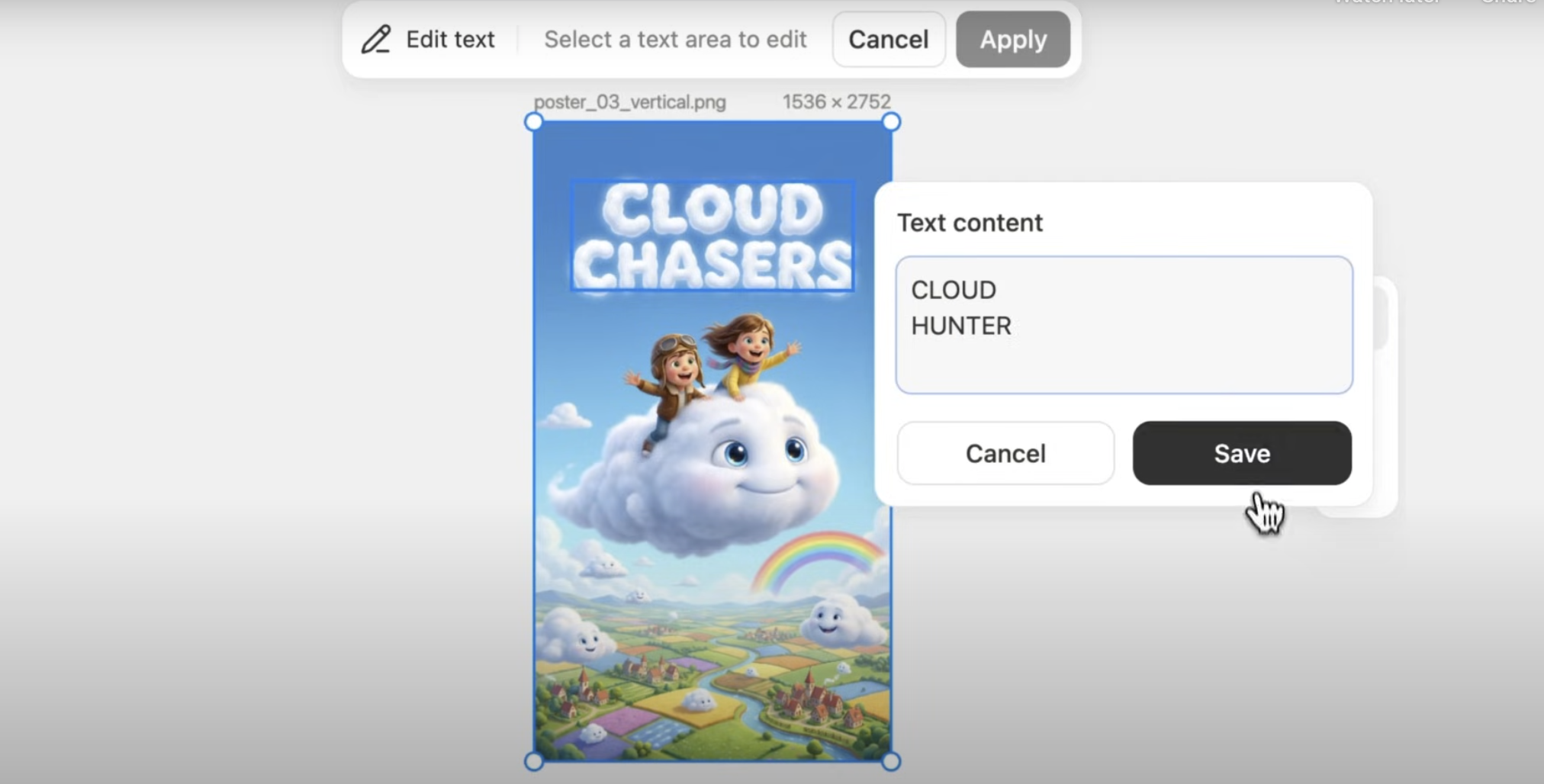 Se il tuo design include testo, ad esempio su un poster o in un'infografica, puoi modificarlo facilmente senza disturbare il resto dell'immagine. Fai clic su\*\*"modifica testo"\*\* e Manus estrarrà tutti gli elementi testuali, permettendoti di apportare modifiche con facilità.
### Modifica da Mobile
Vista Design è disponibile anche sull'app mobile di Manus, così puoi continuare il tuo lavoro in movimento.
Se il tuo design include testo, ad esempio su un poster o in un'infografica, puoi modificarlo facilmente senza disturbare il resto dell'immagine. Fai clic su\*\*"modifica testo"\*\* e Manus estrarrà tutti gli elementi testuali, permettendoti di apportare modifiche con facilità.
### Modifica da Mobile
Vista Design è disponibile anche sull'app mobile di Manus, così puoi continuare il tuo lavoro in movimento.
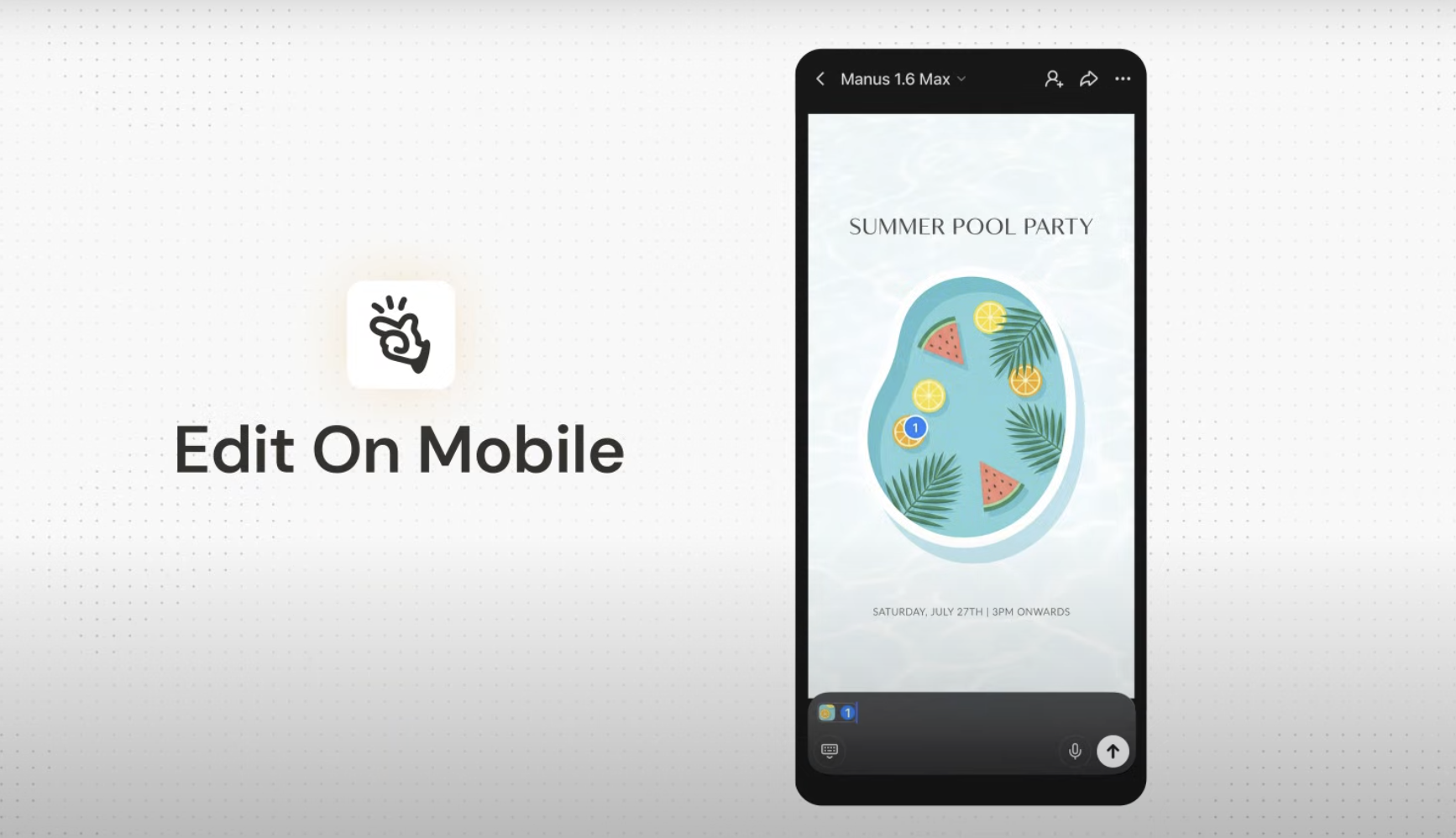 **Tieni Premuto per Marcare**: Ti basta tenere premuto su qualsiasi area di un'immagine per creare una selezione.**Input Vocale o Testuale**: Una volta marcata un'area, puoi digitare le modifiche o usare la voce per registrare le istruzioni.\
**Elabora le Tue Modifiche in Batch**: Marca più aree su un'immagine, aggiungi un'istruzione per ciascuna e inviale tutte per essere elaborate in un singolo batch.
## Cosa Devi Sapere
**Flusso di Lavoro Integrato**: Vista Design non è uno strumento autonomo; è una capacità integrata dell'Agent Manus. Ciò consente una transizione fluida tra la generazione di idee, il perfezionamento degli elementi visivi e la loro incorporazione in progetti più ampi.
**Precisione e Controllo**: Lo Strumento di Marcatura ti offre un livello di controllo che non è possibile con il prompting tradizionale. Puoi modificare elementi specifici di un'immagine senza alterare la composizione generale, l'illuminazione o lo stile.
## Suggerimenti per Risultati Migliori
| Suggerimento | Descrizione |
| ----------------------------------------------- | ------------------------------------------------------------------------------------------------------------------------------------------------------------------ |
| **Sii Specifico con le Istruzioni** | Quando usi lo Strumento di Marcatura, fornisci istruzioni chiare e dirette. Ad esempio, invece di dire "rendilo migliore", dì "cambia il colore in blu scuro". |
| **Usa Immagini di Riferimento di Alta Qualità** | Quando aggiungi elementi da un'immagine di riferimento, usa un'immagine di alta qualità con un soggetto chiaro per ottenere i migliori risultati. |
| **Inizia con una Buona Immagine di Base** | Migliore è l'immagine iniziale, più facile sarà perfezionarla. Dedica del tempo a creare un buon prompt iniziale per ottenere un solido punto di partenza. |
| **Itera e Perfeziona** | Non aver paura di apportare piccole modifiche multiple per ottenere l'immagine perfetta. La potenza della Vista Design risiede nel suo flusso di lavoro iterativo. |
## Domande Frequenti
**Tieni Premuto per Marcare**: Ti basta tenere premuto su qualsiasi area di un'immagine per creare una selezione.**Input Vocale o Testuale**: Una volta marcata un'area, puoi digitare le modifiche o usare la voce per registrare le istruzioni.\
**Elabora le Tue Modifiche in Batch**: Marca più aree su un'immagine, aggiungi un'istruzione per ciascuna e inviale tutte per essere elaborate in un singolo batch.
## Cosa Devi Sapere
**Flusso di Lavoro Integrato**: Vista Design non è uno strumento autonomo; è una capacità integrata dell'Agent Manus. Ciò consente una transizione fluida tra la generazione di idee, il perfezionamento degli elementi visivi e la loro incorporazione in progetti più ampi.
**Precisione e Controllo**: Lo Strumento di Marcatura ti offre un livello di controllo che non è possibile con il prompting tradizionale. Puoi modificare elementi specifici di un'immagine senza alterare la composizione generale, l'illuminazione o lo stile.
## Suggerimenti per Risultati Migliori
| Suggerimento | Descrizione |
| ----------------------------------------------- | ------------------------------------------------------------------------------------------------------------------------------------------------------------------ |
| **Sii Specifico con le Istruzioni** | Quando usi lo Strumento di Marcatura, fornisci istruzioni chiare e dirette. Ad esempio, invece di dire "rendilo migliore", dì "cambia il colore in blu scuro". |
| **Usa Immagini di Riferimento di Alta Qualità** | Quando aggiungi elementi da un'immagine di riferimento, usa un'immagine di alta qualità con un soggetto chiaro per ottenere i migliori risultati. |
| **Inizia con una Buona Immagine di Base** | Migliore è l'immagine iniziale, più facile sarà perfezionarla. Dedica del tempo a creare un buon prompt iniziale per ottenere un solido punto di partenza. |
| **Itera e Perfeziona** | Non aver paura di apportare piccole modifiche multiple per ottenere l'immagine perfetta. La potenza della Vista Design risiede nel suo flusso di lavoro iterativo. |
## Domande Frequenti