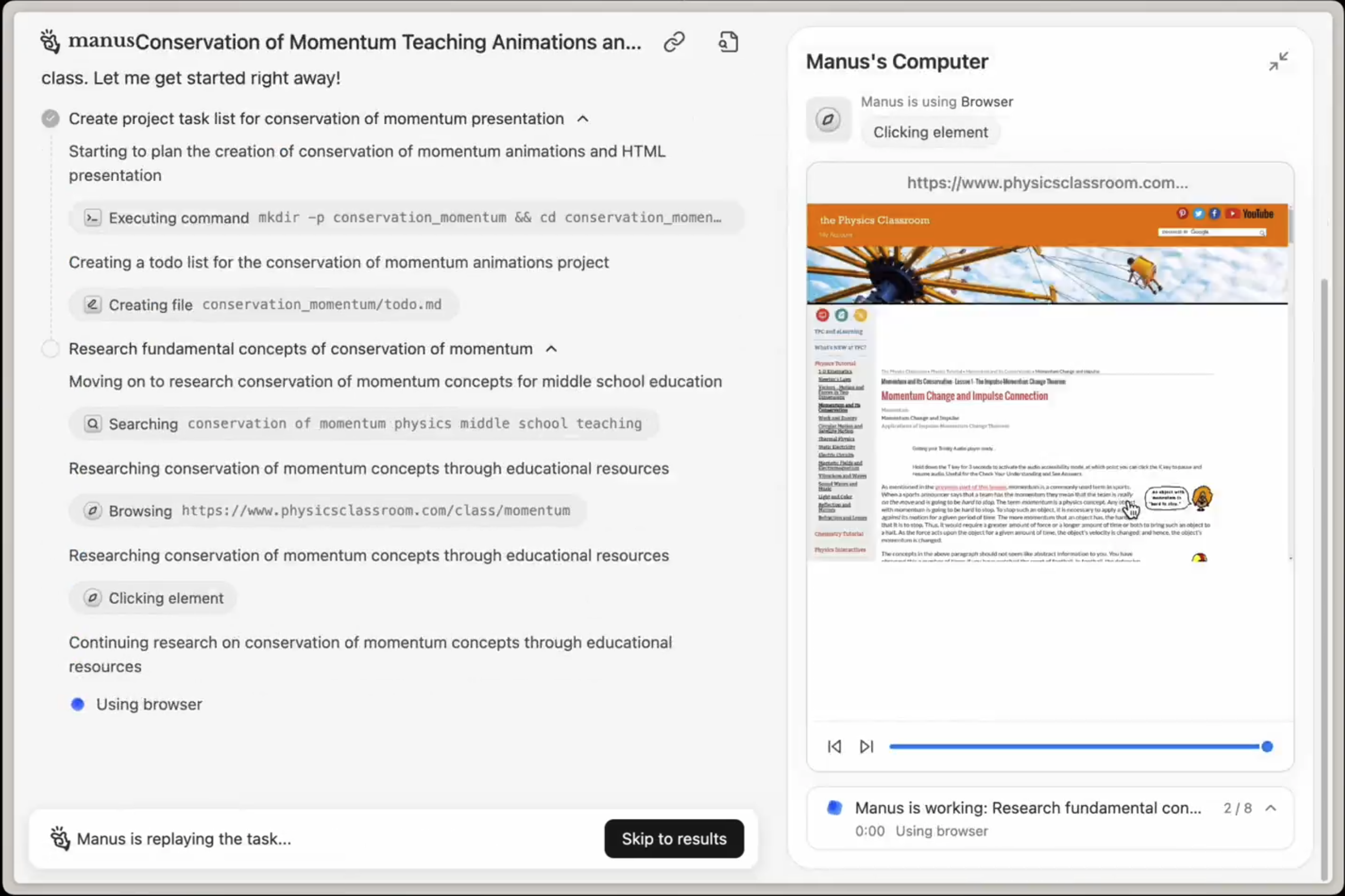
 Quando assegni a Manus un'attività che richiede l'accesso al web, Manus apre automaticamente il Browser Cloud e naviga verso i siti web pertinenti.
Manus:
* Apre il Browser Cloud
* Visita siti di notizie, database e directory di startup pertinenti
* Estrae informazioni da più fonti
* Compila i risultati in un rapporto strutturato
Vedi tutto ciò che Manus sta facendo in tempo reale.
### 2. Puoi Accedere ai Tuoi Account
Per le attività che richiedono l'autenticazione, puoi accedere ai tuoi Account nel Browser Cloud. Manus utilizzerà quindi tali sessioni autenticate per eseguire azioni per tuo conto.
**Esempio**:
Quando assegni a Manus un'attività che richiede l'accesso al web, Manus apre automaticamente il Browser Cloud e naviga verso i siti web pertinenti.
Manus:
* Apre il Browser Cloud
* Visita siti di notizie, database e directory di startup pertinenti
* Estrae informazioni da più fonti
* Compila i risultati in un rapporto strutturato
Vedi tutto ciò che Manus sta facendo in tempo reale.
### 2. Puoi Accedere ai Tuoi Account
Per le attività che richiedono l'autenticazione, puoi accedere ai tuoi Account nel Browser Cloud. Manus utilizzerà quindi tali sessioni autenticate per eseguire azioni per tuo conto.
**Esempio**:
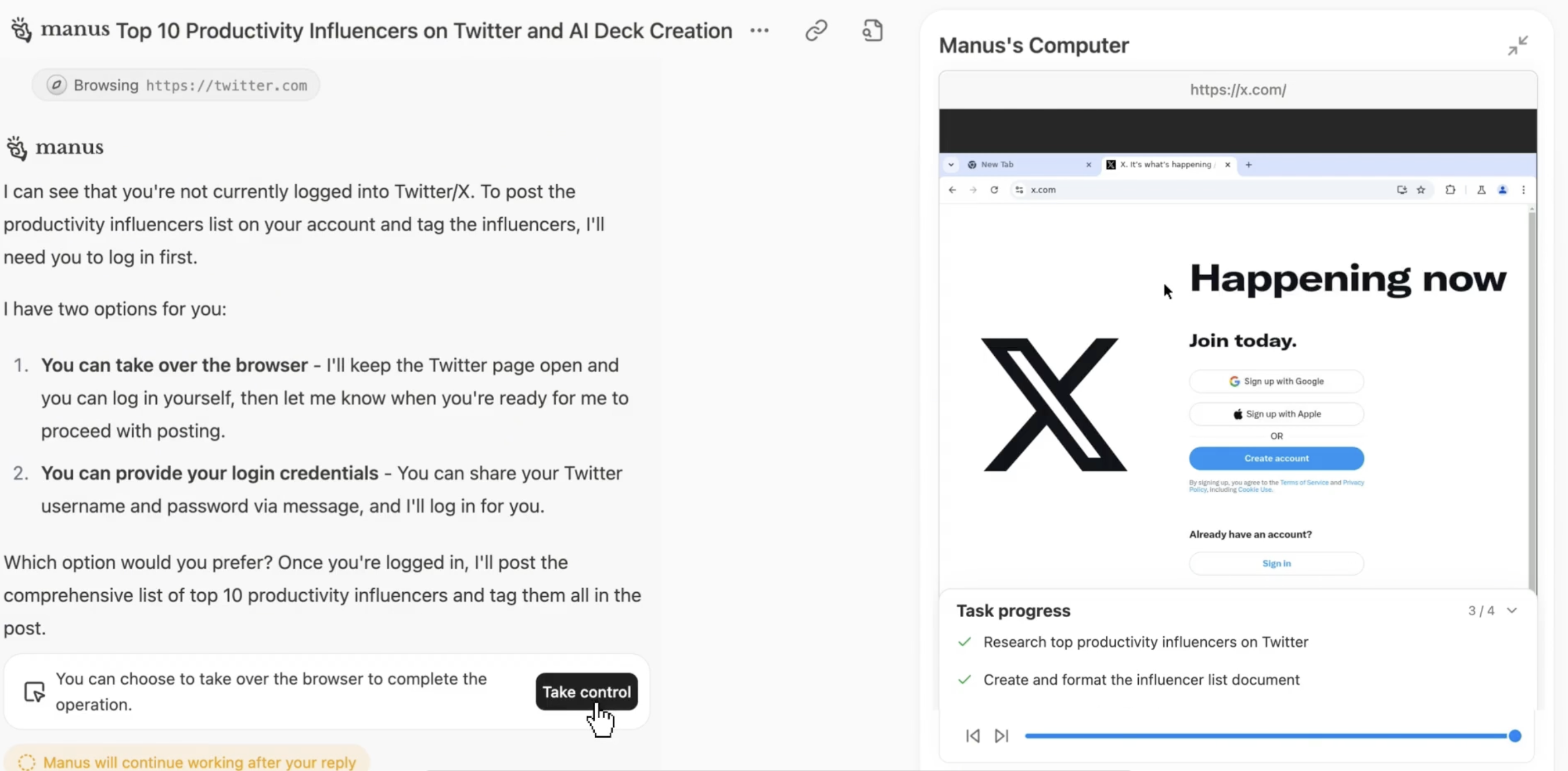 Quando Manus incontra verifiche complesse (codici SMS, CAPTCHA, autenticazione a più fattori), il sistema ti chiederà di\*\*"Subentrare"\*\* al browser.
**Come Funziona il Subentro**:
1. Manus incontra una sfida di verifica
2. Ricevi una notifica per Subentrare
3. Completi la verifica (inserisci il codice, risolvi il CAPTCHA, ecc.)
4. Restituisci il controllo a Manus
5. Manus continua l'attività
Ciò garantisce che Manus possa completare le attività anche quando è richiesta la verifica umana.
### 4. Sicurezza e Privacy
Le tue credenziali di accesso e l'attività di navigazione sono gestite con rigorosa sicurezza:
* **Sessioni crittografate**: Tutte le sessioni del browser sono crittografate
* **Ambiente isolato**: Ogni utente ha un'istanza browser separata e isolata
* **Nessuna memorizzazione delle credenziali**: Manus non memorizza le tue password
* **Controllo degli accessi**: Controlli a quali Account Manus può accedere
* **Gestione delle sessioni**: Puoi disconnetterti o cancellare le sessioni in qualsiasi momento
## Impostazioni del Browser Cloud
Puoi configurare il Browser Cloud in**Impostazioni → Browser Cloud**.
### Impostazioni Disponibili
| Impostazione | Descrizione |
| :--------------------------------- | :--------------------------------------------------------------------------------- |
| **Account con Accesso Effettuato** | Visualizza e gestisci gli Account a cui hai effettuato l'accesso nel Browser Cloud |
| **Gestione Sessioni** | Disconnettiti da Account specifici o cancella tutte le sessioni |
| **Notifiche di Subentro** | Configura come essere avvisato quando è richiesto un subentro |
| **Cronologia Browser** | Visualizza l'attività recente del Browser Cloud |
| **Impostazioni di Sicurezza** | Gestisci i permessi di accesso e le preferenze di sicurezza |
### Gestione degli Account con Accesso Effettuato
Per visualizzare gli Account a cui hai effettuato l'accesso:
1. Vai a**Impostazioni → Browser Cloud → Account con Accesso Effettuato**
2. Visualizza tutte le sessioni attive
3. Disconnettiti da Account specifici se necessario
4. Cancella tutte le sessioni per ricominciare da capo
## Accesso ai Siti Web per una Migliore Automazione
L'accesso ai seguenti tipi di Account consente a Manus di eseguire automazioni molto più potenti:
### Produttività e Comunicazione
* **Gmail / Outlook**: Leggi, invia e organizza le email
* **Slack**: Invia messaggi, crea canali, gestisci notifiche
* **Notion**: Crea pagine, aggiorna database, organizza contenuti
* **Google Calendar**: Pianifica riunioni, controlla la disponibilità, invia inviti
### Business e CRM
* **Salesforce / HubSpot**: Aggiorna lead, crea contatti, registra attività
* **LinkedIn**: Invia richieste di connessione, pubblica aggiornamenti, invia messaggi ai contatti
* **Stripe**: Controlla i pagamenti, crea fatture, gestisci gli abbonamenti
### Ricerca e Dati
* **Crunchbase**: Ricerca aziende, dati di finanziamento e investitori
* **PitchBook**: Accedi a dati aziendali privati e ricerche di mercato
* **SimilarWeb**: Analizza il traffico del sito web e i dati della concorrenza
* **Financial Times / Wall Street Journal**: Accedi a notizie e analisi premium
### Sviluppo e Strumenti
* **GitHub**: Crea problemi, rivedi le richieste pull, gestisci i repository
* **Jira**: Aggiorna i ticket, monitora i progressi, gestisci gli sprint
* **Figma**: Visualizza i design, lascia commenti, esporta risorse
### Social Media
* **Twitter / X**: Pubblica aggiornamenti, pianifica tweet, monitora le menzioni
* **Instagram**: Pubblica contenuti, rispondi ai commenti, analizza l'engagement
* **Facebook**: Gestisci pagine, pubblica aggiornamenti, rispondi ai messaggi
**Esempi di Flusso di Lavoro**:
* "Controlla i miei messaggi LinkedIn e abbozza le risposte alle richieste di connessione"
* "Aggiorna il nostro tracker di progetto Notion con le attività completate questa settimana"
* "Cerca queste 20 aziende su Crunchbase e crea un riepilogo dei finanziamenti"
* "Pubblica questo annuncio sugli Account Twitter e LinkedIn della nostra azienda"
## Nota Importante: Considerazioni sull'IP del Data Center
### Il Browser Cloud Utilizza IP di Data Center
Il Browser Cloud opera da indirizzi IP di data center, non da IP residenziali. Ciò significa che:
* Alcuni siti web potrebbero attivare verifiche aggiuntive (CAPTCHA, controlli di sicurezza)
* Alcuni servizi potrebbero contrassegnare questa attività come comportamento automatizzato
* Potresti incontrare sfide di autenticazione più frequentemente
### Quando Passare a Il Mio Browser
Per le attività che richiedono un indirizzo IP residenziale o frequenti sfide di verifica, considera l'utilizzo di[**Il Mio Browser (Operatore Browser)**](https://www.notion.so/Cloud-Browser-2b27ff657cfa8049ad05dba0e33d9dc5?pvs=21) invece.
**Il Mio Browser** utilizza il tuo browser locale e il tuo indirizzo IP effettivo, il che:
* Evita il rilevamento dell'IP del data center
* Riduce i prompt CAPTCHA e di verifica
* Funziona meglio per i siti web sensibili alla sicurezza
* Mantiene le tue sessioni di accesso esistenti
### Scelta tra Browser Cloud e Il Mio Browser
| Quando usare il Browser Cloud | Quando usare Il Mio Browser |
| :-------------------------------------- | :------------------------------------------- |
| Ricerca su siti web pubblici | Accedi ad Account sensibili alla sicurezza |
| Estrai dati su larga scala | Esegui azioni su siti web bancari/finanziari |
| Esegui attività a lunga esecuzione | Evita le sfide CAPTCHA |
| Non ti dispiace la verifica occasionale | Hai bisogno di un indirizzo IP residenziale |
| Attività che non richiedono l'accesso | I siti web bloccano gli IP dei data center |
**Esempio**:
* ✅ Browser Cloud: “Ricerca 50 concorrenti ed estrai i loro prezzi”
* ✅ Il Mio Browser: “Accedi alla mia banca e scarica l'estratto conto del mese scorso”
## Suggerimenti per un Utilizzo Efficace del Browser Cloud
### Accedi agli Account in anticipo
**✅ Consigliato**: Accedi agli Account utilizzati frequentemente (Gmail, Notion, LinkedIn) prima di assegnare le attività
**Perché**: Manus può accedervi immediatamente senza interrompere il tuo flusso di lavoro per l'accesso
***
### Specifica chiaramente le azioni
**✅ Consigliato**: “Controlla la mia Gmail per email di potenziali clienti questa settimana. Abbozza una risposta che enfatizzi la nostra disponibilità nel Q4.”
**❌ Vago**: “Controlla la mia email”
Istruzioni specifiche aiutano Manus a eseguire esattamente le azioni corrette.
***
### Usa 'Subentra' per la verifica complessa
Quando Manus richiede un subentro:
* Rispondi rapidamente per mantenere l'attività in movimento
* Completa solo il passaggio di verifica
* Restituisci immediatamente il controllo a Manus
***
### Monitora i primi accessi
Quando accedi a un Account nel Browser Cloud per la prima volta:
* Osserva il processo per assicurarti che funzioni senza problemi
* Completa qualsiasi verifica iniziale
* Conferma che Manus possa accedere correttamente all'Account
***
### Considera 'Il Mio Browser' per siti web sensibili
Per Account bancari, finanziari o siti che attivano frequentemente CAPTCHA:
* Usa**Il Mio Browser** invece del Browser Cloud
* Questo evita il rilevamento dell'IP del data center
* Riduce le sfide di verifica
***
### Gestisci regolarmente le sessioni
Rivedi e cancella periodicamente le sessioni con accesso effettuato:
* Vai a**Impostazioni → Browser Cloud → Account con Accesso Effettuato**
* Disconnettiti dagli Account a cui Manus non ha più bisogno di accedere
* Cancella tutte le sessioni se stai cambiando il tuo flusso di lavoro
## Domande Frequenti
Quando Manus incontra verifiche complesse (codici SMS, CAPTCHA, autenticazione a più fattori), il sistema ti chiederà di\*\*"Subentrare"\*\* al browser.
**Come Funziona il Subentro**:
1. Manus incontra una sfida di verifica
2. Ricevi una notifica per Subentrare
3. Completi la verifica (inserisci il codice, risolvi il CAPTCHA, ecc.)
4. Restituisci il controllo a Manus
5. Manus continua l'attività
Ciò garantisce che Manus possa completare le attività anche quando è richiesta la verifica umana.
### 4. Sicurezza e Privacy
Le tue credenziali di accesso e l'attività di navigazione sono gestite con rigorosa sicurezza:
* **Sessioni crittografate**: Tutte le sessioni del browser sono crittografate
* **Ambiente isolato**: Ogni utente ha un'istanza browser separata e isolata
* **Nessuna memorizzazione delle credenziali**: Manus non memorizza le tue password
* **Controllo degli accessi**: Controlli a quali Account Manus può accedere
* **Gestione delle sessioni**: Puoi disconnetterti o cancellare le sessioni in qualsiasi momento
## Impostazioni del Browser Cloud
Puoi configurare il Browser Cloud in**Impostazioni → Browser Cloud**.
### Impostazioni Disponibili
| Impostazione | Descrizione |
| :--------------------------------- | :--------------------------------------------------------------------------------- |
| **Account con Accesso Effettuato** | Visualizza e gestisci gli Account a cui hai effettuato l'accesso nel Browser Cloud |
| **Gestione Sessioni** | Disconnettiti da Account specifici o cancella tutte le sessioni |
| **Notifiche di Subentro** | Configura come essere avvisato quando è richiesto un subentro |
| **Cronologia Browser** | Visualizza l'attività recente del Browser Cloud |
| **Impostazioni di Sicurezza** | Gestisci i permessi di accesso e le preferenze di sicurezza |
### Gestione degli Account con Accesso Effettuato
Per visualizzare gli Account a cui hai effettuato l'accesso:
1. Vai a**Impostazioni → Browser Cloud → Account con Accesso Effettuato**
2. Visualizza tutte le sessioni attive
3. Disconnettiti da Account specifici se necessario
4. Cancella tutte le sessioni per ricominciare da capo
## Accesso ai Siti Web per una Migliore Automazione
L'accesso ai seguenti tipi di Account consente a Manus di eseguire automazioni molto più potenti:
### Produttività e Comunicazione
* **Gmail / Outlook**: Leggi, invia e organizza le email
* **Slack**: Invia messaggi, crea canali, gestisci notifiche
* **Notion**: Crea pagine, aggiorna database, organizza contenuti
* **Google Calendar**: Pianifica riunioni, controlla la disponibilità, invia inviti
### Business e CRM
* **Salesforce / HubSpot**: Aggiorna lead, crea contatti, registra attività
* **LinkedIn**: Invia richieste di connessione, pubblica aggiornamenti, invia messaggi ai contatti
* **Stripe**: Controlla i pagamenti, crea fatture, gestisci gli abbonamenti
### Ricerca e Dati
* **Crunchbase**: Ricerca aziende, dati di finanziamento e investitori
* **PitchBook**: Accedi a dati aziendali privati e ricerche di mercato
* **SimilarWeb**: Analizza il traffico del sito web e i dati della concorrenza
* **Financial Times / Wall Street Journal**: Accedi a notizie e analisi premium
### Sviluppo e Strumenti
* **GitHub**: Crea problemi, rivedi le richieste pull, gestisci i repository
* **Jira**: Aggiorna i ticket, monitora i progressi, gestisci gli sprint
* **Figma**: Visualizza i design, lascia commenti, esporta risorse
### Social Media
* **Twitter / X**: Pubblica aggiornamenti, pianifica tweet, monitora le menzioni
* **Instagram**: Pubblica contenuti, rispondi ai commenti, analizza l'engagement
* **Facebook**: Gestisci pagine, pubblica aggiornamenti, rispondi ai messaggi
**Esempi di Flusso di Lavoro**:
* "Controlla i miei messaggi LinkedIn e abbozza le risposte alle richieste di connessione"
* "Aggiorna il nostro tracker di progetto Notion con le attività completate questa settimana"
* "Cerca queste 20 aziende su Crunchbase e crea un riepilogo dei finanziamenti"
* "Pubblica questo annuncio sugli Account Twitter e LinkedIn della nostra azienda"
## Nota Importante: Considerazioni sull'IP del Data Center
### Il Browser Cloud Utilizza IP di Data Center
Il Browser Cloud opera da indirizzi IP di data center, non da IP residenziali. Ciò significa che:
* Alcuni siti web potrebbero attivare verifiche aggiuntive (CAPTCHA, controlli di sicurezza)
* Alcuni servizi potrebbero contrassegnare questa attività come comportamento automatizzato
* Potresti incontrare sfide di autenticazione più frequentemente
### Quando Passare a Il Mio Browser
Per le attività che richiedono un indirizzo IP residenziale o frequenti sfide di verifica, considera l'utilizzo di[**Il Mio Browser (Operatore Browser)**](https://www.notion.so/Cloud-Browser-2b27ff657cfa8049ad05dba0e33d9dc5?pvs=21) invece.
**Il Mio Browser** utilizza il tuo browser locale e il tuo indirizzo IP effettivo, il che:
* Evita il rilevamento dell'IP del data center
* Riduce i prompt CAPTCHA e di verifica
* Funziona meglio per i siti web sensibili alla sicurezza
* Mantiene le tue sessioni di accesso esistenti
### Scelta tra Browser Cloud e Il Mio Browser
| Quando usare il Browser Cloud | Quando usare Il Mio Browser |
| :-------------------------------------- | :------------------------------------------- |
| Ricerca su siti web pubblici | Accedi ad Account sensibili alla sicurezza |
| Estrai dati su larga scala | Esegui azioni su siti web bancari/finanziari |
| Esegui attività a lunga esecuzione | Evita le sfide CAPTCHA |
| Non ti dispiace la verifica occasionale | Hai bisogno di un indirizzo IP residenziale |
| Attività che non richiedono l'accesso | I siti web bloccano gli IP dei data center |
**Esempio**:
* ✅ Browser Cloud: “Ricerca 50 concorrenti ed estrai i loro prezzi”
* ✅ Il Mio Browser: “Accedi alla mia banca e scarica l'estratto conto del mese scorso”
## Suggerimenti per un Utilizzo Efficace del Browser Cloud
### Accedi agli Account in anticipo
**✅ Consigliato**: Accedi agli Account utilizzati frequentemente (Gmail, Notion, LinkedIn) prima di assegnare le attività
**Perché**: Manus può accedervi immediatamente senza interrompere il tuo flusso di lavoro per l'accesso
***
### Specifica chiaramente le azioni
**✅ Consigliato**: “Controlla la mia Gmail per email di potenziali clienti questa settimana. Abbozza una risposta che enfatizzi la nostra disponibilità nel Q4.”
**❌ Vago**: “Controlla la mia email”
Istruzioni specifiche aiutano Manus a eseguire esattamente le azioni corrette.
***
### Usa 'Subentra' per la verifica complessa
Quando Manus richiede un subentro:
* Rispondi rapidamente per mantenere l'attività in movimento
* Completa solo il passaggio di verifica
* Restituisci immediatamente il controllo a Manus
***
### Monitora i primi accessi
Quando accedi a un Account nel Browser Cloud per la prima volta:
* Osserva il processo per assicurarti che funzioni senza problemi
* Completa qualsiasi verifica iniziale
* Conferma che Manus possa accedere correttamente all'Account
***
### Considera 'Il Mio Browser' per siti web sensibili
Per Account bancari, finanziari o siti che attivano frequentemente CAPTCHA:
* Usa**Il Mio Browser** invece del Browser Cloud
* Questo evita il rilevamento dell'IP del data center
* Riduce le sfide di verifica
***
### Gestisci regolarmente le sessioni
Rivedi e cancella periodicamente le sessioni con accesso effettuato:
* Vai a**Impostazioni → Browser Cloud → Account con Accesso Effettuato**
* Disconnettiti dagli Account a cui Manus non ha più bisogno di accedere
* Cancella tutte le sessioni se stai cambiando il tuo flusso di lavoro
## Domande Frequenti