> ## Documentation Index
> Fetch the complete documentation index at: https://manus.im/docs/llms.txt
> Use this file to discover all available pages before exploring further.
# Automazioni
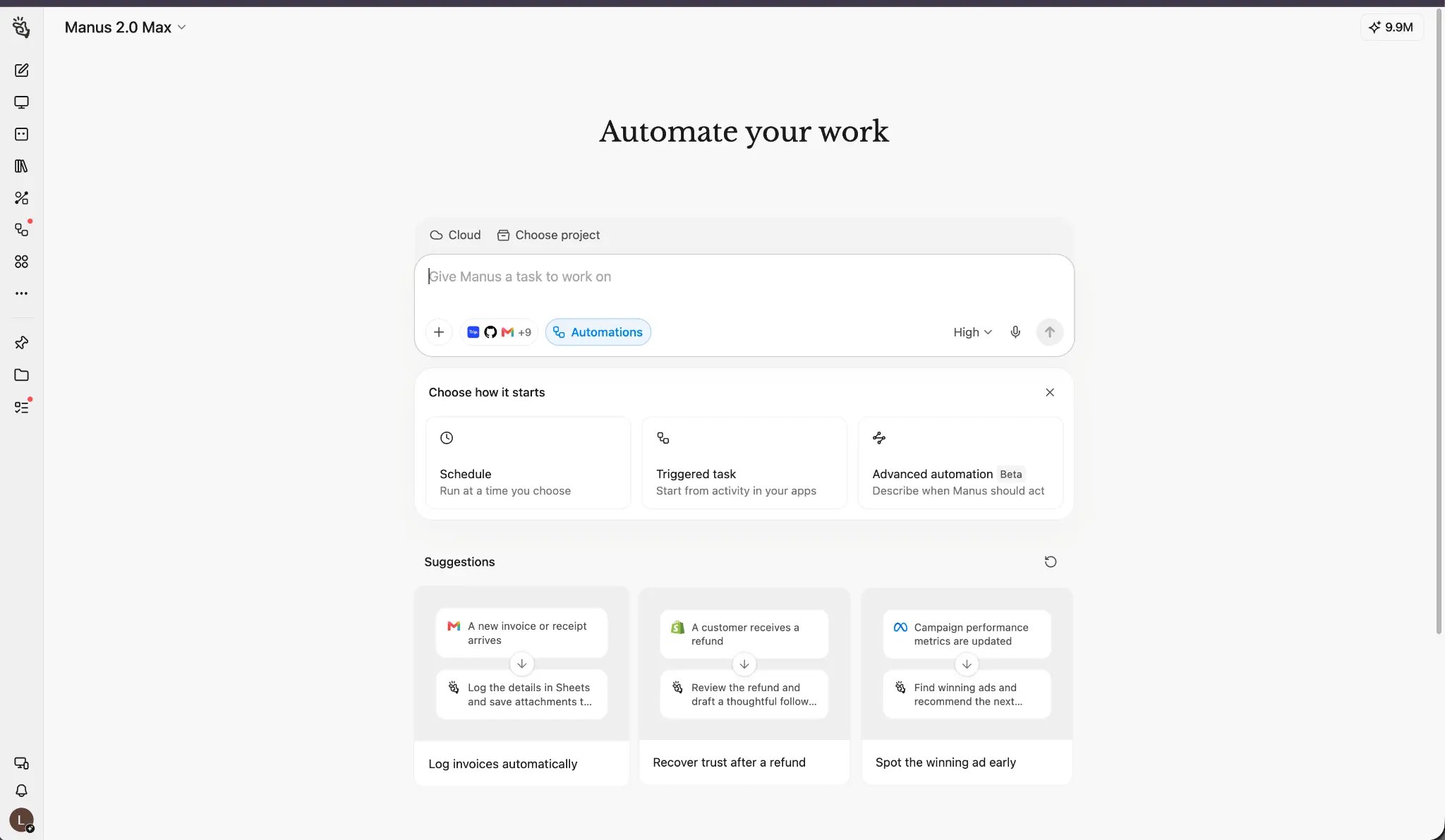
Di' a Manus cosa deve succedere e quando. Può eseguire il lavoro secondo una pianificazione, reagire quando accade qualcosa in un'app collegata o trasformare una richiesta in linguaggio semplice in un'automazione in più passaggi. Tu descrivi il risultato; Manus gestisce il flusso di lavoro.
 ## Che cos'è
Le Automazioni permettono a Manus di far avanzare il lavoro senza attendere che tu avvii manualmente ogni attività.
| Tipo di automazione | Si avvia quando | Provala per |
| :- | :- | :- |
| Pianificazione | Arriva l'orario che scegli | Brief giornalieri, report settimanali, ricerche ricorrenti e promemoria una tantum |
| Attività attivata | Si verifica un evento selezionato | Revisionare automaticamente una nuova pull request su GitHub, rispondere a un rimborso Shopify, elaborare un'email con una fattura o prepararsi a un evento del calendario |
| Automazione avanzata (Beta) | Manus trasforma la tua richiesta in linguaggio naturale in un flusso di lavoro | Lavoro che combina diverse fonti, condizioni e azioni |
La differenza principale è ciò che avvia il lavoro. Una Pianificazione parte da un orario. Un'Attività attivata parte da un evento. Un'Automazione avanzata ti consente di descrivere l'intera routine in modo naturale e lasciare che Manus la configuri per te.
## Come creare le automazioni
#### Dalla barra laterale sinistra
Fai clic su Automazioni, quindi su Crea. Scegli Pianificazione, Trigger o Automazione avanzata.
Questo percorso è il migliore quando vuoi vedere le automazioni esistenti, le esecuzioni recenti e i controlli di gestione prima di creare qualcosa di nuovo.
#### Da Build
Dalla home page di Manus, fai clic su Build, quindi scegli Automazioni sotto Altro.
Arriverai alla stessa esperienza di creazione, dove potrai scegliere come si avvia l'automazione.
### Creare una pianificazione
## Che cos'è
Le Automazioni permettono a Manus di far avanzare il lavoro senza attendere che tu avvii manualmente ogni attività.
| Tipo di automazione | Si avvia quando | Provala per |
| :- | :- | :- |
| Pianificazione | Arriva l'orario che scegli | Brief giornalieri, report settimanali, ricerche ricorrenti e promemoria una tantum |
| Attività attivata | Si verifica un evento selezionato | Revisionare automaticamente una nuova pull request su GitHub, rispondere a un rimborso Shopify, elaborare un'email con una fattura o prepararsi a un evento del calendario |
| Automazione avanzata (Beta) | Manus trasforma la tua richiesta in linguaggio naturale in un flusso di lavoro | Lavoro che combina diverse fonti, condizioni e azioni |
La differenza principale è ciò che avvia il lavoro. Una Pianificazione parte da un orario. Un'Attività attivata parte da un evento. Un'Automazione avanzata ti consente di descrivere l'intera routine in modo naturale e lasciare che Manus la configuri per te.
## Come creare le automazioni
#### Dalla barra laterale sinistra
Fai clic su Automazioni, quindi su Crea. Scegli Pianificazione, Trigger o Automazione avanzata.
Questo percorso è il migliore quando vuoi vedere le automazioni esistenti, le esecuzioni recenti e i controlli di gestione prima di creare qualcosa di nuovo.
#### Da Build
Dalla home page di Manus, fai clic su Build, quindi scegli Automazioni sotto Altro.
Arriverai alla stessa esperienza di creazione, dove potrai scegliere come si avvia l'automazione.
### Creare una pianificazione
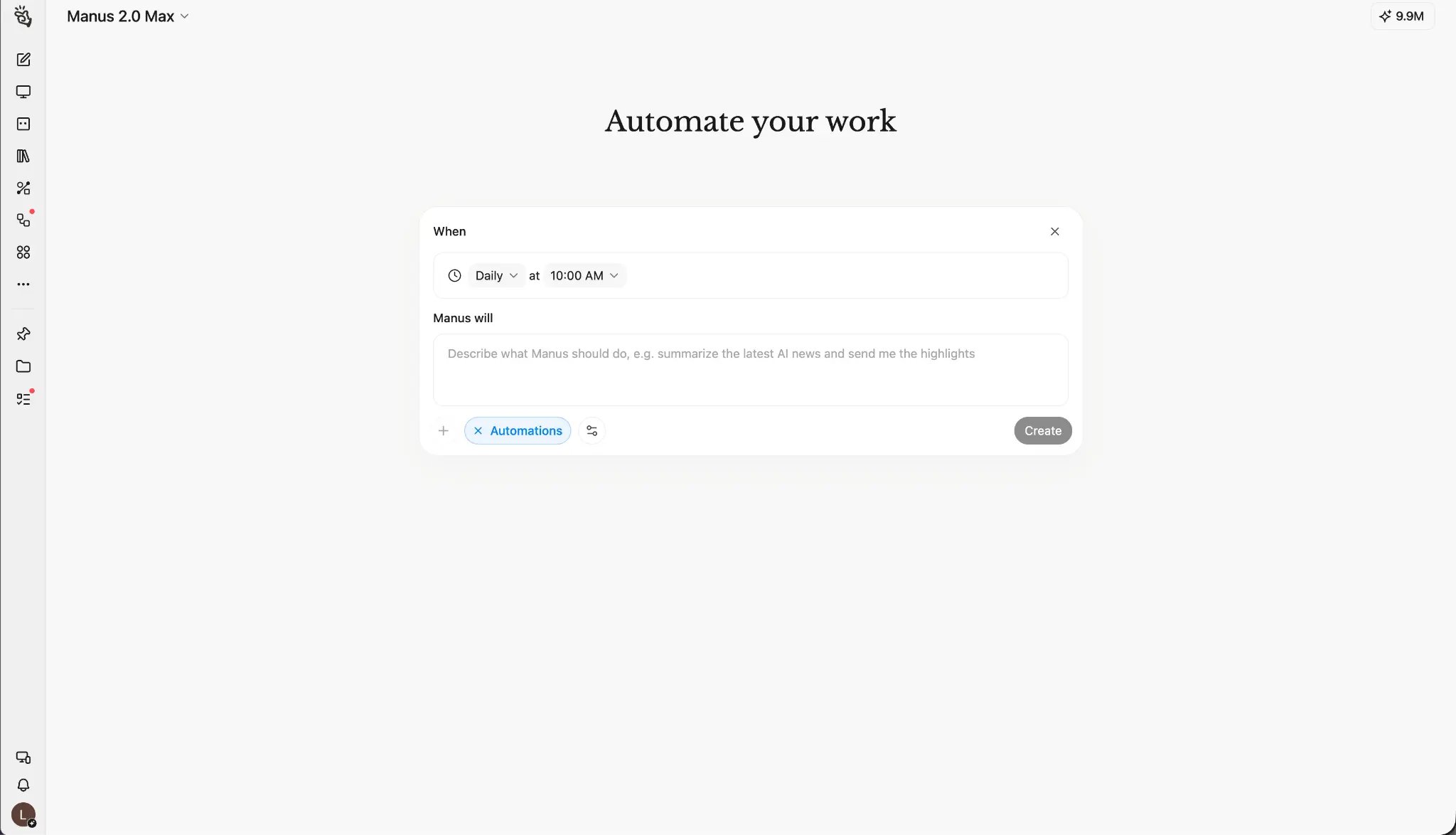 Scegli Pianificazione quando il lavoro è legato a un orario: ogni mattina dei giorni feriali, ogni venerdì pomeriggio, il primo giorno del mese oppure una sola volta in una data e un'ora specifiche.
Imposta la tempistica, quindi descrivi a Manus il risultato che desideri. Puoi scrivere la richiesta in modo naturale, come faresti in qualsiasi attività di Manus.
Ogni giorno feriale alle 17:00 ora di Singapore, esamina le attività aperte e le riunioni di oggi. Riassumi ciò che è stato completato, elenca tutto ciò che richiede ancora un seguito e inviami una revisione di fine giornata concisa.
Usa un orario e un fuso orario specifici quando la tempistica è importante. "Ogni giorno feriale alle 17:00 ora di Singapore" è più affidabile di "a fine giornata".
### Creare un'attività attivata
Scegli Pianificazione quando il lavoro è legato a un orario: ogni mattina dei giorni feriali, ogni venerdì pomeriggio, il primo giorno del mese oppure una sola volta in una data e un'ora specifiche.
Imposta la tempistica, quindi descrivi a Manus il risultato che desideri. Puoi scrivere la richiesta in modo naturale, come faresti in qualsiasi attività di Manus.
Ogni giorno feriale alle 17:00 ora di Singapore, esamina le attività aperte e le riunioni di oggi. Riassumi ciò che è stato completato, elenca tutto ciò che richiede ancora un seguito e inviami una revisione di fine giornata concisa.
Usa un orario e un fuso orario specifici quando la tempistica è importante. "Ogni giorno feriale alle 17:00 ora di Singapore" è più affidabile di "a fine giornata".
### Creare un'attività attivata
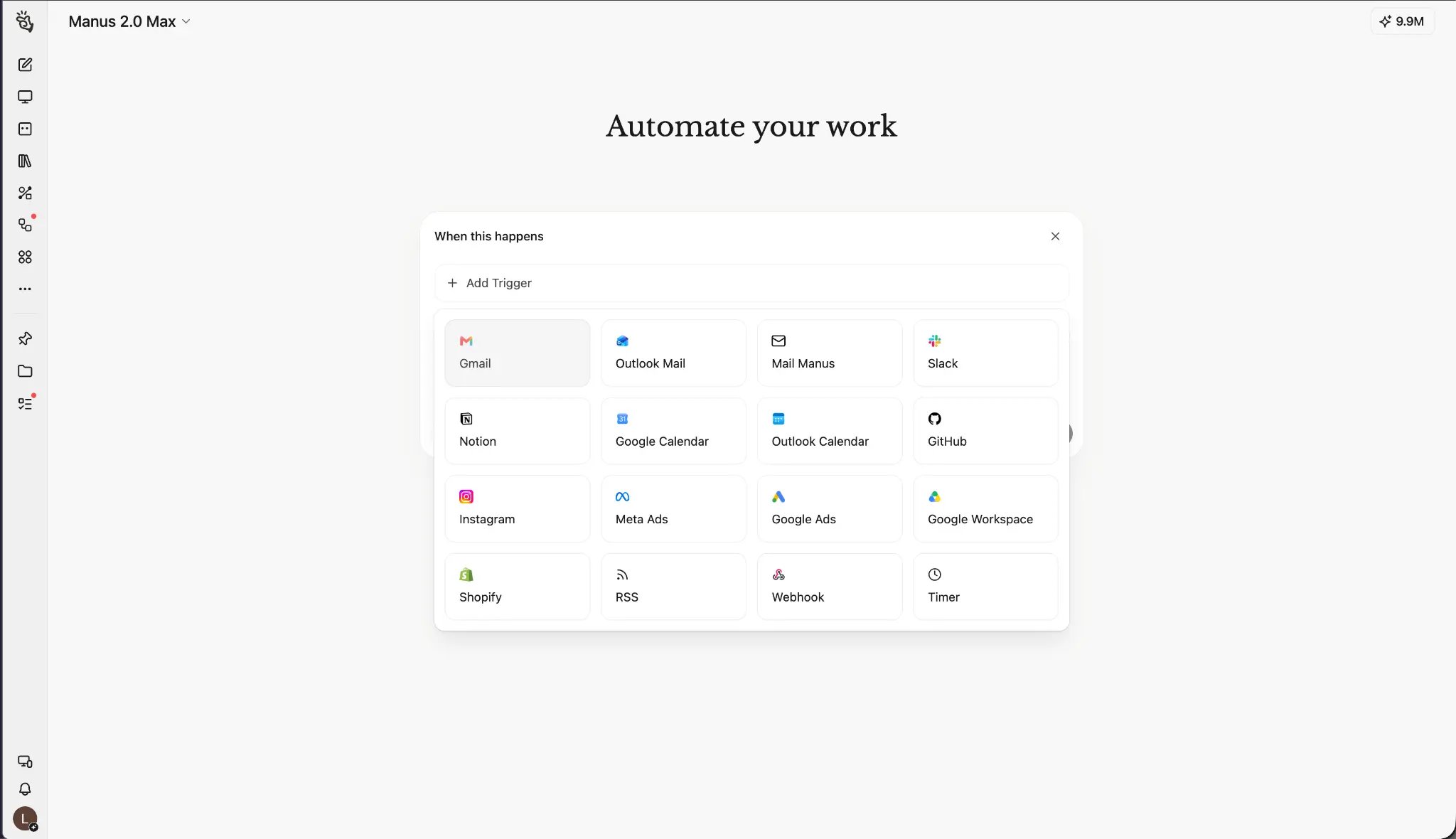 Scegli Attività attivata quando Manus deve agire perché è successo qualcosa: è stata aperta una pull request, è stato creato un rimborso, è arrivata una fattura o si avvicina una riunione.
Seleziona l'app o la fonte dell'evento, scegli l'evento e descrivi cosa deve fare Manus. Aggiungi condizioni quando solo alcuni eventi devono essere considerati. I campi delle condizioni mostrati nella configurazione sono convalidati per il trigger selezionato, quindi puoi filtrare utilizzando dettagli supportati come repository, branch, etichetta, mittente, importo o stato.
Il selettore può includere Gmail, Outlook Mail, Mail Manus, Notion, Google Calendar, Outlook Calendar, GitHub, Shopify, Google Workspace, piattaforme pubblicitarie, RSS, Webhook e altre fonti disponibili. Ciò che vedi dipende dalle app collegate e dalla disponibilità del prodotto.
#### Revisionare le nuove pull request su GitHub
Quando: una pull request viene aperta o contrassegnata come pronta per la revisione nel repository selezionato.
Solo se: il branch di base è main e la pull request non è una bozza.
Riassumi la modifica, individua i file ad alto rischio e verifica se il comportamento principale è coperto dai test. Metti al primo posto i problemi bloccanti. Pubblica una revisione solo quando c'è un rilievo chiaro e attuabile; altrimenti inviami il riepilogo in Manus.
GitHub è particolarmente adatto quando il lavoro deve reagire all'attività del repository nel momento in cui avviene.
#### Dare seguito a un rimborso Shopify
Quando: viene creato un rimborso in Shopify.
Solo se: il rimborso è superiore a \$100 o il cliente ha effettuato più di tre ordini precedenti.
Esamina l'ordine, il motivo del rimborso e la cronologia del cliente. Scrivi una bozza di messaggio di follow-up personalizzato che riconosca il problema e consigli il passo successivo migliore. Invia la bozza al canale dell'assistenza clienti per la revisione.
Shopify è particolarmente adatto per il lavoro del negozio basato su eventi, come nuovi ordini, rimborsi, modifiche all'evasione e aggiornamenti dell'inventario.
#### Registrare le email con fatture
Quando: arriva una nuova email con una fattura o una ricevuta.
Solo se: il messaggio ha un allegato e il mittente o l'oggetto corrispondono alle tue regole di fatturazione.
Estrai commerciante, numero di fattura, data, valuta, subtotale, imposte e totale. Aggiungi una riga al foglio di calcolo finanziario, salva l'allegato nella cartella delle fatture e segnala eventuali campi mancanti per la revisione.
### Creare un'automazione avanzata
Scegli Attività attivata quando Manus deve agire perché è successo qualcosa: è stata aperta una pull request, è stato creato un rimborso, è arrivata una fattura o si avvicina una riunione.
Seleziona l'app o la fonte dell'evento, scegli l'evento e descrivi cosa deve fare Manus. Aggiungi condizioni quando solo alcuni eventi devono essere considerati. I campi delle condizioni mostrati nella configurazione sono convalidati per il trigger selezionato, quindi puoi filtrare utilizzando dettagli supportati come repository, branch, etichetta, mittente, importo o stato.
Il selettore può includere Gmail, Outlook Mail, Mail Manus, Notion, Google Calendar, Outlook Calendar, GitHub, Shopify, Google Workspace, piattaforme pubblicitarie, RSS, Webhook e altre fonti disponibili. Ciò che vedi dipende dalle app collegate e dalla disponibilità del prodotto.
#### Revisionare le nuove pull request su GitHub
Quando: una pull request viene aperta o contrassegnata come pronta per la revisione nel repository selezionato.
Solo se: il branch di base è main e la pull request non è una bozza.
Riassumi la modifica, individua i file ad alto rischio e verifica se il comportamento principale è coperto dai test. Metti al primo posto i problemi bloccanti. Pubblica una revisione solo quando c'è un rilievo chiaro e attuabile; altrimenti inviami il riepilogo in Manus.
GitHub è particolarmente adatto quando il lavoro deve reagire all'attività del repository nel momento in cui avviene.
#### Dare seguito a un rimborso Shopify
Quando: viene creato un rimborso in Shopify.
Solo se: il rimborso è superiore a \$100 o il cliente ha effettuato più di tre ordini precedenti.
Esamina l'ordine, il motivo del rimborso e la cronologia del cliente. Scrivi una bozza di messaggio di follow-up personalizzato che riconosca il problema e consigli il passo successivo migliore. Invia la bozza al canale dell'assistenza clienti per la revisione.
Shopify è particolarmente adatto per il lavoro del negozio basato su eventi, come nuovi ordini, rimborsi, modifiche all'evasione e aggiornamenti dell'inventario.
#### Registrare le email con fatture
Quando: arriva una nuova email con una fattura o una ricevuta.
Solo se: il messaggio ha un allegato e il mittente o l'oggetto corrispondono alle tue regole di fatturazione.
Estrai commerciante, numero di fattura, data, valuta, subtotale, imposte e totale. Aggiungi una riga al foglio di calcolo finanziario, salva l'allegato nella cartella delle fatture e segnala eventuali campi mancanti per la revisione.
### Creare un'automazione avanzata
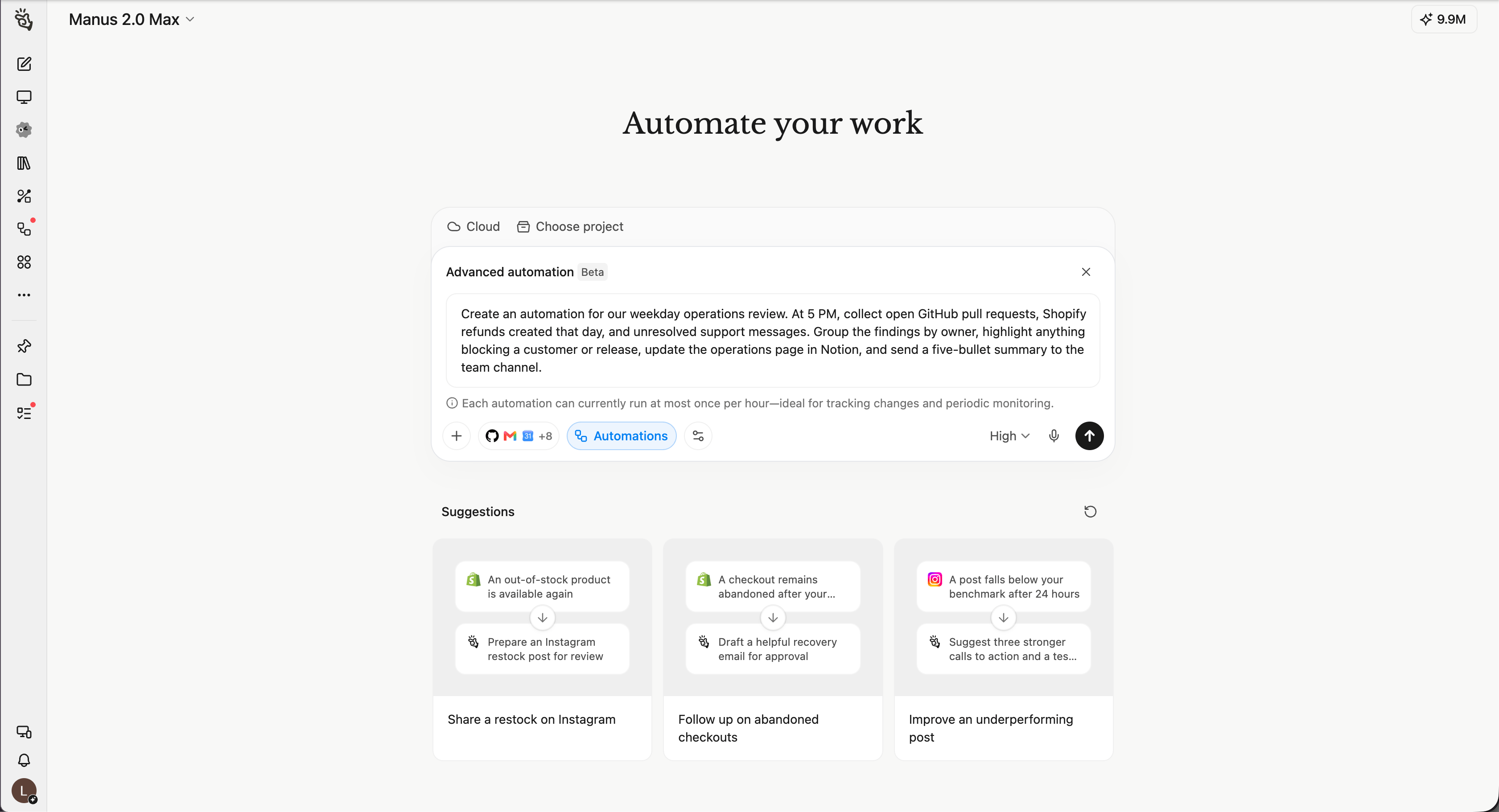 Le automazioni avanzate sono il modo più diretto per trasformare un'idea completa in un flusso di lavoro. Apri Automazioni → Crea → Automazione avanzata, quindi descrivi la routine in linguaggio naturale. Puoi anche chiederlo direttamente a Manus in un'attività nuova o esistente.
> Crea un'automazione per la nostra revisione operativa dei giorni feriali. Alle 17:00, raccogli le pull request aperte su GitHub, i rimborsi Shopify creati in giornata e i messaggi di assistenza non risolti. Raggruppa i risultati per responsabile, evidenzia tutto ciò che blocca un cliente o un rilascio, aggiorna la pagina delle operazioni in Notion e invia un riepilogo in cinque punti al canale del team.
Una richiesta efficace indica quando Manus deve agire, quali informazioni deve utilizzare, quali casi sono importanti e dove deve essere inviato il risultato. Non è necessario definire ogni passaggio da solo. Dopo che Manus ha creato l'automazione, controlla la tempistica, le condizioni, le azioni e gli account generati prima di attivarla.
## Gestire le tue automazioni
### Vedere cosa è stato eseguito
Apri Automazioni → Aggiornamenti per vedere le esecuzioni più recenti raggruppate per data. Ogni voce mostra l'automazione, l'orario di esecuzione, lo stato e un breve riepilogo del risultato. Apri un'esecuzione per esaminare il risultato completo o scoprire perché richiede attenzione.
Passa all'icona del calendario nell'angolo in alto a destra quando vuoi una vista mensile dell'attività e del lavoro pianificato in arrivo. Usa le frecce per cambiare mese, Oggi per tornare alla data corrente e il link "altro" per espandere una giornata piena.
### Gestire e testare le automazioni
Apri Automazioni → Gestisci per vedere le pianificazioni e i trigger attivi. Ogni scheda mostra il tipo, l'app collegata, lo stato, il nome e le istruzioni.
Apri il menu Altre azioni per mettere in pausa l'automazione, eseguire un test, individuare l'attività originale, modificarla o eliminarla.
Usa Esecuzione di prova prima di affidarti a una nuova automazione e dopo aver modificato la tempistica, le condizioni, le istruzioni o l'account collegato. Per un trigger, testa un evento che dovrebbe corrispondere e uno che non dovrebbe.
## Differenze tra i tipi di automazione
| Se vuoi che Manus… | Usa | Perché |
| :- | :- | :- |
| Esegua il lavoro a un orario specifico | Pianificazione | È l'orario ad avviare il lavoro |
| Reagisca quando accade qualcosa | Attività attivata | È un evento ad avviare il lavoro |
| Trasformi un'idea completa in linguaggio semplice in un flusso di lavoro | Automazione avanzata | Manus configura la routine a partire dalla tua descrizione |
Le attività pianificate, già disponibili in precedenza su Manus, continuano a funzionare all'interno della funzionalità unificata Automazioni. Si tratta di attività che vengono eseguite esclusivamente in base all'orario.
Un'Attività attivata viene eseguita in base a un evento, oppure quando la fonte viene controllata periodicamente. Gli eventi supportati di GitHub, Shopify, Webhook e Mail Manus possono essere recapitati nel momento in cui si verificano. Diverse altre app collegate vengono controllate per rilevare nuovi eventi a intervalli approssimativi, quindi questi trigger potrebbero non avviarsi istantaneamente.
Le automazioni avanzate possono includere una combinazione di diversi connettori, condizioni e tipi di trigger. Per configurare questi flussi di lavoro è sufficiente avviarli in linguaggio naturale.
## Suggerimenti per automazioni affidabili
1. Descrivi il risultato, non i meccanismi. Di' a Manus cosa deve succedere, come appare un buon risultato e dove deve essere inviato.
2. Rendi l'evento specifico. "Quando viene creato un rimborso superiore a \$100" è più chiaro di "quando qualcosa cambia in Shopify".
3. Indica su cosa non agire. Le condizioni sono particolarmente utili per escludere bozze, mittenti interni, transazioni di piccolo importo o elementi completati.
4. Definisci il percorso per le eccezioni. Di' a Manus cosa fare quando mancano informazioni, l'affidabilità è bassa o un'azione esterna richiede una revisione.
5. Testa casi realistici. Verifica il percorso previsto, un evento escluso dai filtri, l'accesso ai connettori e la destinazione finale.
6. Controlla Aggiornamenti dopo le modifiche. Una rapida verifica conferma che la nuova versione è stata eseguita e ha prodotto il risultato previsto.
## Domande frequenti
### Devo creare ogni automazione manualmente?
No. Per un'Automazione avanzata, descrivi la routine direttamente in Manus oppure scegli Automazioni → Crea → Automazione avanzata. Manus trasformerà la richiesta in un flusso di lavoro da sottoporre alla tua revisione.
### Perché la mia attività attivata non è partita immediatamente?
Alcune fonti recapitano gli eventi supportati nel momento in cui si verificano, mentre altre vengono controllate periodicamente. Verifica inoltre che il connettore sia autorizzato e che l'evento soddisfi tutte le condizioni che hai aggiunto.
### Tutte le app collegate possono usare gli stessi eventi e le stesse condizioni?
No. Ogni fonte espone i propri eventi e campi di condizione supportati. Il flusso di creazione mostra le opzioni attualmente convalidate per il trigger e l'account selezionati.
### Cosa devo fare se un'automazione richiede attenzione?
Apri la sua esecuzione più recente in Aggiornamenti ed esamina l'errore. Autorizza di nuovo il connettore o correggi le istruzioni e le condizioni, quindi usa Esecuzione di prova prima di riprenderla. Un trigger può mettersi in pausa quando lo stesso errore si ripete in diversi controlli.
### Un'automazione può continuare a usare il contesto di un'attività esistente?
Quando l'opzione di esecuzione è disponibile, scegli di continuare nella stessa attività. È utile quando l'automazione dipende da messaggi, file, decisioni precedenti o da un artefatto che deve continuare a essere aggiornato. Scegli una nuova attività quando ogni esecuzione deve essere indipendente.
### Cosa è successo alle mie attività pianificate esistenti?
Continuano a essere eseguite e ora compaiono insieme ai trigger e alle automazioni avanzate in Automazioni. Restano pianificazioni e mantengono il loro comportamento basato sull'orario.
Le automazioni avanzate sono il modo più diretto per trasformare un'idea completa in un flusso di lavoro. Apri Automazioni → Crea → Automazione avanzata, quindi descrivi la routine in linguaggio naturale. Puoi anche chiederlo direttamente a Manus in un'attività nuova o esistente.
> Crea un'automazione per la nostra revisione operativa dei giorni feriali. Alle 17:00, raccogli le pull request aperte su GitHub, i rimborsi Shopify creati in giornata e i messaggi di assistenza non risolti. Raggruppa i risultati per responsabile, evidenzia tutto ciò che blocca un cliente o un rilascio, aggiorna la pagina delle operazioni in Notion e invia un riepilogo in cinque punti al canale del team.
Una richiesta efficace indica quando Manus deve agire, quali informazioni deve utilizzare, quali casi sono importanti e dove deve essere inviato il risultato. Non è necessario definire ogni passaggio da solo. Dopo che Manus ha creato l'automazione, controlla la tempistica, le condizioni, le azioni e gli account generati prima di attivarla.
## Gestire le tue automazioni
### Vedere cosa è stato eseguito
Apri Automazioni → Aggiornamenti per vedere le esecuzioni più recenti raggruppate per data. Ogni voce mostra l'automazione, l'orario di esecuzione, lo stato e un breve riepilogo del risultato. Apri un'esecuzione per esaminare il risultato completo o scoprire perché richiede attenzione.
Passa all'icona del calendario nell'angolo in alto a destra quando vuoi una vista mensile dell'attività e del lavoro pianificato in arrivo. Usa le frecce per cambiare mese, Oggi per tornare alla data corrente e il link "altro" per espandere una giornata piena.
### Gestire e testare le automazioni
Apri Automazioni → Gestisci per vedere le pianificazioni e i trigger attivi. Ogni scheda mostra il tipo, l'app collegata, lo stato, il nome e le istruzioni.
Apri il menu Altre azioni per mettere in pausa l'automazione, eseguire un test, individuare l'attività originale, modificarla o eliminarla.
Usa Esecuzione di prova prima di affidarti a una nuova automazione e dopo aver modificato la tempistica, le condizioni, le istruzioni o l'account collegato. Per un trigger, testa un evento che dovrebbe corrispondere e uno che non dovrebbe.
## Differenze tra i tipi di automazione
| Se vuoi che Manus… | Usa | Perché |
| :- | :- | :- |
| Esegua il lavoro a un orario specifico | Pianificazione | È l'orario ad avviare il lavoro |
| Reagisca quando accade qualcosa | Attività attivata | È un evento ad avviare il lavoro |
| Trasformi un'idea completa in linguaggio semplice in un flusso di lavoro | Automazione avanzata | Manus configura la routine a partire dalla tua descrizione |
Le attività pianificate, già disponibili in precedenza su Manus, continuano a funzionare all'interno della funzionalità unificata Automazioni. Si tratta di attività che vengono eseguite esclusivamente in base all'orario.
Un'Attività attivata viene eseguita in base a un evento, oppure quando la fonte viene controllata periodicamente. Gli eventi supportati di GitHub, Shopify, Webhook e Mail Manus possono essere recapitati nel momento in cui si verificano. Diverse altre app collegate vengono controllate per rilevare nuovi eventi a intervalli approssimativi, quindi questi trigger potrebbero non avviarsi istantaneamente.
Le automazioni avanzate possono includere una combinazione di diversi connettori, condizioni e tipi di trigger. Per configurare questi flussi di lavoro è sufficiente avviarli in linguaggio naturale.
## Suggerimenti per automazioni affidabili
1. Descrivi il risultato, non i meccanismi. Di' a Manus cosa deve succedere, come appare un buon risultato e dove deve essere inviato.
2. Rendi l'evento specifico. "Quando viene creato un rimborso superiore a \$100" è più chiaro di "quando qualcosa cambia in Shopify".
3. Indica su cosa non agire. Le condizioni sono particolarmente utili per escludere bozze, mittenti interni, transazioni di piccolo importo o elementi completati.
4. Definisci il percorso per le eccezioni. Di' a Manus cosa fare quando mancano informazioni, l'affidabilità è bassa o un'azione esterna richiede una revisione.
5. Testa casi realistici. Verifica il percorso previsto, un evento escluso dai filtri, l'accesso ai connettori e la destinazione finale.
6. Controlla Aggiornamenti dopo le modifiche. Una rapida verifica conferma che la nuova versione è stata eseguita e ha prodotto il risultato previsto.
## Domande frequenti
### Devo creare ogni automazione manualmente?
No. Per un'Automazione avanzata, descrivi la routine direttamente in Manus oppure scegli Automazioni → Crea → Automazione avanzata. Manus trasformerà la richiesta in un flusso di lavoro da sottoporre alla tua revisione.
### Perché la mia attività attivata non è partita immediatamente?
Alcune fonti recapitano gli eventi supportati nel momento in cui si verificano, mentre altre vengono controllate periodicamente. Verifica inoltre che il connettore sia autorizzato e che l'evento soddisfi tutte le condizioni che hai aggiunto.
### Tutte le app collegate possono usare gli stessi eventi e le stesse condizioni?
No. Ogni fonte espone i propri eventi e campi di condizione supportati. Il flusso di creazione mostra le opzioni attualmente convalidate per il trigger e l'account selezionati.
### Cosa devo fare se un'automazione richiede attenzione?
Apri la sua esecuzione più recente in Aggiornamenti ed esamina l'errore. Autorizza di nuovo il connettore o correggi le istruzioni e le condizioni, quindi usa Esecuzione di prova prima di riprenderla. Un trigger può mettersi in pausa quando lo stesso errore si ripete in diversi controlli.
### Un'automazione può continuare a usare il contesto di un'attività esistente?
Quando l'opzione di esecuzione è disponibile, scegli di continuare nella stessa attività. È utile quando l'automazione dipende da messaggi, file, decisioni precedenti o da un artefatto che deve continuare a essere aggiornato. Scegli una nuova attività quando ogni esecuzione deve essere indipendente.
### Cosa è successo alle mie attività pianificate esistenti?
Continuano a essere eseguite e ora compaiono insieme ai trigger e alle automazioni avanzate in Automazioni. Restano pianificazioni e mantengono il loro comportamento basato sull'orario.