> ## Documentation Index
> Fetch the complete documentation index at: https://manus.im/docs/llms.txt
> Use this file to discover all available pages before exploring further.
# Desktop
## Apa itu
Aplikasi Manus Desktop membawa kekuatan Manus keluar dari cloud dan langsung ke komputer lokal Anda. Kemampuan utamanya, My Computer, memungkinkan Manus berinteraksi secara aman dengan file lokal, aplikasi, dan alat pengembangan Anda, menjembatani kesenjangan antara AI berbasis cloud dan ruang kerja pribadi Anda.
Fitur ini ditujukan bagi siapa saja yang ingin mengotomatiskan tugas di komputernya sendiri, mulai dari manajemen file sederhana hingga pengembangan perangkat lunak yang kompleks. Dengan memanfaatkan command line komputer Anda, Manus dapat membaca dan mengedit file, meluncurkan aplikasi, dan bahkan menggunakan perangkat keras lokal Anda seperti GPU untuk tugas-tugas intensif. Ini mengubah Manus dari agen khusus cloud menjadi asisten canggih yang bekerja bersama Anda di lingkungan Anda sendiri.
## Cara menggunakannya
Memulai dengan aplikasi Manus Desktop adalah proses langsung yang menghubungkan AI ke lingkungan lokal Anda.
### Memulai
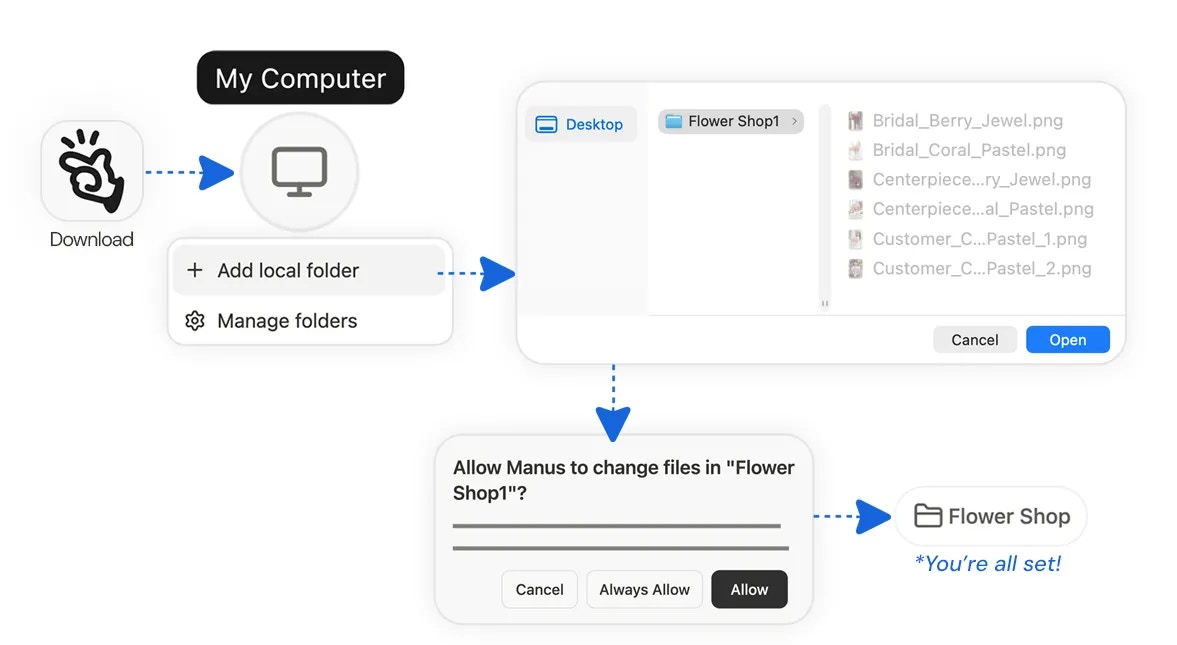
1. Unduh dan Instal: Dapatkan aplikasi Manus Desktop untuk sistem operasi Anda (macOS atau Windows) dari situs web resmi Manus.
2. Masuk: Luncurkan aplikasi dan masuk dengan kredensial akun Manus Anda.
3. Hubungkan Folder: Klik tab My Computer di aplikasi, lalu klik Add Folder untuk memilih direktori lokal yang ingin Anda izinkan diakses oleh Manus.
4. Otorisasi Akses: Sistem operasi Anda akan meminta Anda untuk mengonfirmasi dan memberikan akses ke folder yang dipilih. Ini memastikan Anda selalu memiliki kontrol atas apa yang dapat dilihat dan dilakukan Manus.
## Yang perlu Anda ketahui
### Keamanan dan Kontrol
Keamanan Anda adalah prioritas utama kami. Fitur My Computer dirancang untuk memastikan Anda selalu memiliki keputusan akhir.
**Persetujuan Eksplisit:** Setiap perintah yang coba dijalankan Manus di mesin lokal Anda memerlukan persetujuan eksplisit Anda. Anda akan diminta untuk Allow Once untuk satu operasi tunggal atau Always Allow untuk tugas yang tepercaya dan berulang. Anda selalu memegang kendali.
**Akses Terbatas Folder:** Manus hanya dapat mengakses folder tertentu yang telah Anda otorisasi secara eksplisit. Manus tidak dapat melihat atau berinteraksi dengan bagian lain mana pun dari sistem file Anda, memberikan Anda kontrol granular atas ruang kerjanya.
### Ketersediaan
Aplikasi Manus Desktop dengan kemampuan My Computer tersedia untuk semua pengguna di macOS maupun Windows.
### Integrasi dengan Alur Kerja Anda
My Computer bukan alat mandiri; ia terintegrasi secara mendalam dengan alur kerja Manus Anda yang sudah ada.
**Proyek:** Anda dapat membuat Proyek khusus yang menggunakan file lokal Anda sebagai basis pengetahuan
**Tugas Terjadwal:** Otomatiskan pekerjaan lokal yang berulang, seperti membersihkan folder unduhan Anda setiap hari atau menjalankan skrip untuk menghasilkan laporan mingguan, dengan menggabungkan My Computer dengan Tugas Terjadwal.
## Tips
* **Otomatiskan Manajemen File yang Membosankan:** Gunakan Manus untuk mengganti nama file secara massal, menyortir foto ke dalam folder terkategori, atau mengatur aset proyek Anda. Ini adalah cara sederhana untuk menghemat berjam-jam pekerjaan manual.
* **Manfaatkan GPU Anda:** Jika Anda memiliki GPU yang powerful, Anda dapat menginstruksikan Manus untuk menggunakannya untuk tugas-tugas berat seperti melatih model machine learning atau menjalankan large language model secara lokal.
* **Bangun dan Uji Secara Lokal:** Manfaatkan lingkungan pengembangan lokal Anda untuk membangun dan menguji aplikasi. Manus dapat menjalankan skrip, menjalankan compiler, dan mengelola seluruh alur kerja pengembangan Anda melalui command line.
* **Buat Asisten 24/7:** Ubah komputer yang selalu menyala menjadi asisten AI khusus. Anda dapat menugaskan tugas-tugas kompleks dari perangkat mana pun, di mana pun di dunia, dan ia akan mengerjakannya menggunakan sumber daya lokalnya.
## FAQ
Ya. Kami telah merancang fitur My Computer dengan keamanan Anda sebagai prioritas utama. Manus hanya dapat mengakses folder yang Anda otorisasi secara eksplisit, dan setiap perintah yang dijalankannya memerlukan persetujuan langsung Anda. Anda memiliki kontrol penuh atas apa yang dapat dan tidak dapat dilakukannya.
Ya. Selama komputer Anda menyala dan aplikasi Manus Desktop berjalan, Anda dapat menugaskan tugas dari jarak jauh melalui ponsel atau perangkat lain mana pun. Ini seperti memiliki asisten yang dikendalikan dari jarak jauh untuk komputer rumah atau kantor Anda.
Manus dapat menggunakan alat apa pun yang dapat diakses dari command line (CLI) komputer Anda. Ini termasuk bahasa pemrograman (Python, Node.js), compiler (Swift, Xcode), dan aplikasi berbasis CLI lainnya yang telah Anda instal.
 1. Unduh dan Instal: Dapatkan aplikasi Manus Desktop untuk sistem operasi Anda (macOS atau Windows) dari situs web resmi Manus.
2. Masuk: Luncurkan aplikasi dan masuk dengan kredensial akun Manus Anda.
3. Hubungkan Folder: Klik tab My Computer di aplikasi, lalu klik Add Folder untuk memilih direktori lokal yang ingin Anda izinkan diakses oleh Manus.
4. Otorisasi Akses: Sistem operasi Anda akan meminta Anda untuk mengonfirmasi dan memberikan akses ke folder yang dipilih. Ini memastikan Anda selalu memiliki kontrol atas apa yang dapat dilihat dan dilakukan Manus.
## Yang perlu Anda ketahui
### Keamanan dan Kontrol
Keamanan Anda adalah prioritas utama kami. Fitur My Computer dirancang untuk memastikan Anda selalu memiliki keputusan akhir.
**Persetujuan Eksplisit:** Setiap perintah yang coba dijalankan Manus di mesin lokal Anda memerlukan persetujuan eksplisit Anda. Anda akan diminta untuk Allow Once untuk satu operasi tunggal atau Always Allow untuk tugas yang tepercaya dan berulang. Anda selalu memegang kendali.
**Akses Terbatas Folder:** Manus hanya dapat mengakses folder tertentu yang telah Anda otorisasi secara eksplisit. Manus tidak dapat melihat atau berinteraksi dengan bagian lain mana pun dari sistem file Anda, memberikan Anda kontrol granular atas ruang kerjanya.
### Ketersediaan
Aplikasi Manus Desktop dengan kemampuan My Computer tersedia untuk semua pengguna di macOS maupun Windows.
### Integrasi dengan Alur Kerja Anda
My Computer bukan alat mandiri; ia terintegrasi secara mendalam dengan alur kerja Manus Anda yang sudah ada.
**Proyek:** Anda dapat membuat Proyek khusus yang menggunakan file lokal Anda sebagai basis pengetahuan
**Tugas Terjadwal:** Otomatiskan pekerjaan lokal yang berulang, seperti membersihkan folder unduhan Anda setiap hari atau menjalankan skrip untuk menghasilkan laporan mingguan, dengan menggabungkan My Computer dengan Tugas Terjadwal.
## Tips
* **Otomatiskan Manajemen File yang Membosankan:** Gunakan Manus untuk mengganti nama file secara massal, menyortir foto ke dalam folder terkategori, atau mengatur aset proyek Anda. Ini adalah cara sederhana untuk menghemat berjam-jam pekerjaan manual.
* **Manfaatkan GPU Anda:** Jika Anda memiliki GPU yang powerful, Anda dapat menginstruksikan Manus untuk menggunakannya untuk tugas-tugas berat seperti melatih model machine learning atau menjalankan large language model secara lokal.
* **Bangun dan Uji Secara Lokal:** Manfaatkan lingkungan pengembangan lokal Anda untuk membangun dan menguji aplikasi. Manus dapat menjalankan skrip, menjalankan compiler, dan mengelola seluruh alur kerja pengembangan Anda melalui command line.
* **Buat Asisten 24/7:** Ubah komputer yang selalu menyala menjadi asisten AI khusus. Anda dapat menugaskan tugas-tugas kompleks dari perangkat mana pun, di mana pun di dunia, dan ia akan mengerjakannya menggunakan sumber daya lokalnya.
## FAQ
1. Unduh dan Instal: Dapatkan aplikasi Manus Desktop untuk sistem operasi Anda (macOS atau Windows) dari situs web resmi Manus.
2. Masuk: Luncurkan aplikasi dan masuk dengan kredensial akun Manus Anda.
3. Hubungkan Folder: Klik tab My Computer di aplikasi, lalu klik Add Folder untuk memilih direktori lokal yang ingin Anda izinkan diakses oleh Manus.
4. Otorisasi Akses: Sistem operasi Anda akan meminta Anda untuk mengonfirmasi dan memberikan akses ke folder yang dipilih. Ini memastikan Anda selalu memiliki kontrol atas apa yang dapat dilihat dan dilakukan Manus.
## Yang perlu Anda ketahui
### Keamanan dan Kontrol
Keamanan Anda adalah prioritas utama kami. Fitur My Computer dirancang untuk memastikan Anda selalu memiliki keputusan akhir.
**Persetujuan Eksplisit:** Setiap perintah yang coba dijalankan Manus di mesin lokal Anda memerlukan persetujuan eksplisit Anda. Anda akan diminta untuk Allow Once untuk satu operasi tunggal atau Always Allow untuk tugas yang tepercaya dan berulang. Anda selalu memegang kendali.
**Akses Terbatas Folder:** Manus hanya dapat mengakses folder tertentu yang telah Anda otorisasi secara eksplisit. Manus tidak dapat melihat atau berinteraksi dengan bagian lain mana pun dari sistem file Anda, memberikan Anda kontrol granular atas ruang kerjanya.
### Ketersediaan
Aplikasi Manus Desktop dengan kemampuan My Computer tersedia untuk semua pengguna di macOS maupun Windows.
### Integrasi dengan Alur Kerja Anda
My Computer bukan alat mandiri; ia terintegrasi secara mendalam dengan alur kerja Manus Anda yang sudah ada.
**Proyek:** Anda dapat membuat Proyek khusus yang menggunakan file lokal Anda sebagai basis pengetahuan
**Tugas Terjadwal:** Otomatiskan pekerjaan lokal yang berulang, seperti membersihkan folder unduhan Anda setiap hari atau menjalankan skrip untuk menghasilkan laporan mingguan, dengan menggabungkan My Computer dengan Tugas Terjadwal.
## Tips
* **Otomatiskan Manajemen File yang Membosankan:** Gunakan Manus untuk mengganti nama file secara massal, menyortir foto ke dalam folder terkategori, atau mengatur aset proyek Anda. Ini adalah cara sederhana untuk menghemat berjam-jam pekerjaan manual.
* **Manfaatkan GPU Anda:** Jika Anda memiliki GPU yang powerful, Anda dapat menginstruksikan Manus untuk menggunakannya untuk tugas-tugas berat seperti melatih model machine learning atau menjalankan large language model secara lokal.
* **Bangun dan Uji Secara Lokal:** Manfaatkan lingkungan pengembangan lokal Anda untuk membangun dan menguji aplikasi. Manus dapat menjalankan skrip, menjalankan compiler, dan mengelola seluruh alur kerja pengembangan Anda melalui command line.
* **Buat Asisten 24/7:** Ubah komputer yang selalu menyala menjadi asisten AI khusus. Anda dapat menugaskan tugas-tugas kompleks dari perangkat mana pun, di mana pun di dunia, dan ia akan mengerjakannya menggunakan sumber daya lokalnya.
## FAQ