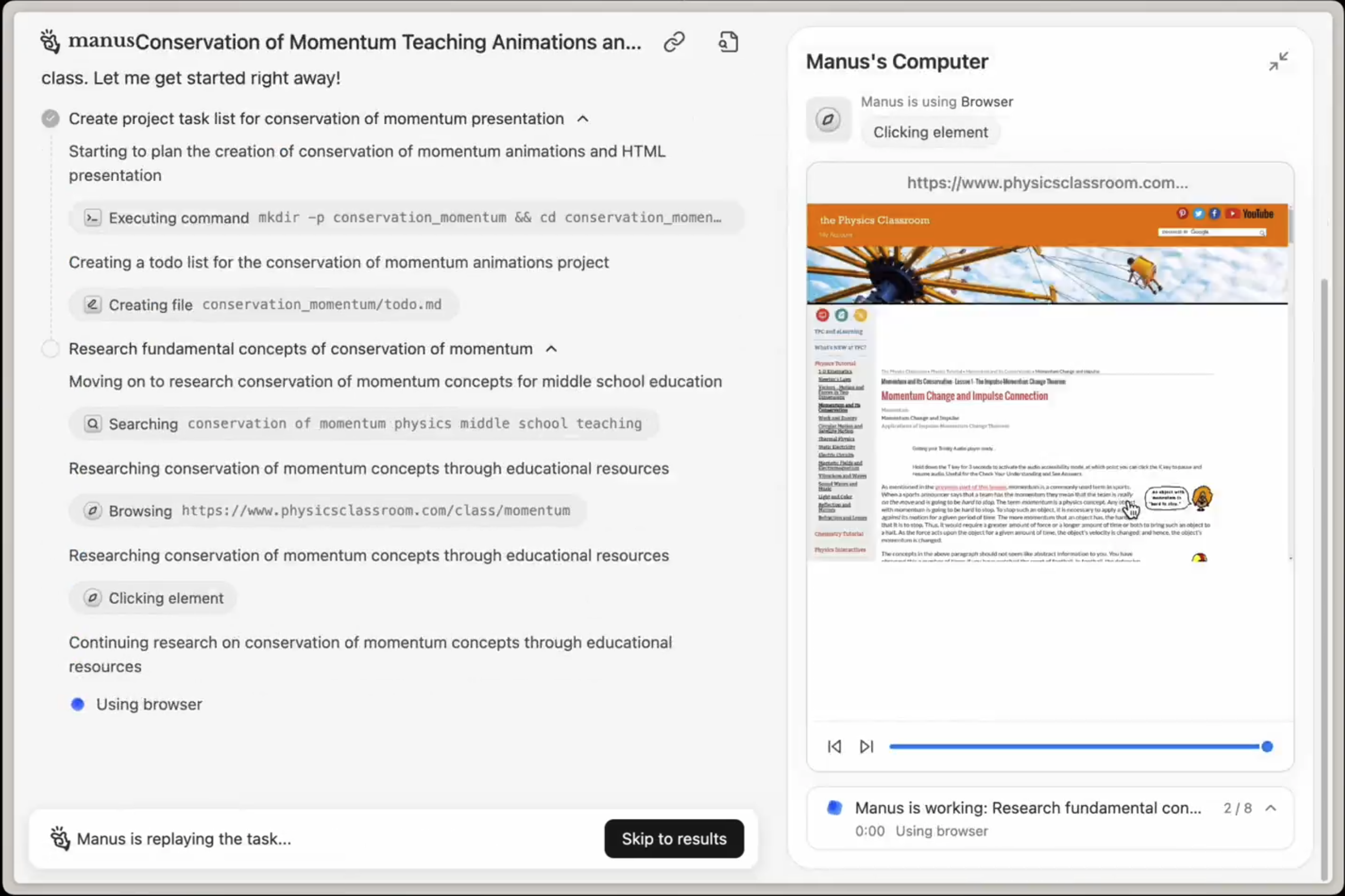
 Saat Anda memberikan Manus tugas yang memerlukan akses web, Manus secara otomatis membuka Peramban Cloud dan menavigasi ke situs web yang relevan.
Manus:
* Membuka Peramban Cloud
* Mengunjungi situs berita, basis data, dan direktori startup yang relevan
* Mengekstrak informasi dari berbagai sumber
* Menyusun hasil menjadi laporan terstruktur
Anda melihat semua yang dilakukan Manus secara waktu nyata.
### 2. Anda Dapat Masuk ke Akun Anda
Untuk tugas yang memerlukan otentikasi, Anda dapat masuk ke akun Anda di Peramban Cloud. Manus kemudian akan menggunakan sesi yang diautentikasi tersebut untuk melakukan tindakan atas nama Anda.
**Contoh**:
Saat Anda memberikan Manus tugas yang memerlukan akses web, Manus secara otomatis membuka Peramban Cloud dan menavigasi ke situs web yang relevan.
Manus:
* Membuka Peramban Cloud
* Mengunjungi situs berita, basis data, dan direktori startup yang relevan
* Mengekstrak informasi dari berbagai sumber
* Menyusun hasil menjadi laporan terstruktur
Anda melihat semua yang dilakukan Manus secara waktu nyata.
### 2. Anda Dapat Masuk ke Akun Anda
Untuk tugas yang memerlukan otentikasi, Anda dapat masuk ke akun Anda di Peramban Cloud. Manus kemudian akan menggunakan sesi yang diautentikasi tersebut untuk melakukan tindakan atas nama Anda.
**Contoh**:
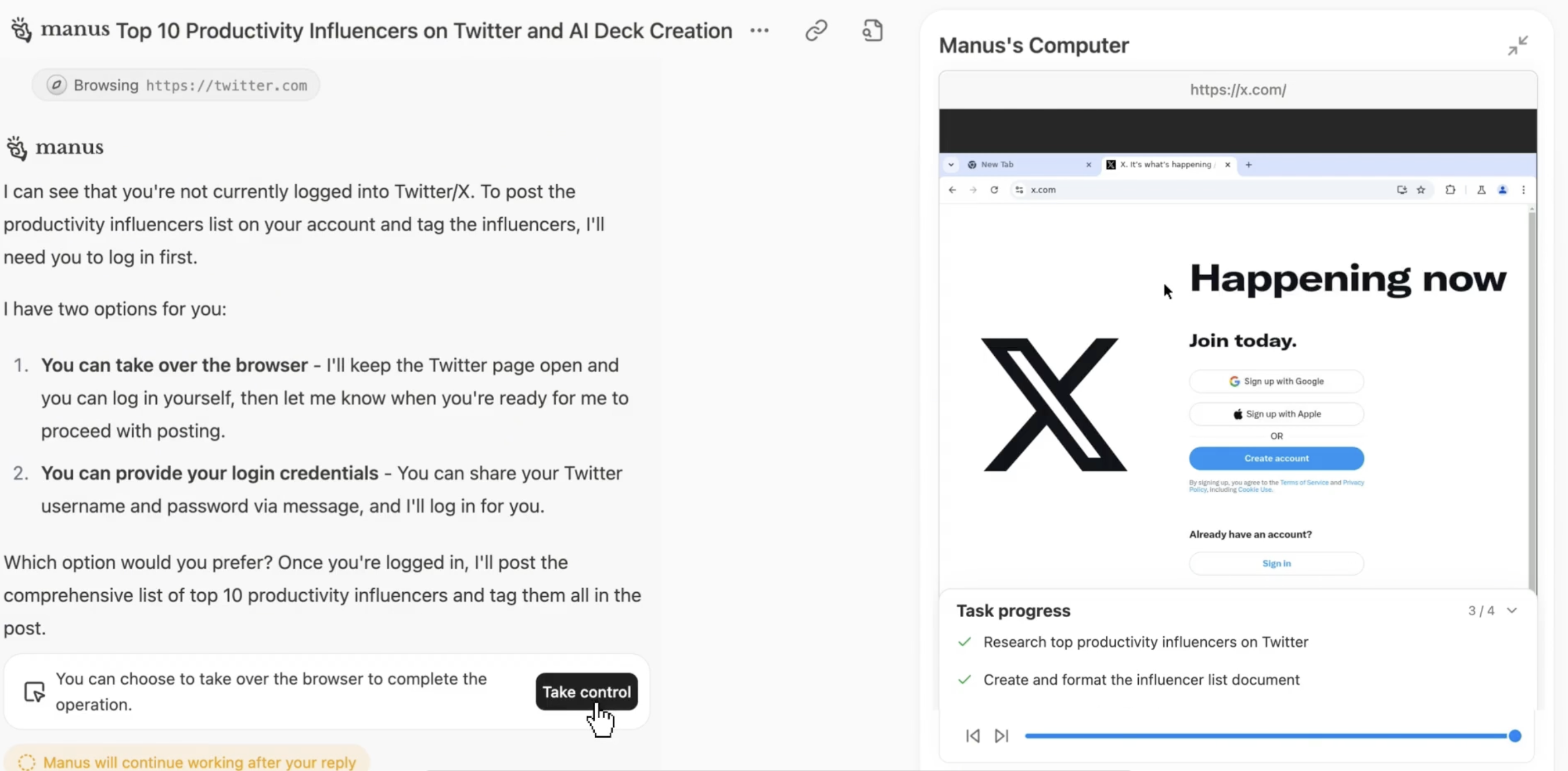 Saat Manus menghadapi verifikasi yang rumit (kode SMS, CAPTCHA, otentikasi multi-faktor), sistem akan meminta Anda untuk\*\*"Ambil Alih"\*\* peramban.
**Cara Kerja Ambil Alih**:
1. Manus menghadapi tantangan verifikasi
2. Anda menerima notifikasi untuk mengambil alih
3. Anda menyelesaikan verifikasi (masukkan kode, pecahkan CAPTCHA, dll.)
4. Anda menyerahkan kembali kendali kepada Manus
5. Manus melanjutkan tugas
Ini memastikan Manus dapat menyelesaikan tugas bahkan ketika verifikasi manusia diperlukan.
### 4. Keamanan dan Privasi
Kredensial masuk dan aktivitas penjelajahan Anda dikelola dengan keamanan yang ketat:
* **Sesi terenkripsi**: Semua sesi peramban dienkripsi
* **Lingkungan terisolasi**: Setiap pengguna memiliki instans peramban yang terpisah dan terisolasi
* **Tidak ada penyimpanan kredensial**: Manus tidak menyimpan kata sandi Anda
* **Kontrol akses**: Anda mengontrol akun mana yang dapat diakses Manus
* **Manajemen sesi**: Anda dapat keluar atau menghapus sesi kapan saja
## Pengaturan Cloud Browser
Anda dapat mengkonfigurasi Cloud Browser di**Pengaturan Manus → Cloud Browser**.
### Pengaturan yang Tersedia
| Pengaturan | Deskripsi |
| :------------------------ | :---------------------------------------------------------------- |
| **Akun yang Masuk** | Lihat dan kelola akun yang telah Anda masuki di Cloud Browser |
| **Manajemen Sesi** | Keluar dari akun tertentu atau hapus semua sesi |
| **Notifikasi Ambil Alih** | Konfigurasi cara Anda diberi tahu saat pengambilalihan diperlukan |
| **Riwayat Peramban** | Lihat aktivitas Cloud Browser terbaru |
| **Pengaturan Keamanan** | Kelola izin akses dan preferensi keamanan |
### Mengelola Akun yang Masuk
Untuk melihat akun mana yang telah Anda masuki:
1. Buka**Pengaturan → Cloud Browser → Akun yang Masuk**
2. Lihat semua sesi aktif
3. Keluar dari akun tertentu jika diperlukan
4. Hapus semua sesi untuk memulai dari awal
## Situs Web untuk Masuk demi Otomatisasi yang Lebih Baik
Masuk ke jenis akun ini memungkinkan Manus untuk melakukan otomatisasi yang lebih kuat:
### Produktivitas & Komunikasi
* **Gmail / Outlook**: Baca, kirim, dan atur email
* **Slack**: Kirim pesan, buat saluran, kelola notifikasi
* **Notion**: Buat halaman, perbarui basis data, atur konten
* **Google Calendar**: Jadwalkan rapat, periksa ketersediaan, kirim undangan
### Bisnis & CRM
* **Salesforce / HubSpot**: Perbarui prospek, buat kontak, catat aktivitas
* **LinkedIn**: Kirim permintaan koneksi, posting pembaruan, kirim pesan ke kontak
* **Stripe**: Periksa pembayaran, buat faktur, kelola langganan
### Riset & Data
* **Crunchbase**: Riset perusahaan, data pendanaan, dan investor
* **PitchBook**: Akses data perusahaan swasta dan riset pasar
* **SimilarWeb**: Analisis lalu lintas situs web dan data pesaing
* **Financial Times / WSJ**: Akses berita dan analisis premium
### Pengembangan & Alat
* **GitHub**: Buat masalah, tinjau permintaan tarik (pull requests), kelola repositori
* **Jira**: Perbarui tiket, lacak kemajuan, kelola sprint
* **Figma**: Lihat desain, tinggalkan komentar, ekspor aset
### Media Sosial
* **Twitter / X**: Posting pembaruan, jadwalkan tweet, pantau sebutan
* **Instagram**: Posting konten, tanggapi komentar, analisis keterlibatan
* **Facebook**: Kelola halaman, posting pembaruan, tanggapi pesan
**Contoh Alur Kerja**:
* "Periksa pesan LinkedIn saya dan buat draf tanggapan untuk permintaan koneksi"
* "Perbarui pelacak proyek Notion kami dengan tugas yang diselesaikan minggu ini"
* "Riset 20 perusahaan ini di Crunchbase dan buat ringkasan pendanaan"
* "Posting pengumuman ini ke akun Twitter dan LinkedIn perusahaan kami"
## Penting: Pertimbangan IP Pusat Data
### Cloud Browser Menggunakan IP Pusat Data
Cloud Browser beroperasi dari alamat IP pusat data, bukan IP residensial. Ini berarti:
* Beberapa situs web mungkin memicu verifikasi tambahan (CAPTCHA, pemeriksaan keamanan)
* Layanan tertentu mungkin menandai aktivitas tersebut sebagai otomatis
* Anda mungkin menghadapi tantangan autentikasi yang lebih sering
### Kapan Harus Menggunakan Browser Saya Sebagai Gantinya
Untuk tugas yang memerlukan alamat IP residensial atau sering menghadapi tantangan verifikasi, pertimbangkan untuk menggunakan[**Browser Saya (Operator Browser)**](https://www.notion.so/Cloud-Browser-2b27ff657cfa8049ad05dba0e33d9dc5?pvs=21) sebagai gantinya.
**Browser Saya** menggunakan browser lokal Anda dengan alamat IP aktual Anda, yang:
* Menghindari deteksi IP pusat data
* Mengurangi permintaan CAPTCHA dan verifikasi
* Bekerja lebih baik dengan situs web yang sensitif terhadap keamanan
* Mempertahankan sesi masuk Anda yang sudah ada
### Memilih Antara Cloud Browser dan Browser Saya
| Gunakan Cloud Browser Ketika | Gunakan Browser Saya Ketika |
| :---------------------------------------------- | :--------------------------------------------- |
| Meneliti situs web publik | Masuk ke akun yang sensitif keamanan |
| Mengekstrak data dalam skala besar | Melakukan tindakan di situs perbankan/keuangan |
| Menjalankan tugas yang berjalan lama | Menghindari tantangan CAPTCHA |
| Anda tidak keberatan dengan verifikasi sesekali | Anda memerlukan alamat IP residensial |
| Tugas tidak memerlukan login | Situs web memblokir IP pusat data |
**Contoh**:
* ✅ Browser Cloud: "Teliti 50 pesaing dan ekstrak harga mereka"
* ✅ Browser Saya: "Masuk ke bank saya dan unduh laporan bulan lalu"
## Kiat untuk Penggunaan Browser Cloud yang Efektif
### Masuk ke Akun Sebelumnya
**✅ Baik**: Masuk ke akun yang sering digunakan (Gmail, Notion, LinkedIn) sebelum menetapkan tugas
**Mengapa**: Manus dapat langsung mengakses akun-akun ini tanpa mengganggu alur kerja Anda untuk login
***
### Bersikap Spesifik Tentang Tindakan
**✅ Baik**: "Periksa Gmail saya untuk email dari calon klien minggu ini. Buat draf tanggapan yang menyoroti ketersediaan Q4 kami."
**❌ Samar**: "Periksa email saya"
Instruksi spesifik membantu Manus melakukan tindakan yang tepat.
***
### Gunakan Ambil Alih untuk Verifikasi Kompleks
Ketika Manus meminta untuk mengambil alih:
* Tanggapi dengan cepat agar tugas tetap berjalan
* Selesaikan hanya langkah verifikasi
* Serahkan kembali kontrol kepada Manus segera
***
### Pantau Login Pertama Kali
Pertama kali Anda masuk ke akun di Browser Cloud:
* Perhatikan prosesnya untuk memastikan berfungsi dengan benar
* Selesaikan verifikasi pertama kali apa pun
* Konfirmasi Manus dapat mengakses akun dengan benar
***
### Pertimbangkan Browser Saya untuk Situs Sensitif
Untuk perbankan, akun keuangan, atau situs yang sering memicu CAPTCHA:
* Gunakan**Browser Saya** alih-alih Browser Cloud
* Ini menghindari deteksi IP pusat data
* Mengurangi tantangan verifikasi
***
### Kelola Sesi Secara Teratur
Tinjau dan bersihkan sesi yang masuk secara berkala:
* Buka**Pengaturan → Browser Cloud → Akun yang Masuk**
* Keluar dari akun yang tidak lagi Anda perlukan akses Manus
* Hapus semua sesi jika Anda mengubah alur kerja
## Pertanyaan Umum
Saat Manus menghadapi verifikasi yang rumit (kode SMS, CAPTCHA, otentikasi multi-faktor), sistem akan meminta Anda untuk\*\*"Ambil Alih"\*\* peramban.
**Cara Kerja Ambil Alih**:
1. Manus menghadapi tantangan verifikasi
2. Anda menerima notifikasi untuk mengambil alih
3. Anda menyelesaikan verifikasi (masukkan kode, pecahkan CAPTCHA, dll.)
4. Anda menyerahkan kembali kendali kepada Manus
5. Manus melanjutkan tugas
Ini memastikan Manus dapat menyelesaikan tugas bahkan ketika verifikasi manusia diperlukan.
### 4. Keamanan dan Privasi
Kredensial masuk dan aktivitas penjelajahan Anda dikelola dengan keamanan yang ketat:
* **Sesi terenkripsi**: Semua sesi peramban dienkripsi
* **Lingkungan terisolasi**: Setiap pengguna memiliki instans peramban yang terpisah dan terisolasi
* **Tidak ada penyimpanan kredensial**: Manus tidak menyimpan kata sandi Anda
* **Kontrol akses**: Anda mengontrol akun mana yang dapat diakses Manus
* **Manajemen sesi**: Anda dapat keluar atau menghapus sesi kapan saja
## Pengaturan Cloud Browser
Anda dapat mengkonfigurasi Cloud Browser di**Pengaturan Manus → Cloud Browser**.
### Pengaturan yang Tersedia
| Pengaturan | Deskripsi |
| :------------------------ | :---------------------------------------------------------------- |
| **Akun yang Masuk** | Lihat dan kelola akun yang telah Anda masuki di Cloud Browser |
| **Manajemen Sesi** | Keluar dari akun tertentu atau hapus semua sesi |
| **Notifikasi Ambil Alih** | Konfigurasi cara Anda diberi tahu saat pengambilalihan diperlukan |
| **Riwayat Peramban** | Lihat aktivitas Cloud Browser terbaru |
| **Pengaturan Keamanan** | Kelola izin akses dan preferensi keamanan |
### Mengelola Akun yang Masuk
Untuk melihat akun mana yang telah Anda masuki:
1. Buka**Pengaturan → Cloud Browser → Akun yang Masuk**
2. Lihat semua sesi aktif
3. Keluar dari akun tertentu jika diperlukan
4. Hapus semua sesi untuk memulai dari awal
## Situs Web untuk Masuk demi Otomatisasi yang Lebih Baik
Masuk ke jenis akun ini memungkinkan Manus untuk melakukan otomatisasi yang lebih kuat:
### Produktivitas & Komunikasi
* **Gmail / Outlook**: Baca, kirim, dan atur email
* **Slack**: Kirim pesan, buat saluran, kelola notifikasi
* **Notion**: Buat halaman, perbarui basis data, atur konten
* **Google Calendar**: Jadwalkan rapat, periksa ketersediaan, kirim undangan
### Bisnis & CRM
* **Salesforce / HubSpot**: Perbarui prospek, buat kontak, catat aktivitas
* **LinkedIn**: Kirim permintaan koneksi, posting pembaruan, kirim pesan ke kontak
* **Stripe**: Periksa pembayaran, buat faktur, kelola langganan
### Riset & Data
* **Crunchbase**: Riset perusahaan, data pendanaan, dan investor
* **PitchBook**: Akses data perusahaan swasta dan riset pasar
* **SimilarWeb**: Analisis lalu lintas situs web dan data pesaing
* **Financial Times / WSJ**: Akses berita dan analisis premium
### Pengembangan & Alat
* **GitHub**: Buat masalah, tinjau permintaan tarik (pull requests), kelola repositori
* **Jira**: Perbarui tiket, lacak kemajuan, kelola sprint
* **Figma**: Lihat desain, tinggalkan komentar, ekspor aset
### Media Sosial
* **Twitter / X**: Posting pembaruan, jadwalkan tweet, pantau sebutan
* **Instagram**: Posting konten, tanggapi komentar, analisis keterlibatan
* **Facebook**: Kelola halaman, posting pembaruan, tanggapi pesan
**Contoh Alur Kerja**:
* "Periksa pesan LinkedIn saya dan buat draf tanggapan untuk permintaan koneksi"
* "Perbarui pelacak proyek Notion kami dengan tugas yang diselesaikan minggu ini"
* "Riset 20 perusahaan ini di Crunchbase dan buat ringkasan pendanaan"
* "Posting pengumuman ini ke akun Twitter dan LinkedIn perusahaan kami"
## Penting: Pertimbangan IP Pusat Data
### Cloud Browser Menggunakan IP Pusat Data
Cloud Browser beroperasi dari alamat IP pusat data, bukan IP residensial. Ini berarti:
* Beberapa situs web mungkin memicu verifikasi tambahan (CAPTCHA, pemeriksaan keamanan)
* Layanan tertentu mungkin menandai aktivitas tersebut sebagai otomatis
* Anda mungkin menghadapi tantangan autentikasi yang lebih sering
### Kapan Harus Menggunakan Browser Saya Sebagai Gantinya
Untuk tugas yang memerlukan alamat IP residensial atau sering menghadapi tantangan verifikasi, pertimbangkan untuk menggunakan[**Browser Saya (Operator Browser)**](https://www.notion.so/Cloud-Browser-2b27ff657cfa8049ad05dba0e33d9dc5?pvs=21) sebagai gantinya.
**Browser Saya** menggunakan browser lokal Anda dengan alamat IP aktual Anda, yang:
* Menghindari deteksi IP pusat data
* Mengurangi permintaan CAPTCHA dan verifikasi
* Bekerja lebih baik dengan situs web yang sensitif terhadap keamanan
* Mempertahankan sesi masuk Anda yang sudah ada
### Memilih Antara Cloud Browser dan Browser Saya
| Gunakan Cloud Browser Ketika | Gunakan Browser Saya Ketika |
| :---------------------------------------------- | :--------------------------------------------- |
| Meneliti situs web publik | Masuk ke akun yang sensitif keamanan |
| Mengekstrak data dalam skala besar | Melakukan tindakan di situs perbankan/keuangan |
| Menjalankan tugas yang berjalan lama | Menghindari tantangan CAPTCHA |
| Anda tidak keberatan dengan verifikasi sesekali | Anda memerlukan alamat IP residensial |
| Tugas tidak memerlukan login | Situs web memblokir IP pusat data |
**Contoh**:
* ✅ Browser Cloud: "Teliti 50 pesaing dan ekstrak harga mereka"
* ✅ Browser Saya: "Masuk ke bank saya dan unduh laporan bulan lalu"
## Kiat untuk Penggunaan Browser Cloud yang Efektif
### Masuk ke Akun Sebelumnya
**✅ Baik**: Masuk ke akun yang sering digunakan (Gmail, Notion, LinkedIn) sebelum menetapkan tugas
**Mengapa**: Manus dapat langsung mengakses akun-akun ini tanpa mengganggu alur kerja Anda untuk login
***
### Bersikap Spesifik Tentang Tindakan
**✅ Baik**: "Periksa Gmail saya untuk email dari calon klien minggu ini. Buat draf tanggapan yang menyoroti ketersediaan Q4 kami."
**❌ Samar**: "Periksa email saya"
Instruksi spesifik membantu Manus melakukan tindakan yang tepat.
***
### Gunakan Ambil Alih untuk Verifikasi Kompleks
Ketika Manus meminta untuk mengambil alih:
* Tanggapi dengan cepat agar tugas tetap berjalan
* Selesaikan hanya langkah verifikasi
* Serahkan kembali kontrol kepada Manus segera
***
### Pantau Login Pertama Kali
Pertama kali Anda masuk ke akun di Browser Cloud:
* Perhatikan prosesnya untuk memastikan berfungsi dengan benar
* Selesaikan verifikasi pertama kali apa pun
* Konfirmasi Manus dapat mengakses akun dengan benar
***
### Pertimbangkan Browser Saya untuk Situs Sensitif
Untuk perbankan, akun keuangan, atau situs yang sering memicu CAPTCHA:
* Gunakan**Browser Saya** alih-alih Browser Cloud
* Ini menghindari deteksi IP pusat data
* Mengurangi tantangan verifikasi
***
### Kelola Sesi Secara Teratur
Tinjau dan bersihkan sesi yang masuk secara berkala:
* Buka**Pengaturan → Browser Cloud → Akun yang Masuk**
* Keluar dari akun yang tidak lagi Anda perlukan akses Manus
* Hapus semua sesi jika Anda mengubah alur kerja
## Pertanyaan Umum