> ## Documentation Index
> Fetch the complete documentation index at: https://manus.im/docs/llms.txt
> Use this file to discover all available pages before exploring further.
# Automations
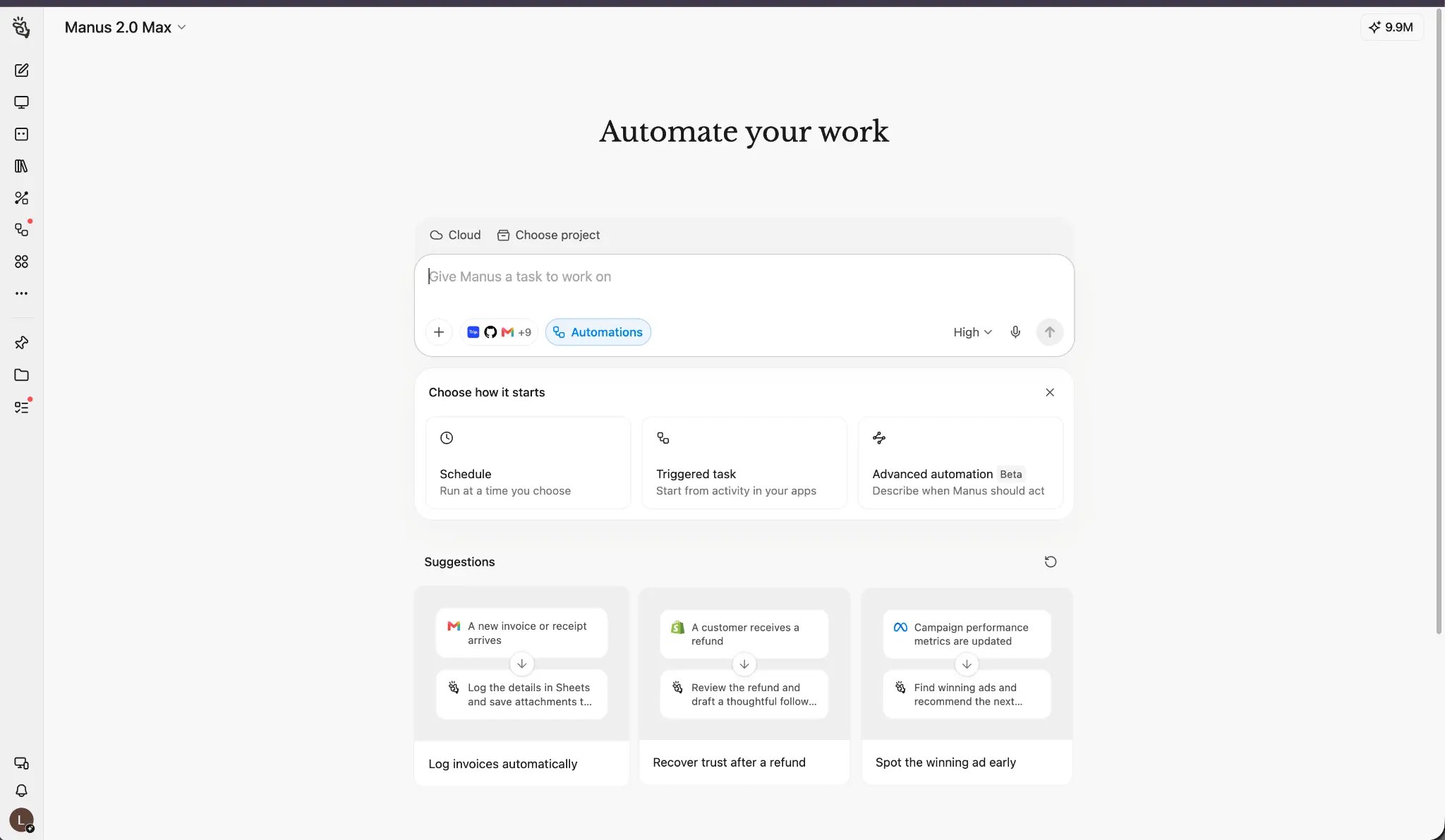
Beri tahu Manus apa yang harus terjadi dan kapan. Manus dapat menjalankan pekerjaan sesuai jadwal, merespons saat sesuatu terjadi di aplikasi yang terhubung, atau mengubah permintaan dalam bahasa sehari-hari menjadi otomatisasi multi-langkah. Anda mendeskripsikan hasilnya; Manus menangani alur kerjanya.
 ## Apa itu Automations
Automations memungkinkan Manus menjaga pekerjaan tetap berjalan tanpa menunggu Anda memulai setiap tugas secara manual.
| Jenis otomatisasi | Dimulai saat | Coba untuk |
| :- | :- | :- |
| Schedule | Waktu yang Anda pilih | Ringkasan harian, laporan mingguan, riset berulang, dan pengingat satu kali |
| Triggered task | Peristiwa yang dipilih terjadi | Meninjau otomatis pull request GitHub baru, merespons refund Shopify, memproses email faktur, atau bersiap untuk acara kalender |
| Advanced automation (Beta) | Manus mengubah permintaan bahasa alami Anda menjadi alur kerja | Pekerjaan yang menggabungkan beberapa sumber, kondisi, dan tindakan |
Perbedaan utamanya adalah apa yang memulai pekerjaan. Schedule dimulai berdasarkan waktu. Triggered task dimulai berdasarkan peristiwa. Advanced automation memungkinkan Anda mendeskripsikan seluruh rutinitas secara alami dan membiarkan Manus mengonfigurasinya untuk Anda.
## Cara Membuat Automations
#### Dari sidebar kiri
Klik Automations, lalu Create. Pilih Schedule, Trigger, atau Advanced automation.
Rute ini paling baik jika Anda ingin melihat otomatisasi yang ada, eksekusi terbaru, dan kontrol pengelolaan sebelum membuat sesuatu yang baru.
#### Dari Build
Dari halaman beranda Manus, klik Build, lalu pilih Automations di bawah Other.
Anda akan masuk ke pengalaman pembuatan yang sama, tempat Anda dapat memilih bagaimana otomatisasi dimulai.
### Membuat schedule
## Apa itu Automations
Automations memungkinkan Manus menjaga pekerjaan tetap berjalan tanpa menunggu Anda memulai setiap tugas secara manual.
| Jenis otomatisasi | Dimulai saat | Coba untuk |
| :- | :- | :- |
| Schedule | Waktu yang Anda pilih | Ringkasan harian, laporan mingguan, riset berulang, dan pengingat satu kali |
| Triggered task | Peristiwa yang dipilih terjadi | Meninjau otomatis pull request GitHub baru, merespons refund Shopify, memproses email faktur, atau bersiap untuk acara kalender |
| Advanced automation (Beta) | Manus mengubah permintaan bahasa alami Anda menjadi alur kerja | Pekerjaan yang menggabungkan beberapa sumber, kondisi, dan tindakan |
Perbedaan utamanya adalah apa yang memulai pekerjaan. Schedule dimulai berdasarkan waktu. Triggered task dimulai berdasarkan peristiwa. Advanced automation memungkinkan Anda mendeskripsikan seluruh rutinitas secara alami dan membiarkan Manus mengonfigurasinya untuk Anda.
## Cara Membuat Automations
#### Dari sidebar kiri
Klik Automations, lalu Create. Pilih Schedule, Trigger, atau Advanced automation.
Rute ini paling baik jika Anda ingin melihat otomatisasi yang ada, eksekusi terbaru, dan kontrol pengelolaan sebelum membuat sesuatu yang baru.
#### Dari Build
Dari halaman beranda Manus, klik Build, lalu pilih Automations di bawah Other.
Anda akan masuk ke pengalaman pembuatan yang sama, tempat Anda dapat memilih bagaimana otomatisasi dimulai.
### Membuat schedule
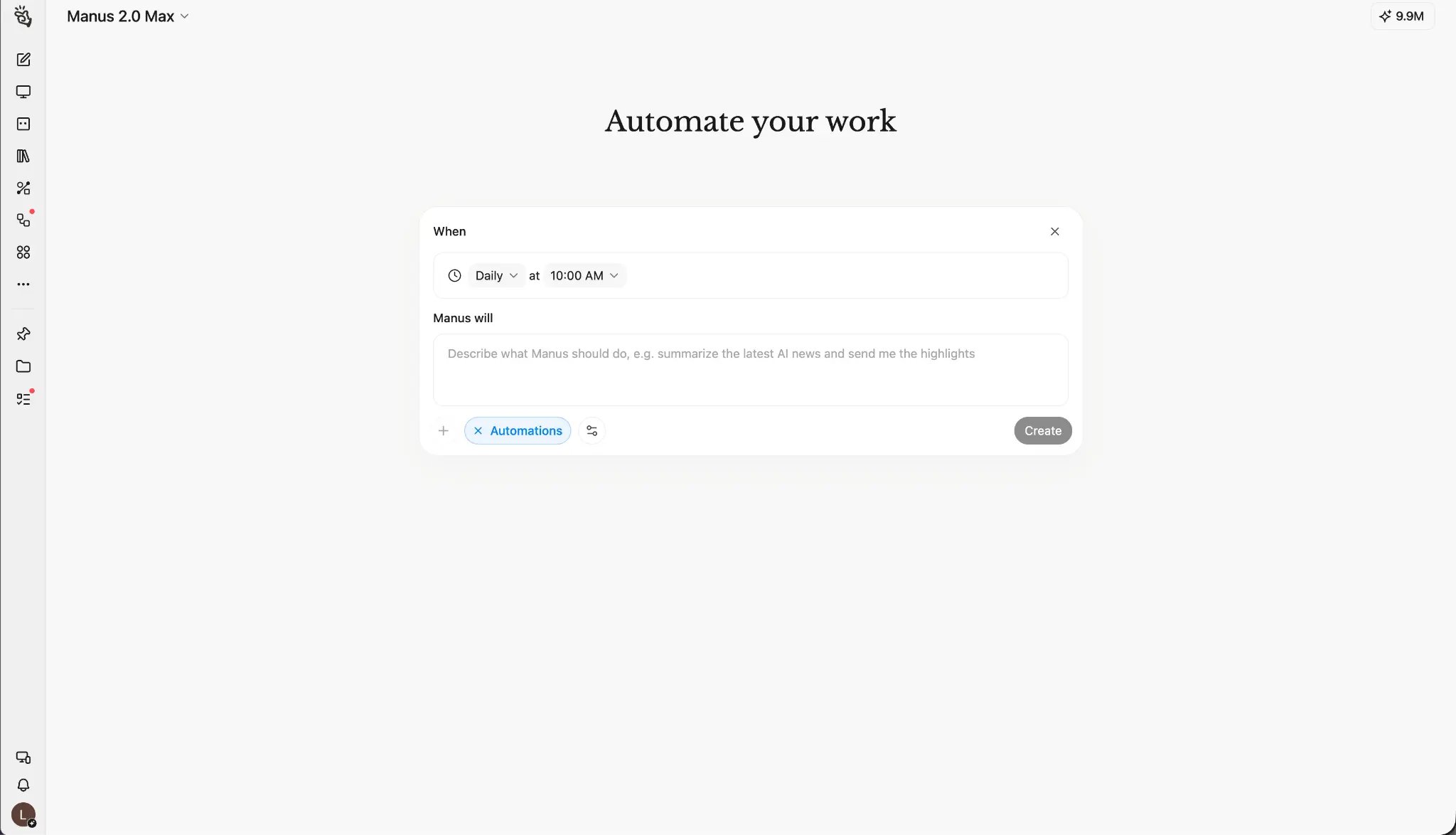 Pilih Schedule ketika pekerjaan terikat pada waktu: setiap pagi hari kerja, setiap Jumat sore, pada hari pertama setiap bulan, atau sekali pada tanggal dan waktu tertentu.
Atur waktunya, lalu deskripsikan hasil yang Anda inginkan dari Manus. Anda dapat menulis permintaan sealami seperti dalam tugas Manus mana pun.
Setiap hari kerja pukul 17.00 waktu Singapura, tinjau tugas dan rapat hari ini yang masih terbuka. Rangkum apa yang telah diselesaikan, daftarkan apa pun yang masih perlu ditindaklanjuti, dan kirimkan kepada saya tinjauan akhir hari yang ringkas.
Gunakan waktu dan zona waktu yang spesifik jika waktu penting. "Setiap hari kerja pukul 17.00 waktu Singapura" lebih andal daripada "di akhir hari".
### Membuat triggered task
Pilih Schedule ketika pekerjaan terikat pada waktu: setiap pagi hari kerja, setiap Jumat sore, pada hari pertama setiap bulan, atau sekali pada tanggal dan waktu tertentu.
Atur waktunya, lalu deskripsikan hasil yang Anda inginkan dari Manus. Anda dapat menulis permintaan sealami seperti dalam tugas Manus mana pun.
Setiap hari kerja pukul 17.00 waktu Singapura, tinjau tugas dan rapat hari ini yang masih terbuka. Rangkum apa yang telah diselesaikan, daftarkan apa pun yang masih perlu ditindaklanjuti, dan kirimkan kepada saya tinjauan akhir hari yang ringkas.
Gunakan waktu dan zona waktu yang spesifik jika waktu penting. "Setiap hari kerja pukul 17.00 waktu Singapura" lebih andal daripada "di akhir hari".
### Membuat triggered task
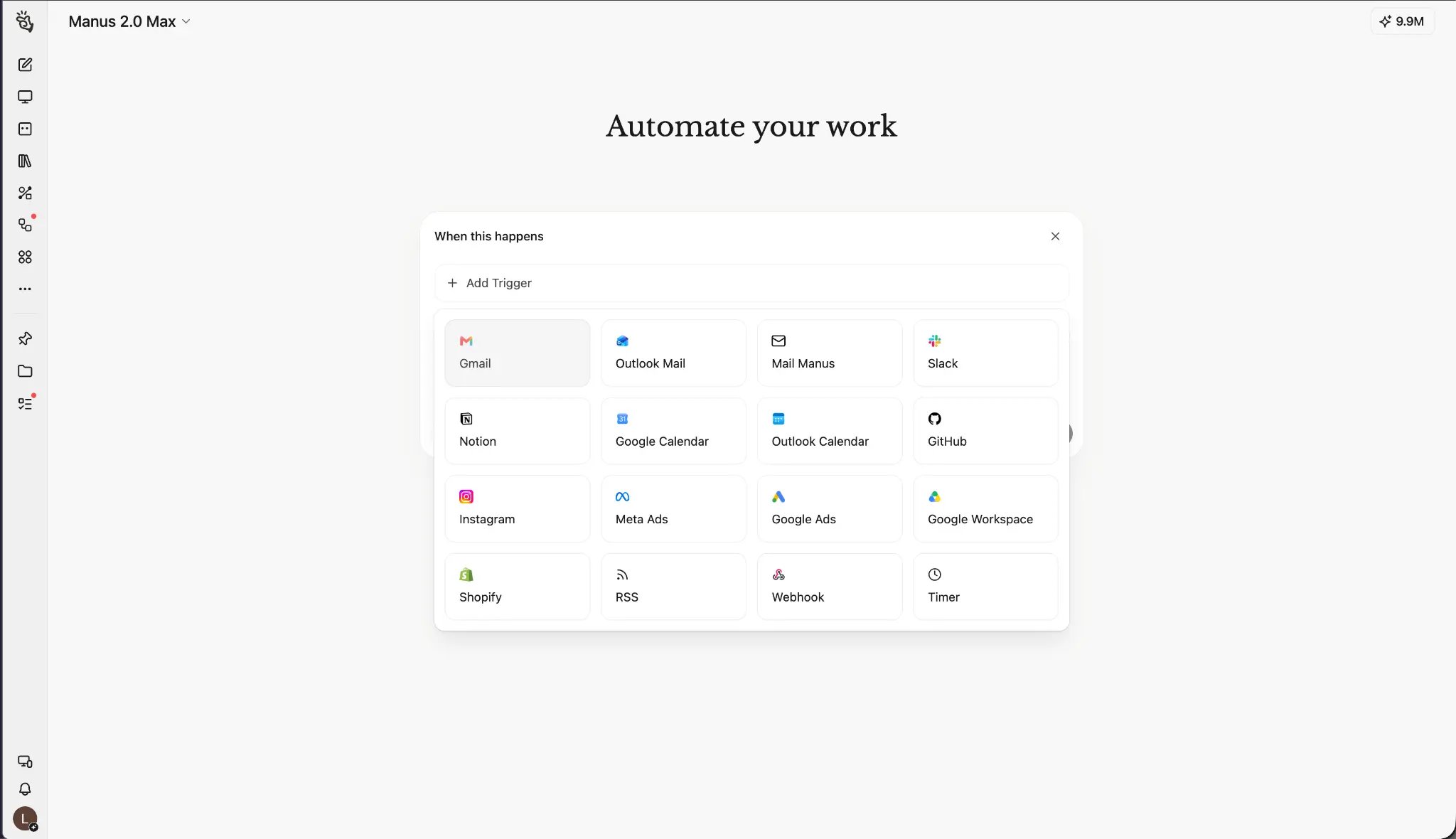 Pilih Triggered task ketika Manus harus bertindak karena sesuatu terjadi: pull request dibuka, refund dibuat, faktur masuk, atau rapat akan segera dimulai.
Pilih aplikasi atau sumber peristiwa, pilih peristiwanya, lalu deskripsikan apa yang harus dilakukan Manus. Tambahkan kondisi jika hanya sebagian peristiwa yang harus memenuhi syarat. Bidang kondisi yang ditampilkan dalam pengaturan divalidasi untuk trigger yang dipilih, sehingga Anda dapat memfilter menggunakan detail yang didukung seperti repositori, branch, label, pengirim, jumlah, atau status.
Pemilih dapat mencakup Gmail, Outlook Mail, Mail Manus, Notion, Google Calendar, Outlook Calendar, GitHub, Shopify, Google Workspace, platform periklanan, RSS, Webhook, dan sumber lain yang tersedia. Apa yang Anda lihat bergantung pada aplikasi yang terhubung dan ketersediaan produk.
#### Meninjau pull request GitHub baru
Kapan: Pull request dibuka atau ditandai siap ditinjau di repositori yang dipilih.
Hanya jika: Branch dasarnya adalah main dan pull request tersebut bukan draf.
Rangkum perubahannya, identifikasi file berisiko tinggi, dan periksa apakah perilaku utama tercakup oleh pengujian. Letakkan masalah yang menghambat di urutan pertama. Posting ulasan hanya jika ada temuan yang jelas dan dapat ditindaklanjuti; jika tidak, kirimkan ringkasannya kepada saya di Manus.
GitHub sangat cocok ketika pekerjaan harus bereaksi terhadap aktivitas repositori saat itu juga.
#### Menindaklanjuti setelah refund Shopify
Kapan: Refund dibuat di Shopify.
Hanya jika: Refund lebih dari \$100 atau pelanggan telah melakukan lebih dari tiga pesanan sebelumnya.
Tinjau pesanan, alasan refund, dan riwayat pelanggan. Buat draf tindak lanjut yang dipersonalisasi yang mengakui masalahnya dan merekomendasikan langkah terbaik berikutnya. Kirimkan draf tersebut ke kanal dukungan pelanggan untuk ditinjau.
Shopify sangat cocok untuk pekerjaan toko berbasis peristiwa seperti pesanan baru, refund, perubahan pemenuhan pesanan, dan pembaruan inventaris.
#### Mencatat email faktur
Kapan: Email faktur atau tanda terima baru masuk.
Hanya jika: Pesan memiliki lampiran dan pengirim atau subjeknya sesuai dengan aturan penagihan Anda.
Ekstrak nama merchant, nomor faktur, tanggal, mata uang, subtotal, pajak, dan total. Tambahkan satu baris ke spreadsheet keuangan, simpan lampiran ke folder faktur, dan tandai bidang yang hilang untuk ditinjau.
### Membuat advanced automation
Pilih Triggered task ketika Manus harus bertindak karena sesuatu terjadi: pull request dibuka, refund dibuat, faktur masuk, atau rapat akan segera dimulai.
Pilih aplikasi atau sumber peristiwa, pilih peristiwanya, lalu deskripsikan apa yang harus dilakukan Manus. Tambahkan kondisi jika hanya sebagian peristiwa yang harus memenuhi syarat. Bidang kondisi yang ditampilkan dalam pengaturan divalidasi untuk trigger yang dipilih, sehingga Anda dapat memfilter menggunakan detail yang didukung seperti repositori, branch, label, pengirim, jumlah, atau status.
Pemilih dapat mencakup Gmail, Outlook Mail, Mail Manus, Notion, Google Calendar, Outlook Calendar, GitHub, Shopify, Google Workspace, platform periklanan, RSS, Webhook, dan sumber lain yang tersedia. Apa yang Anda lihat bergantung pada aplikasi yang terhubung dan ketersediaan produk.
#### Meninjau pull request GitHub baru
Kapan: Pull request dibuka atau ditandai siap ditinjau di repositori yang dipilih.
Hanya jika: Branch dasarnya adalah main dan pull request tersebut bukan draf.
Rangkum perubahannya, identifikasi file berisiko tinggi, dan periksa apakah perilaku utama tercakup oleh pengujian. Letakkan masalah yang menghambat di urutan pertama. Posting ulasan hanya jika ada temuan yang jelas dan dapat ditindaklanjuti; jika tidak, kirimkan ringkasannya kepada saya di Manus.
GitHub sangat cocok ketika pekerjaan harus bereaksi terhadap aktivitas repositori saat itu juga.
#### Menindaklanjuti setelah refund Shopify
Kapan: Refund dibuat di Shopify.
Hanya jika: Refund lebih dari \$100 atau pelanggan telah melakukan lebih dari tiga pesanan sebelumnya.
Tinjau pesanan, alasan refund, dan riwayat pelanggan. Buat draf tindak lanjut yang dipersonalisasi yang mengakui masalahnya dan merekomendasikan langkah terbaik berikutnya. Kirimkan draf tersebut ke kanal dukungan pelanggan untuk ditinjau.
Shopify sangat cocok untuk pekerjaan toko berbasis peristiwa seperti pesanan baru, refund, perubahan pemenuhan pesanan, dan pembaruan inventaris.
#### Mencatat email faktur
Kapan: Email faktur atau tanda terima baru masuk.
Hanya jika: Pesan memiliki lampiran dan pengirim atau subjeknya sesuai dengan aturan penagihan Anda.
Ekstrak nama merchant, nomor faktur, tanggal, mata uang, subtotal, pajak, dan total. Tambahkan satu baris ke spreadsheet keuangan, simpan lampiran ke folder faktur, dan tandai bidang yang hilang untuk ditinjau.
### Membuat advanced automation
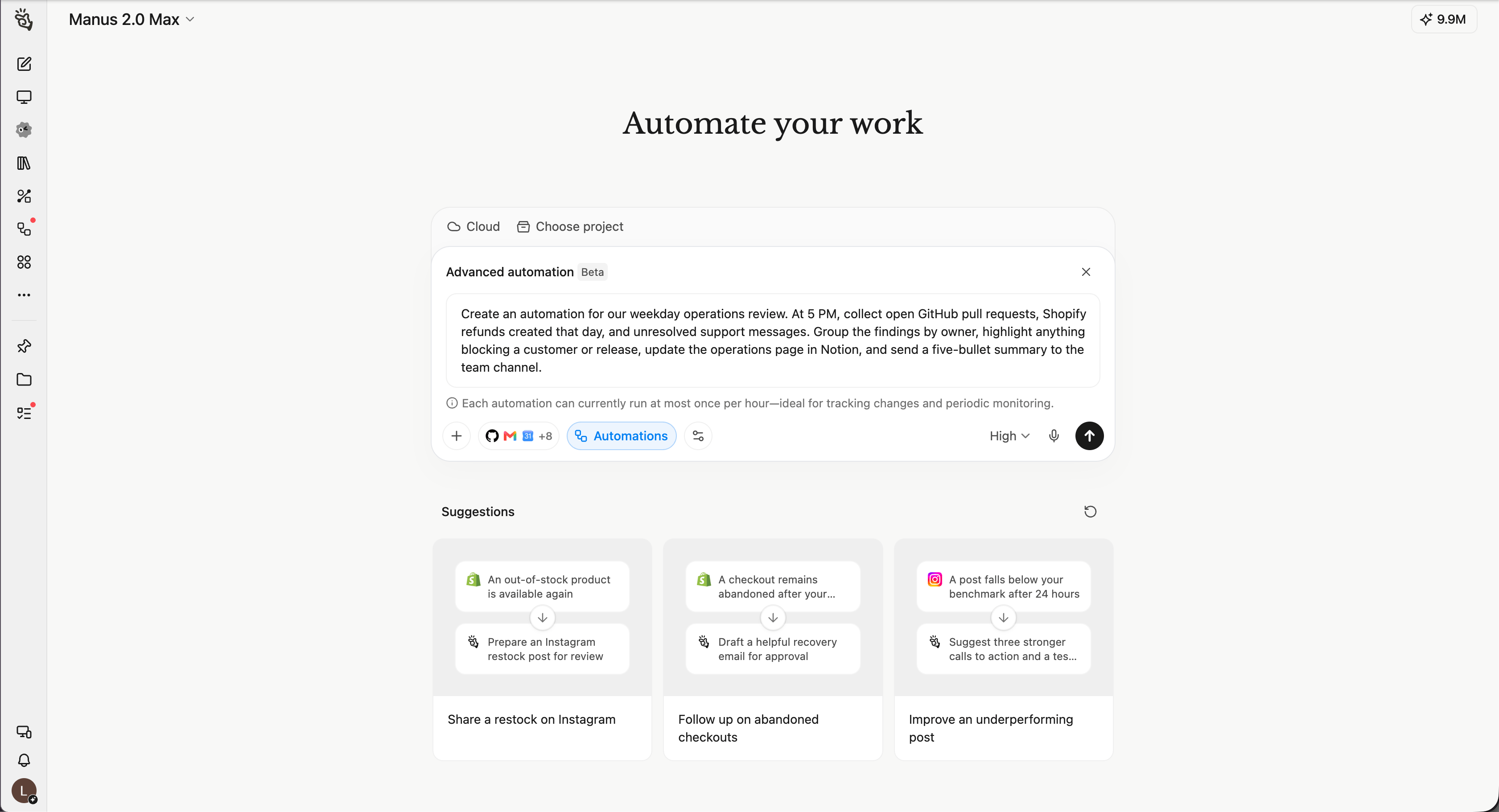 Advanced automation adalah cara paling langsung untuk mengubah ide yang lengkap menjadi alur kerja. Buka Automations → Create → Advanced automation, lalu deskripsikan rutinitasnya dalam bahasa alami. Anda juga dapat langsung meminta Manus dalam tugas baru atau tugas yang sudah ada.
> Buat otomatisasi untuk tinjauan operasional hari kerja kami. Pada pukul 17.00, kumpulkan pull request GitHub yang masih terbuka, refund Shopify yang dibuat hari itu, dan pesan dukungan yang belum terselesaikan. Kelompokkan temuan berdasarkan pemiliknya, soroti apa pun yang menghambat pelanggan atau rilis, perbarui halaman operasional di Notion, dan kirimkan ringkasan lima poin ke kanal tim.
Permintaan yang baik menyebutkan kapan Manus harus bertindak, informasi apa yang harus digunakan, kasus mana yang penting, dan ke mana hasilnya harus dikirim. Anda tidak perlu memetakan setiap langkah sendiri. Setelah Manus membangun otomatisasi, tinjau waktu, kondisi, tindakan, dan akun yang dihasilkan sebelum mengaktifkannya.
## Mengelola Automations Anda
### Melihat apa yang telah berjalan
Buka Automations → Updates untuk melihat eksekusi terbaru yang dikelompokkan berdasarkan tanggal. Setiap entri menampilkan otomatisasi, waktu eksekusi, status, dan ringkasan hasil singkat. Buka sebuah eksekusi untuk memeriksa hasil lengkapnya atau mencari tahu mengapa eksekusi tersebut memerlukan perhatian.
Beralihlah ke ikon kalender di sudut kanan atas jika Anda menginginkan tampilan aktivitas tingkat bulan dan pekerjaan terjadwal yang akan datang. Gunakan tanda panah untuk mengganti bulan, Today untuk kembali ke tanggal saat ini, dan tautan more untuk memperluas hari yang padat.
### Mengelola dan menguji otomatisasi
Buka Automations → Manage untuk melihat schedule dan trigger yang aktif. Setiap kartu menampilkan jenis, aplikasi yang terhubung, status, nama, dan instruksinya.
Buka menu More actions untuk menjeda otomatisasi, menjalankan pengujian, menemukan tugas aslinya, mengeditnya, atau menghapusnya.
Gunakan Test run sebelum mengandalkan otomatisasi baru dan setelah mengubah waktu, kondisi, instruksi, atau akun yang terhubung. Untuk trigger, uji satu peristiwa yang seharusnya cocok dan satu yang seharusnya tidak cocok.
## Perbedaan antara jenis otomatisasi
| Jika Anda ingin Manus… | Gunakan | Alasan |
| :- | :- | :- |
| Berjalan pada waktu tertentu | Schedule | Waktu yang memulai pekerjaan |
| Bereaksi saat sesuatu terjadi | Triggered task | Peristiwa yang memulai pekerjaan |
| Mengubah ide lengkap dalam bahasa sehari-hari menjadi alur kerja | Advanced automation | Manus mengonfigurasi rutinitas dari deskripsi Anda |
Tugas terjadwal, yang sebelumnya tersedia di Manus, tetap berfungsi dalam fitur Automations yang terpadu. Ini adalah tugas yang berjalan semata-mata berdasarkan waktu.
Triggered task berjalan berdasarkan peristiwa, atau saat sumbernya diperiksa secara berkala. Peristiwa GitHub, Shopify, Webhook, dan Mail Manus yang didukung dapat dikirimkan saat terjadi. Beberapa aplikasi terhubung lainnya diperiksa untuk peristiwa baru kira-kira secara berkala, sehingga trigger tersebut mungkin tidak langsung dimulai.
Advanced automation dapat mencakup kombinasi beberapa konektor, kondisi, dan jenis trigger. Memulai dengan bahasa alami sudah cukup untuk menyiapkan alur kerja seperti itu.
## Tips untuk otomatisasi yang andal
1. Deskripsikan hasilnya, bukan mekanismenya. Beri tahu Manus apa yang harus terjadi, seperti apa hasil yang baik, dan ke mana hasilnya harus dikirim.
2. Buat peristiwanya spesifik. "Saat refund di atas \$100 dibuat" lebih jelas daripada "saat sesuatu berubah di Shopify."
3. Sebutkan apa yang tidak perlu ditindaklanjuti. Kondisi sangat berguna untuk mengecualikan draf, pengirim internal, transaksi kecil, atau item yang sudah selesai.
4. Tentukan jalur pengecualian. Beri tahu Manus apa yang harus dilakukan ketika informasi tidak lengkap, tingkat keyakinan rendah, atau tindakan eksternal perlu ditinjau.
5. Uji kasus yang realistis. Periksa jalur yang diharapkan, peristiwa yang tersaring, akses konektor, dan tujuan akhir.
6. Periksa Updates setelah perubahan. Tinjauan singkat memastikan bahwa versi baru telah berjalan dan menghasilkan hasil yang diinginkan.
## Pertanyaan yang Sering Diajukan
### Apakah saya harus membangun setiap otomatisasi secara manual?
Tidak. Untuk Advanced automation, deskripsikan rutinitasnya langsung di Manus atau pilih Automations → Create → Advanced automation. Manus akan mengubah permintaan tersebut menjadi alur kerja untuk Anda tinjau.
### Mengapa triggered task saya tidak langsung dimulai?
Beberapa sumber mengirimkan peristiwa yang didukung saat terjadi, sementara yang lain diperiksa secara berkala. Pastikan juga bahwa konektor telah diotorisasi dan peristiwa tersebut memenuhi setiap kondisi yang Anda tambahkan.
### Apakah setiap aplikasi yang terhubung dapat menggunakan peristiwa dan kondisi yang sama?
Tidak. Setiap sumber menyediakan peristiwa dan bidang kondisi yang didukungnya sendiri. Alur pembuatan menampilkan opsi yang saat ini divalidasi untuk trigger dan akun yang dipilih.
### Apa yang harus saya lakukan jika otomatisasi memerlukan perhatian?
Buka eksekusi terbarunya di Updates dan tinjau kesalahannya. Otorisasi ulang konektor atau perbaiki instruksi dan kondisinya, lalu gunakan Test run sebelum melanjutkannya. Trigger dapat dijeda setelah kegagalan yang sama berulang di beberapa pemeriksaan.
### Apakah otomatisasi dapat terus menggunakan konteks dari tugas yang sudah ada?
Jika opsi eksekusi tersedia, pilih untuk melanjutkan di tugas yang sama. Ini berguna ketika otomatisasi bergantung pada pesan, file, keputusan sebelumnya, atau artefak yang harus terus diperbarui. Pilih tugas baru jika setiap eksekusi harus berdiri sendiri.
### Apa yang terjadi pada tugas terjadwal saya yang sudah ada?
Tugas tersebut tetap berjalan dan kini muncul bersama trigger dan advanced automation di Automations. Tugas tersebut tetap berupa schedule dan mempertahankan perilaku berbasis waktunya.
Advanced automation adalah cara paling langsung untuk mengubah ide yang lengkap menjadi alur kerja. Buka Automations → Create → Advanced automation, lalu deskripsikan rutinitasnya dalam bahasa alami. Anda juga dapat langsung meminta Manus dalam tugas baru atau tugas yang sudah ada.
> Buat otomatisasi untuk tinjauan operasional hari kerja kami. Pada pukul 17.00, kumpulkan pull request GitHub yang masih terbuka, refund Shopify yang dibuat hari itu, dan pesan dukungan yang belum terselesaikan. Kelompokkan temuan berdasarkan pemiliknya, soroti apa pun yang menghambat pelanggan atau rilis, perbarui halaman operasional di Notion, dan kirimkan ringkasan lima poin ke kanal tim.
Permintaan yang baik menyebutkan kapan Manus harus bertindak, informasi apa yang harus digunakan, kasus mana yang penting, dan ke mana hasilnya harus dikirim. Anda tidak perlu memetakan setiap langkah sendiri. Setelah Manus membangun otomatisasi, tinjau waktu, kondisi, tindakan, dan akun yang dihasilkan sebelum mengaktifkannya.
## Mengelola Automations Anda
### Melihat apa yang telah berjalan
Buka Automations → Updates untuk melihat eksekusi terbaru yang dikelompokkan berdasarkan tanggal. Setiap entri menampilkan otomatisasi, waktu eksekusi, status, dan ringkasan hasil singkat. Buka sebuah eksekusi untuk memeriksa hasil lengkapnya atau mencari tahu mengapa eksekusi tersebut memerlukan perhatian.
Beralihlah ke ikon kalender di sudut kanan atas jika Anda menginginkan tampilan aktivitas tingkat bulan dan pekerjaan terjadwal yang akan datang. Gunakan tanda panah untuk mengganti bulan, Today untuk kembali ke tanggal saat ini, dan tautan more untuk memperluas hari yang padat.
### Mengelola dan menguji otomatisasi
Buka Automations → Manage untuk melihat schedule dan trigger yang aktif. Setiap kartu menampilkan jenis, aplikasi yang terhubung, status, nama, dan instruksinya.
Buka menu More actions untuk menjeda otomatisasi, menjalankan pengujian, menemukan tugas aslinya, mengeditnya, atau menghapusnya.
Gunakan Test run sebelum mengandalkan otomatisasi baru dan setelah mengubah waktu, kondisi, instruksi, atau akun yang terhubung. Untuk trigger, uji satu peristiwa yang seharusnya cocok dan satu yang seharusnya tidak cocok.
## Perbedaan antara jenis otomatisasi
| Jika Anda ingin Manus… | Gunakan | Alasan |
| :- | :- | :- |
| Berjalan pada waktu tertentu | Schedule | Waktu yang memulai pekerjaan |
| Bereaksi saat sesuatu terjadi | Triggered task | Peristiwa yang memulai pekerjaan |
| Mengubah ide lengkap dalam bahasa sehari-hari menjadi alur kerja | Advanced automation | Manus mengonfigurasi rutinitas dari deskripsi Anda |
Tugas terjadwal, yang sebelumnya tersedia di Manus, tetap berfungsi dalam fitur Automations yang terpadu. Ini adalah tugas yang berjalan semata-mata berdasarkan waktu.
Triggered task berjalan berdasarkan peristiwa, atau saat sumbernya diperiksa secara berkala. Peristiwa GitHub, Shopify, Webhook, dan Mail Manus yang didukung dapat dikirimkan saat terjadi. Beberapa aplikasi terhubung lainnya diperiksa untuk peristiwa baru kira-kira secara berkala, sehingga trigger tersebut mungkin tidak langsung dimulai.
Advanced automation dapat mencakup kombinasi beberapa konektor, kondisi, dan jenis trigger. Memulai dengan bahasa alami sudah cukup untuk menyiapkan alur kerja seperti itu.
## Tips untuk otomatisasi yang andal
1. Deskripsikan hasilnya, bukan mekanismenya. Beri tahu Manus apa yang harus terjadi, seperti apa hasil yang baik, dan ke mana hasilnya harus dikirim.
2. Buat peristiwanya spesifik. "Saat refund di atas \$100 dibuat" lebih jelas daripada "saat sesuatu berubah di Shopify."
3. Sebutkan apa yang tidak perlu ditindaklanjuti. Kondisi sangat berguna untuk mengecualikan draf, pengirim internal, transaksi kecil, atau item yang sudah selesai.
4. Tentukan jalur pengecualian. Beri tahu Manus apa yang harus dilakukan ketika informasi tidak lengkap, tingkat keyakinan rendah, atau tindakan eksternal perlu ditinjau.
5. Uji kasus yang realistis. Periksa jalur yang diharapkan, peristiwa yang tersaring, akses konektor, dan tujuan akhir.
6. Periksa Updates setelah perubahan. Tinjauan singkat memastikan bahwa versi baru telah berjalan dan menghasilkan hasil yang diinginkan.
## Pertanyaan yang Sering Diajukan
### Apakah saya harus membangun setiap otomatisasi secara manual?
Tidak. Untuk Advanced automation, deskripsikan rutinitasnya langsung di Manus atau pilih Automations → Create → Advanced automation. Manus akan mengubah permintaan tersebut menjadi alur kerja untuk Anda tinjau.
### Mengapa triggered task saya tidak langsung dimulai?
Beberapa sumber mengirimkan peristiwa yang didukung saat terjadi, sementara yang lain diperiksa secara berkala. Pastikan juga bahwa konektor telah diotorisasi dan peristiwa tersebut memenuhi setiap kondisi yang Anda tambahkan.
### Apakah setiap aplikasi yang terhubung dapat menggunakan peristiwa dan kondisi yang sama?
Tidak. Setiap sumber menyediakan peristiwa dan bidang kondisi yang didukungnya sendiri. Alur pembuatan menampilkan opsi yang saat ini divalidasi untuk trigger dan akun yang dipilih.
### Apa yang harus saya lakukan jika otomatisasi memerlukan perhatian?
Buka eksekusi terbarunya di Updates dan tinjau kesalahannya. Otorisasi ulang konektor atau perbaiki instruksi dan kondisinya, lalu gunakan Test run sebelum melanjutkannya. Trigger dapat dijeda setelah kegagalan yang sama berulang di beberapa pemeriksaan.
### Apakah otomatisasi dapat terus menggunakan konteks dari tugas yang sudah ada?
Jika opsi eksekusi tersedia, pilih untuk melanjutkan di tugas yang sama. Ini berguna ketika otomatisasi bergantung pada pesan, file, keputusan sebelumnya, atau artefak yang harus terus diperbarui. Pilih tugas baru jika setiap eksekusi harus berdiri sendiri.
### Apa yang terjadi pada tugas terjadwal saya yang sudah ada?
Tugas tersebut tetap berjalan dan kini muncul bersama trigger dan advanced automation di Automations. Tugas tersebut tetap berupa schedule dan mempertahankan perilaku berbasis waktunya.