> ## Documentation Index
> Fetch the complete documentation index at: https://manus.im/docs/llms.txt
> Use this file to discover all available pages before exploring further.
# Schedules
Schedules आपकी वेबसाइट को समय के साथ जीवंत बनाए रखते हैं। इनके बिना, आपका ऐप ज़्यादातर तभी प्रतिक्रिया करता है जब कोई विज़िट या क्लिक करता है। Schedules के साथ, आप आवर्ती पृष्ठभूमि कार्यों को स्वचालित कर सकते हैं और अपने उपयोगकर्ताओं को अपने स्वयं के स्वचालन बनाने के लिए सशक्त बना सकते हैं—एक स्थिर साइट को एक सक्रिय, हमेशा-चालू एप्लिकेशन में बदल सकते हैं।
 ## यह क्या है
Schedules आपको अपने वेब एप्लिकेशन की पृष्ठभूमि में स्वचालित, आवर्ती कार्य चलाने की अनुमति देते हैं। इनका उपयोग करने के दो मुख्य तरीके हैं:
**App-owned schedules** आपके, वेबसाइट निर्माता, द्वारा परिभाषित किए जाते हैं और वैश्विक ऐप-व्यापी लॉजिक के लिए एकदम सही हैं।
**User-owned schedules** आपके एप्लिकेशन के अंतिम उपयोगकर्ताओं द्वारा बनाए जाते हैं। यह आपको ऐसे ऐप बनाने की अनुमति देता है जहां आपके उपयोगकर्ता अपने स्वयं के स्वचालन को परिभाषित कर सकते हैं। उदाहरण के लिए:
* एक न्यूज़लेटर ऐप जहां प्रत्येक उपयोगकर्ता अपना विषय, ईमेल पता, वितरण अंतराल, और दिन का समय चुनता है
* एक आदत ट्रैकर जहां उपयोगकर्ता अपनी स्वयं की व्यक्तिगत अनुस्मारक निर्धारित करते हैं
App-owned और user-owned schedules दोनों बिल्कुल एक ही तरह से चलते हैं। एकमात्र अंतर यह है कि उन्हें कौन बनाता है।
## इसका उपयोग कैसे करें
Schedules सेट करना संवादात्मक तरीके से किया जाता है। आप बस Manus को बताते हैं कि आप अपने ऐप को कौन से स्वचालित कार्य करने के लिए चाहते हैं। Manus आपकी वेबसाइट कोड में लॉजिक लिखेगा और cron job को स्वचालित रूप से पंजीकृत करेगा।
### app-owned schedule जोड़ना
सीधे Manus चैट में उस आवर्ती कार्य का वर्णन करें जिसे आप स्वचालित करना चाहते हैं। उदाहरण के लिए:
> "हर 15 मिनट में API से नवीनतम स्टॉक कीमतें प्राप्त करने और डैशबोर्ड को अपडेट करने के लिए एक schedule सेट करें।"
Manus आवश्यक बैकएंड लॉजिक लिखेगा और आपके निर्दिष्ट अंतराल पर चलने के लिए schedule पंजीकृत करेगा।
### user-owned schedules जोड़ना
अपने ऐप के उपयोगकर्ताओं को अपने स्वयं के schedules बनाने की अनुमति देने के लिए, Manus से इस सुविधा को अपने ऐप में बनाने के लिए कहें:
> "एक ऐसी सुविधा बनाएं जहां मेरे उपयोगकर्ता अपने कार्यों के लिए दैनिक ईमेल अनुस्मारक निर्धारित कर सकें, उन्हें दिन का समय चुनने दें।"
Manus आपके उपयोगकर्ताओं के लिए UI बनाएगा और अंतर्निहित schedule निर्माण को गतिशील रूप से संभालेगा।
### अपने schedules का प्रबंधन
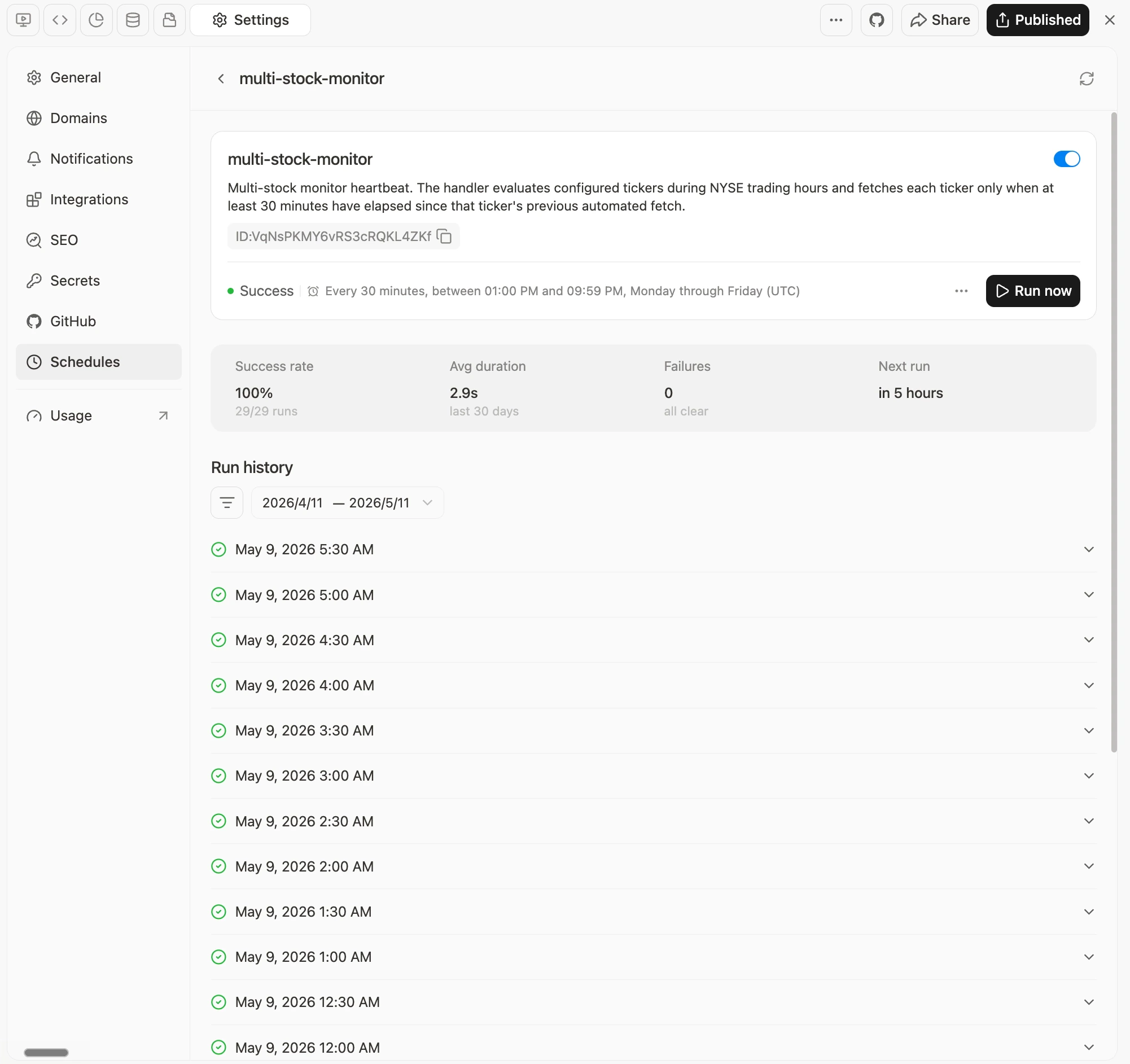
आप किसी भी समय अपने Manus project dashboard में **Settings > Schedules** से अपने schedules को देख, रोक, या हटा सकते हैं। डैशबोर्ड प्रत्येक schedule की स्थिति, अगली रन समय, सफलता दर, औसत अवधि, और पूर्ण रन इतिहास दिखाता है।
## सीमाएं और कॉन्फ़िगरेशन
| विवरण | मान |
| :------------------------ | :---------------------------------------------------------------------- |
| न्यूनतम आवृत्ति | प्रत्येक 1 मिनट |
| प्रति ऐप अधिकतम schedules | 5 |
| Timezone | UTC (Manus तब रूपांतरण संभालता है जब आप स्थानीय समय निर्दिष्ट करते हैं) |
**Timezones:** सभी schedules UTC में चलते हैं। जब आप Manus से किसी विशिष्ट स्थानीय समय (जैसे, "हर दिन Tokyo समय के अनुसार सुबह 9 बजे") के लिए schedule बनाने के लिए कहते हैं, तो Manus स्वचालित रूप से आपके लिए UTC में रूपांतरण संभालेगा।
**विफलताएं और पुन: प्रयास:** यदि कोई निर्धारित कार्य विफल हो जाता है, तो scheduler स्वचालित रूप से एक्सपोनेंशियल बैकऑफ के साथ कुल 3 प्रयासों तक इसे फिर से आज़माएगा। आप डैशबोर्ड के Run History अनुभाग में विस्तृत रिस्पॉन्स पेलोड और एरर लॉग देख सकते हैं। त्रुटि का स्वचालित रूप से विश्लेषण और सुधार करने के लिए Manus को प्राप्त करने के लिए **Investigate** पर क्लिक करें।
App-owned Schedules ऐप बिल्डर द्वारा वैश्विक ऐप व्यवहार के लिए बनाए जाते हैं। User-owned Schedules व्यक्तिगत अनुस्मारक, न्यूज़लेटर, अलर्ट, या रिपोर्ट के लिए ऐप के अंदर उपयोगकर्ताओं द्वारा बनाए जाते हैं।
नहीं। आप अपने इच्छित निर्धारित व्यवहार का वर्णन करते हैं, और Manus कार्य या वेब ऐप के लिए सेटअप संभालता है।
आप उन्हें Manus project dashboard में Settings > Schedules से प्रबंधित कर सकते हैं, जहां आप स्थिति, अगली रन समय, सफलता दर, औसत अवधि, और रन इतिहास की समीक्षा कर सकते हैं।
## यह क्या है
Schedules आपको अपने वेब एप्लिकेशन की पृष्ठभूमि में स्वचालित, आवर्ती कार्य चलाने की अनुमति देते हैं। इनका उपयोग करने के दो मुख्य तरीके हैं:
**App-owned schedules** आपके, वेबसाइट निर्माता, द्वारा परिभाषित किए जाते हैं और वैश्विक ऐप-व्यापी लॉजिक के लिए एकदम सही हैं।
**User-owned schedules** आपके एप्लिकेशन के अंतिम उपयोगकर्ताओं द्वारा बनाए जाते हैं। यह आपको ऐसे ऐप बनाने की अनुमति देता है जहां आपके उपयोगकर्ता अपने स्वयं के स्वचालन को परिभाषित कर सकते हैं। उदाहरण के लिए:
* एक न्यूज़लेटर ऐप जहां प्रत्येक उपयोगकर्ता अपना विषय, ईमेल पता, वितरण अंतराल, और दिन का समय चुनता है
* एक आदत ट्रैकर जहां उपयोगकर्ता अपनी स्वयं की व्यक्तिगत अनुस्मारक निर्धारित करते हैं
App-owned और user-owned schedules दोनों बिल्कुल एक ही तरह से चलते हैं। एकमात्र अंतर यह है कि उन्हें कौन बनाता है।
## इसका उपयोग कैसे करें
Schedules सेट करना संवादात्मक तरीके से किया जाता है। आप बस Manus को बताते हैं कि आप अपने ऐप को कौन से स्वचालित कार्य करने के लिए चाहते हैं। Manus आपकी वेबसाइट कोड में लॉजिक लिखेगा और cron job को स्वचालित रूप से पंजीकृत करेगा।
### app-owned schedule जोड़ना
सीधे Manus चैट में उस आवर्ती कार्य का वर्णन करें जिसे आप स्वचालित करना चाहते हैं। उदाहरण के लिए:
> "हर 15 मिनट में API से नवीनतम स्टॉक कीमतें प्राप्त करने और डैशबोर्ड को अपडेट करने के लिए एक schedule सेट करें।"
Manus आवश्यक बैकएंड लॉजिक लिखेगा और आपके निर्दिष्ट अंतराल पर चलने के लिए schedule पंजीकृत करेगा।
### user-owned schedules जोड़ना
अपने ऐप के उपयोगकर्ताओं को अपने स्वयं के schedules बनाने की अनुमति देने के लिए, Manus से इस सुविधा को अपने ऐप में बनाने के लिए कहें:
> "एक ऐसी सुविधा बनाएं जहां मेरे उपयोगकर्ता अपने कार्यों के लिए दैनिक ईमेल अनुस्मारक निर्धारित कर सकें, उन्हें दिन का समय चुनने दें।"
Manus आपके उपयोगकर्ताओं के लिए UI बनाएगा और अंतर्निहित schedule निर्माण को गतिशील रूप से संभालेगा।
### अपने schedules का प्रबंधन
आप किसी भी समय अपने Manus project dashboard में **Settings > Schedules** से अपने schedules को देख, रोक, या हटा सकते हैं। डैशबोर्ड प्रत्येक schedule की स्थिति, अगली रन समय, सफलता दर, औसत अवधि, और पूर्ण रन इतिहास दिखाता है।
## सीमाएं और कॉन्फ़िगरेशन
| विवरण | मान |
| :------------------------ | :---------------------------------------------------------------------- |
| न्यूनतम आवृत्ति | प्रत्येक 1 मिनट |
| प्रति ऐप अधिकतम schedules | 5 |
| Timezone | UTC (Manus तब रूपांतरण संभालता है जब आप स्थानीय समय निर्दिष्ट करते हैं) |
**Timezones:** सभी schedules UTC में चलते हैं। जब आप Manus से किसी विशिष्ट स्थानीय समय (जैसे, "हर दिन Tokyo समय के अनुसार सुबह 9 बजे") के लिए schedule बनाने के लिए कहते हैं, तो Manus स्वचालित रूप से आपके लिए UTC में रूपांतरण संभालेगा।
**विफलताएं और पुन: प्रयास:** यदि कोई निर्धारित कार्य विफल हो जाता है, तो scheduler स्वचालित रूप से एक्सपोनेंशियल बैकऑफ के साथ कुल 3 प्रयासों तक इसे फिर से आज़माएगा। आप डैशबोर्ड के Run History अनुभाग में विस्तृत रिस्पॉन्स पेलोड और एरर लॉग देख सकते हैं। त्रुटि का स्वचालित रूप से विश्लेषण और सुधार करने के लिए Manus को प्राप्त करने के लिए **Investigate** पर क्लिक करें।
App-owned Schedules ऐप बिल्डर द्वारा वैश्विक ऐप व्यवहार के लिए बनाए जाते हैं। User-owned Schedules व्यक्तिगत अनुस्मारक, न्यूज़लेटर, अलर्ट, या रिपोर्ट के लिए ऐप के अंदर उपयोगकर्ताओं द्वारा बनाए जाते हैं।
नहीं। आप अपने इच्छित निर्धारित व्यवहार का वर्णन करते हैं, और Manus कार्य या वेब ऐप के लिए सेटअप संभालता है।
आप उन्हें Manus project dashboard में Settings > Schedules से प्रबंधित कर सकते हैं, जहां आप स्थिति, अगली रन समय, सफलता दर, औसत अवधि, और रन इतिहास की समीक्षा कर सकते हैं।