> ## Documentation Index
> Fetch the complete documentation index at: https://manus.im/docs/llms.txt
> Use this file to discover all available pages before exploring further.
# GitHub इंटीग्रेशन
> अपने Manus प्रोजेक्ट को एक निजी GitHub रेपो में निर्यात करें, फिर दोनों में से किसी भी जगह से काम करना जारी रखें। Manus और GitHub स्वचालित रूप से नए बदलाव भेजकर और नवीनतम अपडेट खींचकर तालमेल बनाए रखते हैं, ताकि आप सिंक खोए बिना अपने पसंदीदा कोडिंग टूल का उपयोग कर सकें।
GitHub को कोड संग्रहीत करने और प्रबंधित करने के लिए क्लाउड-आधारित सेवा के रूप में सोचें। जिस तरह आप ऑनलाइन दस्तावेज़ लिखने और सहेजने के लिए Google Docs का उपयोग करते हैं, उसी तरह डेवलपर अपने कोड को सहेजने, समय के साथ परिवर्तनों को ट्रैक करने और दूसरों के साथ सहयोग करने के लिए GitHub का उपयोग करते हैं।
GitHub पर प्रत्येक प्रोजेक्ट एक रिपॉजिटरी में संग्रहीत होता है, जो आपके प्रोजेक्ट के लिए एक फ़ोल्डर जैसा होता है। इसके अंदर, आप सभी कोड फ़ाइलें और किए गए हर बदलाव का पूरा इतिहास पा सकते हैं। यह इसे सॉफ़्टवेयर विकास में संस्करण नियंत्रण और टीम वर्क के लिए एक शक्तिशाली उपकरण बनाता है।
## अपने Manus प्रोजेक्ट को GitHub से कनेक्ट करें
.jpg?fit=max&auto=format&n=OMZXVO9ke2Xqfh0m&q=85&s=5705ab0a4fe23874d0d70f10c149cd45) GitHub इंटीग्रेशन आपको अपने Manus प्रोजेक्ट के कोड को एक नई, निजी GitHub रिपॉजिटरी में निर्यात करने की अनुमति देता है।
एक बार निर्यात हो जाने पर, आपके Manus कार्यक्षेत्र और GitHub रिपॉजिटरी के बीच दो-तरफ़ा सिंक स्थापित हो जाता है।
GitHub इंटीग्रेशन आपको अपने Manus प्रोजेक्ट के कोड को एक नई, निजी GitHub रिपॉजिटरी में निर्यात करने की अनुमति देता है।
एक बार निर्यात हो जाने पर, आपके Manus कार्यक्षेत्र और GitHub रिपॉजिटरी के बीच दो-तरफ़ा सिंक स्थापित हो जाता है।
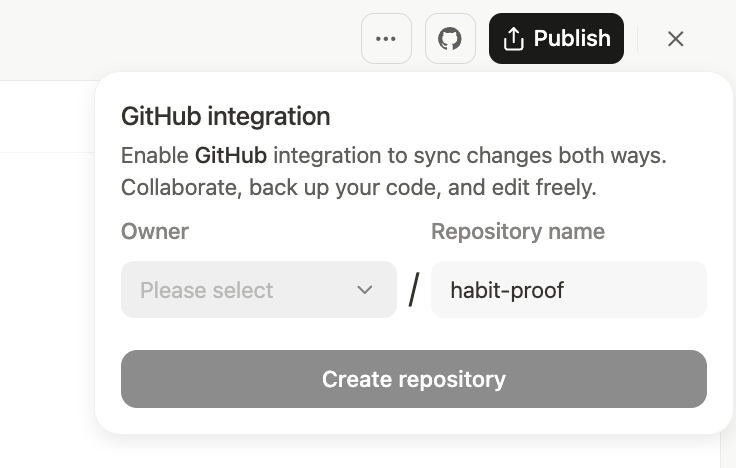 यह आपको दोनों दुनिया का सर्वश्रेष्ठ देता है: Manus में AI-संचालित विकास की शक्ति और आपके अपने वातावरण में आपके कोड पर काम करने का लचीलापन।
## इसका उपयोग कैसे करें
1. प्राधिकरण: अपने प्रोजेक्ट के डैशबोर्ड में, ऊपरी-दाएँ कोने में GitHub आइकन पर क्लिक करें या सेटिंग्स के तहत GitHub टैब पर जाएँ। यदि आपने पहले अपना GitHub खाता कनेक्ट नहीं किया है, तो आपको कनेक्शन को अधिकृत करने के लिए कहा जाएगा।
2. एक नई रिपॉजिटरी में निर्यात करें: एक बार जब आपका खाता कनेक्ट हो जाए, तो "रिपॉजिटरी बनाएँ" पर क्लिक करने से पहले एक मालिक (आप या वह संगठन जिससे आप संबंधित हैं) और नई रिपॉजिटरी के लिए एक नाम चुनें। यह कार्रवाई आपके GitHub खाते में एक नई निजी रिपॉजिटरी बनाती है जिसमें आपके प्रोजेक्ट का सारा कोड होता है। Manus को स्वचालित रूप से इस नई रिपॉजिटरी के साथ सिंक करने के लिए आवश्यक अनुमतियाँ प्रदान की जाती हैं।
चेतावनी: रिपॉजिटरी के मालिक या नाम को GitHub पर बनाए जाने के बाद बदलने से Manus के साथ कनेक्शन टूट जाएगा।
* अपना कोड सिंक करें: रिपॉजिटरी बनने के साथ, Manus आपके प्रोजेक्ट और आपके GitHub रिपॉजिटरी की मुख्य शाखा को स्वचालित रूप से सिंक में रखता है।
* स्वचालित पुश: जब Manus आपके प्रोजेक्ट में कोड जनरेट या संशोधित करता है, तो परिवर्तन स्वचालित रूप से मुख्य शाखा में पुश हो जाते हैं।
* स्वचालित पुल: कोई भी नया कोड परिवर्तन करने से पहले, Manus टकराव के जोखिम को कम करने के लिए मुख्य शाखा से नवीनतम संस्करण को पहले खींचता (पुल करता) है।
* मैनुअल सिंक और स्थिति जांच: आप GitHub आइकन पर क्लिक करके किसी भी समय सिंक स्थिति की जांच कर सकते हैं। वहां से, आप मैन्युअल रूप से एक पुल भी ट्रिगर कर सकते हैं ताकि यह सुनिश्चित हो सके कि आपका Manus प्रोजेक्ट GitHub पर आपके द्वारा किए गए किसी भी बदलाव के साथ अद्यतित है।
## आपको क्या जानने की आवश्यकता है
एक बार जब आपका कोड GitHub पर आ जाता है, तो आपका उस पर पूरा नियंत्रण होता है। आप रिपॉजिटरी को अपनी स्थानीय मशीन पर क्लोन कर सकते हैं, अपने पसंदीदा IDE में संपादन कर सकते हैं, और अपने परिवर्तनों को GitHub पर मुख्य शाखा में वापस पुश कर सकते हैं। जब आप Manus पर वापस आते हैं, तो यह परिवर्तनों का अगला सेट करने से पहले उन अपडेट्स को खींच लेगा, जो आपके काम को सिंक में रखने में मदद करता है और आपके मैन्युअल संपादनों को अधिलेखित करने की संभावना को कम करता है।
युक्ति: अपने एप्लिकेशन के लिए प्रारंभिक बॉयलरप्लेट और संरचना जनरेट करने के लिए Manus का उपयोग करें। फिर, अपने कोड को GitHub पर निर्यात करें और अंतिम स्पर्श और विस्तृत कार्यान्वयन के लिए अपने पसंदीदा IDE का उपयोग करें। एक बार जब आप तैयार हो जाएं, तो आसान डिप्लॉयमेंट और होस्टिंग के लिए अपने काम को वापस Manus में सिंक करें।
## GitHub कनेक्टर क्षमताएँ
अपने प्रोजेक्ट को GitHub से कनेक्ट करने से GitHub कनेक्टर भी सक्रिय हो जाता है, जिससे Manus को Manus इंटरफ़ेस से सीधे आपकी रिपॉजिटरी को प्रबंधित करने की क्षमता मिलती है। प्रदान की गई अनुमतियाँ Manus को आपकी ओर से कई सामान्य कार्य करने की अनुमति देती हैं:
* कोड प्रबंधित करें: कोड पढ़ें और लिखें, परिवर्तनों को कमिट करें, और अपनी रिपॉजिटरी को सिंक में रखने के लिए पुश/पुल संचालन को संभालें।
* समस्याएँ संभालें: अपनी रिपॉजिटरी में समस्याएँ बनाएँ, देखें, संपादित करें और बंद करें।
* पुल अनुरोधों के साथ कार्य करें: पुल अनुरोध बनाएँ, देखें, संपादित करें और बंद करें।
* प्रोजेक्ट व्यवस्थित करें: अपनी रिपॉजिटरी के प्रोजेक्ट बोर्ड के साथ इंटरैक्ट करें।
ये क्षमताएँ एक अधिक एकीकृत वर्कफ़्लो की अनुमति देती हैं, जहाँ आप Manus और GitHub के बीच लगातार स्विच किए बिना अपने विकास जीवनचक्र का प्रबंधन कर सकते हैं।
## इंटीग्रेशन को डिस्कनेक्ट करना
यदि आप अपने प्रोजेक्ट को GitHub के साथ सिंक करना बंद करना चाहते हैं, तो आप अपनी प्रोजेक्ट सेटिंग्स से इंटीग्रेशन को डिस्कनेक्ट कर सकते हैं। डिस्कनेक्ट करने से आपकी GitHub रिपॉजिटरी डिलीट नहीं होगी; यह केवल Manus को आगे कोई भी बदलाव पुश या पुल करने से रोकता है। आप GitHub पर रिपॉजिटरी का पूर्ण स्वामित्व बरकरार रखेंगे, लेकिन आपका Manus प्रोजेक्ट अब इससे कनेक्ट नहीं रहेगा।
## अक्सर पूछे जाने वाले प्रश्न (FAQ)
यह त्रुटि दो मुख्य कारणों से हो सकती है:
1. आपके कनेक्शन को रीफ़्रेश करने की आवश्यकता है। इसे हल करने के लिए, अपनी प्रोजेक्ट सेटिंग्स पर जाएँ, अपने GitHub खाते को डिस्कनेक्ट करें, और फिर इसे फिर से कनेक्ट करें।
2. Manus के पास रिपॉजिटरी तक पहुँचने की अनुमति नहीं है। ऐसा तब हो सकता है जब आप किसी ऐसी रिपॉजिटरी के साथ सिंक करने का प्रयास कर रहे हों जो मूल रूप से Manus निर्यात सुविधा के माध्यम से नहीं बनाई गई थी, या यदि रिपॉजिटरी का नाम या मालिक बनने के बाद बदल दिया गया था। सुनिश्चित करें कि आप उस रिपॉजिटरी के साथ काम कर रहे हैं जिसे Manus ने आपके प्रोजेक्ट के लिए उसके मूल नाम और मालिक के तहत बनाया था।
यह आपको दोनों दुनिया का सर्वश्रेष्ठ देता है: Manus में AI-संचालित विकास की शक्ति और आपके अपने वातावरण में आपके कोड पर काम करने का लचीलापन।
## इसका उपयोग कैसे करें
1. प्राधिकरण: अपने प्रोजेक्ट के डैशबोर्ड में, ऊपरी-दाएँ कोने में GitHub आइकन पर क्लिक करें या सेटिंग्स के तहत GitHub टैब पर जाएँ। यदि आपने पहले अपना GitHub खाता कनेक्ट नहीं किया है, तो आपको कनेक्शन को अधिकृत करने के लिए कहा जाएगा।
2. एक नई रिपॉजिटरी में निर्यात करें: एक बार जब आपका खाता कनेक्ट हो जाए, तो "रिपॉजिटरी बनाएँ" पर क्लिक करने से पहले एक मालिक (आप या वह संगठन जिससे आप संबंधित हैं) और नई रिपॉजिटरी के लिए एक नाम चुनें। यह कार्रवाई आपके GitHub खाते में एक नई निजी रिपॉजिटरी बनाती है जिसमें आपके प्रोजेक्ट का सारा कोड होता है। Manus को स्वचालित रूप से इस नई रिपॉजिटरी के साथ सिंक करने के लिए आवश्यक अनुमतियाँ प्रदान की जाती हैं।
चेतावनी: रिपॉजिटरी के मालिक या नाम को GitHub पर बनाए जाने के बाद बदलने से Manus के साथ कनेक्शन टूट जाएगा।
* अपना कोड सिंक करें: रिपॉजिटरी बनने के साथ, Manus आपके प्रोजेक्ट और आपके GitHub रिपॉजिटरी की मुख्य शाखा को स्वचालित रूप से सिंक में रखता है।
* स्वचालित पुश: जब Manus आपके प्रोजेक्ट में कोड जनरेट या संशोधित करता है, तो परिवर्तन स्वचालित रूप से मुख्य शाखा में पुश हो जाते हैं।
* स्वचालित पुल: कोई भी नया कोड परिवर्तन करने से पहले, Manus टकराव के जोखिम को कम करने के लिए मुख्य शाखा से नवीनतम संस्करण को पहले खींचता (पुल करता) है।
* मैनुअल सिंक और स्थिति जांच: आप GitHub आइकन पर क्लिक करके किसी भी समय सिंक स्थिति की जांच कर सकते हैं। वहां से, आप मैन्युअल रूप से एक पुल भी ट्रिगर कर सकते हैं ताकि यह सुनिश्चित हो सके कि आपका Manus प्रोजेक्ट GitHub पर आपके द्वारा किए गए किसी भी बदलाव के साथ अद्यतित है।
## आपको क्या जानने की आवश्यकता है
एक बार जब आपका कोड GitHub पर आ जाता है, तो आपका उस पर पूरा नियंत्रण होता है। आप रिपॉजिटरी को अपनी स्थानीय मशीन पर क्लोन कर सकते हैं, अपने पसंदीदा IDE में संपादन कर सकते हैं, और अपने परिवर्तनों को GitHub पर मुख्य शाखा में वापस पुश कर सकते हैं। जब आप Manus पर वापस आते हैं, तो यह परिवर्तनों का अगला सेट करने से पहले उन अपडेट्स को खींच लेगा, जो आपके काम को सिंक में रखने में मदद करता है और आपके मैन्युअल संपादनों को अधिलेखित करने की संभावना को कम करता है।
युक्ति: अपने एप्लिकेशन के लिए प्रारंभिक बॉयलरप्लेट और संरचना जनरेट करने के लिए Manus का उपयोग करें। फिर, अपने कोड को GitHub पर निर्यात करें और अंतिम स्पर्श और विस्तृत कार्यान्वयन के लिए अपने पसंदीदा IDE का उपयोग करें। एक बार जब आप तैयार हो जाएं, तो आसान डिप्लॉयमेंट और होस्टिंग के लिए अपने काम को वापस Manus में सिंक करें।
## GitHub कनेक्टर क्षमताएँ
अपने प्रोजेक्ट को GitHub से कनेक्ट करने से GitHub कनेक्टर भी सक्रिय हो जाता है, जिससे Manus को Manus इंटरफ़ेस से सीधे आपकी रिपॉजिटरी को प्रबंधित करने की क्षमता मिलती है। प्रदान की गई अनुमतियाँ Manus को आपकी ओर से कई सामान्य कार्य करने की अनुमति देती हैं:
* कोड प्रबंधित करें: कोड पढ़ें और लिखें, परिवर्तनों को कमिट करें, और अपनी रिपॉजिटरी को सिंक में रखने के लिए पुश/पुल संचालन को संभालें।
* समस्याएँ संभालें: अपनी रिपॉजिटरी में समस्याएँ बनाएँ, देखें, संपादित करें और बंद करें।
* पुल अनुरोधों के साथ कार्य करें: पुल अनुरोध बनाएँ, देखें, संपादित करें और बंद करें।
* प्रोजेक्ट व्यवस्थित करें: अपनी रिपॉजिटरी के प्रोजेक्ट बोर्ड के साथ इंटरैक्ट करें।
ये क्षमताएँ एक अधिक एकीकृत वर्कफ़्लो की अनुमति देती हैं, जहाँ आप Manus और GitHub के बीच लगातार स्विच किए बिना अपने विकास जीवनचक्र का प्रबंधन कर सकते हैं।
## इंटीग्रेशन को डिस्कनेक्ट करना
यदि आप अपने प्रोजेक्ट को GitHub के साथ सिंक करना बंद करना चाहते हैं, तो आप अपनी प्रोजेक्ट सेटिंग्स से इंटीग्रेशन को डिस्कनेक्ट कर सकते हैं। डिस्कनेक्ट करने से आपकी GitHub रिपॉजिटरी डिलीट नहीं होगी; यह केवल Manus को आगे कोई भी बदलाव पुश या पुल करने से रोकता है। आप GitHub पर रिपॉजिटरी का पूर्ण स्वामित्व बरकरार रखेंगे, लेकिन आपका Manus प्रोजेक्ट अब इससे कनेक्ट नहीं रहेगा।
## अक्सर पूछे जाने वाले प्रश्न (FAQ)
यह त्रुटि दो मुख्य कारणों से हो सकती है:
1. आपके कनेक्शन को रीफ़्रेश करने की आवश्यकता है। इसे हल करने के लिए, अपनी प्रोजेक्ट सेटिंग्स पर जाएँ, अपने GitHub खाते को डिस्कनेक्ट करें, और फिर इसे फिर से कनेक्ट करें।
2. Manus के पास रिपॉजिटरी तक पहुँचने की अनुमति नहीं है। ऐसा तब हो सकता है जब आप किसी ऐसी रिपॉजिटरी के साथ सिंक करने का प्रयास कर रहे हों जो मूल रूप से Manus निर्यात सुविधा के माध्यम से नहीं बनाई गई थी, या यदि रिपॉजिटरी का नाम या मालिक बनने के बाद बदल दिया गया था। सुनिश्चित करें कि आप उस रिपॉजिटरी के साथ काम कर रहे हैं जिसे Manus ने आपके प्रोजेक्ट के लिए उसके मूल नाम और मालिक के तहत बनाया था।