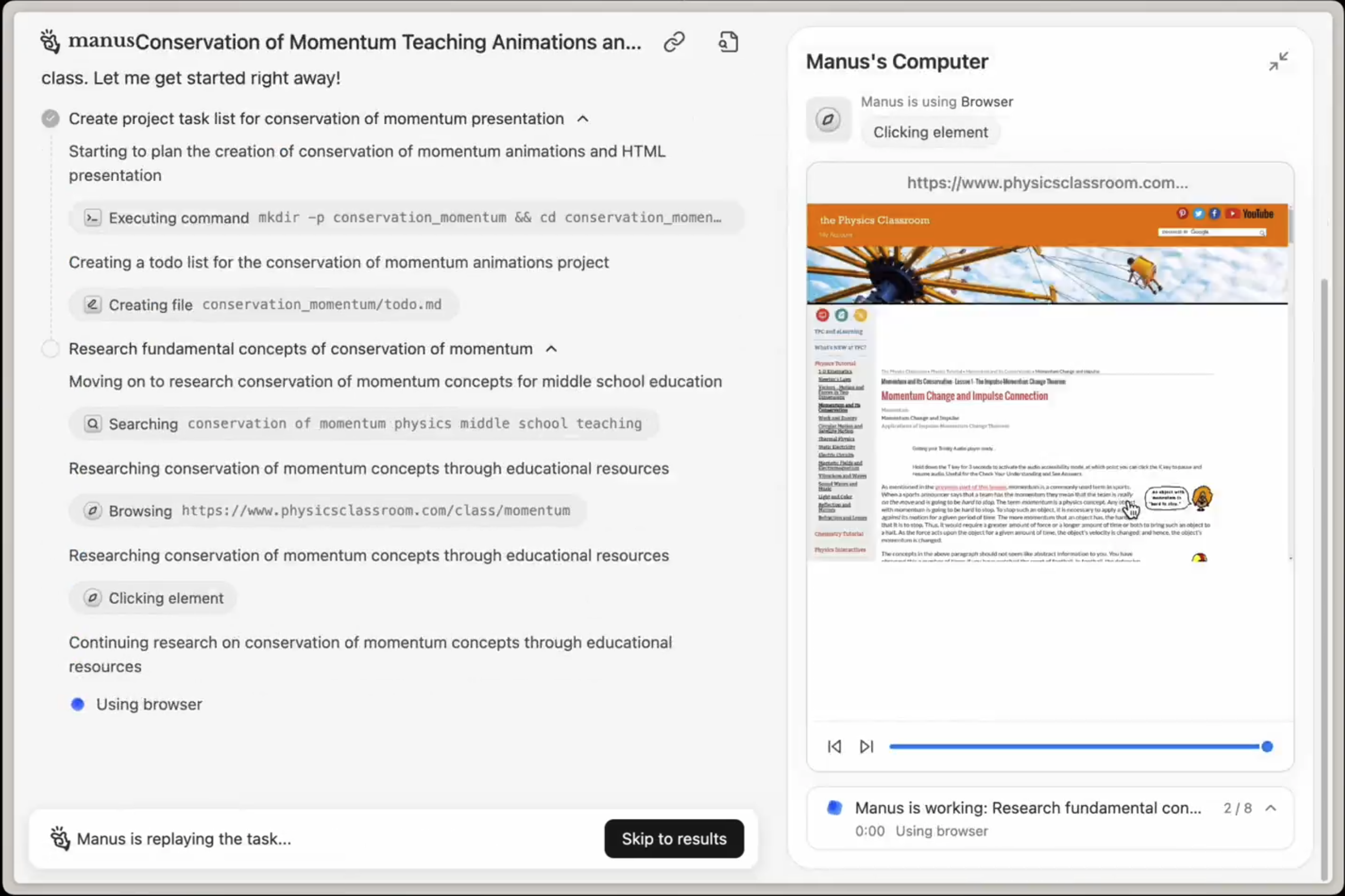
 जब आप Manus को कोई ऐसा कार्य देते हैं जिसके लिए वेब एक्सेस की आवश्यकता होती है, तो Manus स्वचालित रूप से क्लाउड ब्राउज़र खोलता है और प्रासंगिक वेबसाइटों पर नेविगेट करता है।
Manus:
* क्लाउड ब्राउज़र खोलता है
* प्रासंगिक समाचार साइटों, डेटाबेस और स्टार्टअप निर्देशिकाओं पर जाता है
* कई स्रोतों से जानकारी निकालता है
* परिणामों को एक संरचित रिपोर्ट में संकलित करता है
आप वास्तविक समय में Manus द्वारा किए जा रहे सभी कार्यों को देखते हैं।
### 2. आप अपने खातों में लॉग इन कर सकते हैं
जिन कार्यों के लिए प्रमाणीकरण की आवश्यकता होती है, उनके लिए आप क्लाउड ब्राउज़र में अपने खातों में लॉग इन कर सकते हैं। Manus तब आपकी ओर से कार्रवाई करने के लिए उन प्रमाणित सत्रों का उपयोग करेगा।
**उदाहरण**:
जब आप Manus को कोई ऐसा कार्य देते हैं जिसके लिए वेब एक्सेस की आवश्यकता होती है, तो Manus स्वचालित रूप से क्लाउड ब्राउज़र खोलता है और प्रासंगिक वेबसाइटों पर नेविगेट करता है।
Manus:
* क्लाउड ब्राउज़र खोलता है
* प्रासंगिक समाचार साइटों, डेटाबेस और स्टार्टअप निर्देशिकाओं पर जाता है
* कई स्रोतों से जानकारी निकालता है
* परिणामों को एक संरचित रिपोर्ट में संकलित करता है
आप वास्तविक समय में Manus द्वारा किए जा रहे सभी कार्यों को देखते हैं।
### 2. आप अपने खातों में लॉग इन कर सकते हैं
जिन कार्यों के लिए प्रमाणीकरण की आवश्यकता होती है, उनके लिए आप क्लाउड ब्राउज़र में अपने खातों में लॉग इन कर सकते हैं। Manus तब आपकी ओर से कार्रवाई करने के लिए उन प्रमाणित सत्रों का उपयोग करेगा।
**उदाहरण**:
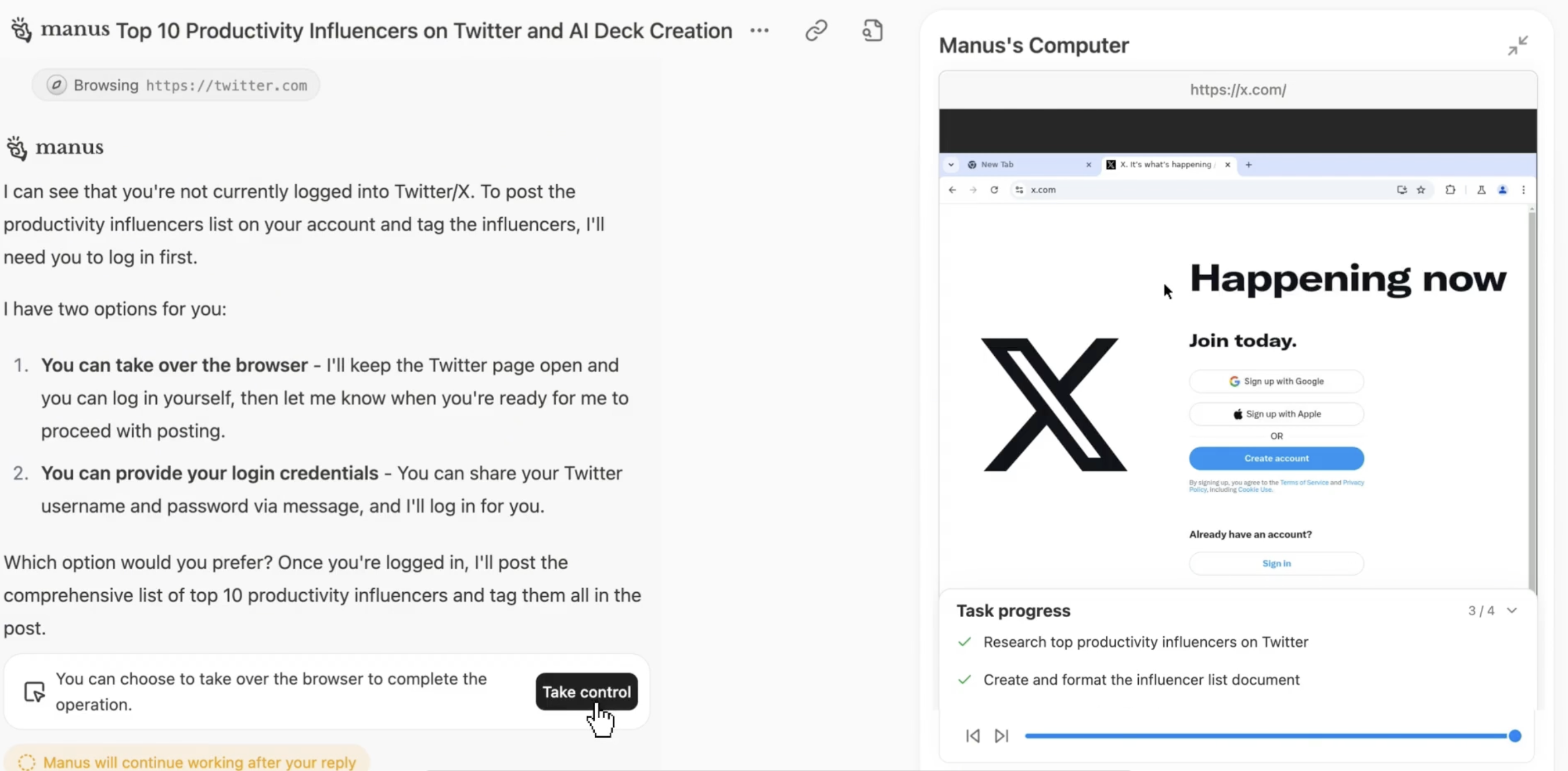 जब Manus जटिल सत्यापन (SMS कोड, CAPTCHA, बहु-कारक प्रमाणीकरण) का सामना करता है, तो सिस्टम आपको ब्राउज़र को\*\*"नियंत्रण लेने"\*\* के लिए संकेत देगा।
**नियंत्रण कैसे काम करता है**:
1. Manus को सत्यापन चुनौती का सामना करना पड़ता है
2. आपको कार्यभार संभालने के लिए एक सूचना प्राप्त होती है
3. आप सत्यापन पूरा करते हैं (कोड दर्ज करें, CAPTCHA हल करें, आदि)
4. आप Manus को नियंत्रण वापस सौंपते हैं
5. Manus कार्य जारी रखता है
यह सुनिश्चित करता है कि Manus उन कार्यों को भी पूरा कर सकता है जब मानव सत्यापन की आवश्यकता होती है।
### 4. सुरक्षा और गोपनीयता
आपके लॉगिन क्रेडेंशियल और ब्राउज़िंग गतिविधि को सख्त सुरक्षा के साथ प्रबंधित किया जाता है:
* **एन्क्रिप्टेड सत्र**: सभी ब्राउज़र सत्र एन्क्रिप्टेड होते हैं
* **पृथक वातावरण**: प्रत्येक उपयोगकर्ता का एक अलग, पृथक ब्राउज़र इंस्टेंस होता है
* **कोई क्रेडेंशियल संग्रहण नहीं**: Manus आपके पासवर्ड संग्रहीत नहीं करता है
* **पहुँच नियंत्रण**: आप नियंत्रित करते हैं कि Manus किन 账户 तक पहुँच सकता है
* **सत्र प्रबंधन**: आप किसी भी समय लॉग आउट कर सकते हैं या सत्र साफ़ कर सकते हैं
## Cloud browser Settings
आप Cloud browser को**Manus Settings → Cloud Browser** में कॉन्फ़िगर कर सकते हैं।
### उपलब्ध सेटिंग्स
| सेटिंग | विवरण |
| :------------------------------ | :---------------------------------------------------------------------------------- |
| **लॉग-इन 账户** | उन 账户 को देखें और प्रबंधित करें जिनमें आपने Cloud browser में लॉग इन किया है |
| **सत्र प्रबंधन** | विशिष्ट 账户 से लॉग आउट करें या सभी सत्र साफ़ करें |
| **कार्यभार संभालने की सूचनाएं** | कॉन्फ़िगर करें कि कार्यभार संभालने की आवश्यकता होने पर आपको कैसे सूचित किया जाता है |
| **ब्राउज़र इतिहास** | हाल की Cloud browser गतिविधि देखें |
| **सुरक्षा सेटिंग्स** | पहुँच अनुमतियाँ और सुरक्षा प्राथमिकताएँ प्रबंधित करें |
### लॉग-इन 账户 का प्रबंधन
यह देखने के लिए कि आप किन 账户 में लॉग इन हैं:
1. जाएँ**Settings → Cloud Browser → Logged-in Accounts**
2. सभी सक्रिय सत्र देखें
3. आवश्यकता होने पर विशिष्ट 账户 से लॉग आउट करें
4. नए सिरे से शुरू करने के लिए सभी सत्र साफ़ करें
## बेहतर स्वचालन के लिए लॉग इन करने हेतु वेबसाइटें
इन प्रकार के 账户 में लॉग इन करने से Manus अधिक शक्तिशाली स्वचालन करने में सक्षम होता है:
### उत्पादकता और संचार
* **Gmail / Outlook**: ईमेल पढ़ें, भेजें और व्यवस्थित करें
* **Slack**: संदेश भेजें, चैनल बनाएं, सूचनाएं प्रबंधित करें
* **Notion**: पेज बनाएं, डेटाबेस अपडेट करें, सामग्री व्यवस्थित करें
* **Google Calendar**: मीटिंग शेड्यूल करें, उपलब्धता जांचें, आमंत्रण भेजें
### व्यवसाय और CRM
* **Salesforce / HubSpot**: लीड अपडेट करें, संपर्क बनाएं, गतिविधियां लॉग करें
* **LinkedIn**: कनेक्शन अनुरोध भेजें, अपडेट पोस्ट करें, संपर्कों को संदेश दें
* **Stripe**: भुगतान जांचें, चालान बनाएं, सदस्यताएं प्रबंधित करें
### अनुसंधान और डेटा
* **क्रंचबेस**: कंपनियों, फंडिंग डेटा और निवेशकों पर शोध करें
* **पिचबुक**: निजी कंपनी डेटा और बाजार अनुसंधान तक पहुंचें
* **सिमिलरवेब**: वेबसाइट ट्रैफिक और प्रतिस्पर्धी डेटा का विश्लेषण करें
* **फाइनेंशियल टाइम्स / WSJ**: प्रीमियम समाचार और विश्लेषण तक पहुंचें
### विकास और उपकरण
* **GitHub**: समस्याएँ बनाएँ, पुल अनुरोधों की समीक्षा करें, रिपॉजिटरी प्रबंधित करें
* **जीरा**: टिकट अपडेट करें, प्रगति ट्रैक करें, स्प्रिंट प्रबंधित करें
* **फिग्मा**: डिज़ाइन देखें, टिप्पणियाँ छोड़ें, संपत्तियाँ निर्यात करें
### सोशल मीडिया
* **ट्विटर / एक्स**: अपडेट पोस्ट करें, ट्वीट शेड्यूल करें, उल्लेखों की निगरानी करें
* **इंस्टाग्राम**: सामग्री पोस्ट करें, टिप्पणियों का जवाब दें, जुड़ाव का विश्लेषण करें
* **फेसबुक**: पेज प्रबंधित करें, अपडेट पोस्ट करें, संदेशों का जवाब दें
**उदाहरण कार्यप्रवाह**:
* "मेरे लिंक्डइन संदेशों की जाँच करें और कनेक्शन अनुरोधों के लिए ड्राफ्ट प्रतिक्रियाएँ दें"
* "इस सप्ताह के पूरे हुए कार्यों के साथ हमारे Notion प्रोजेक्ट ट्रैकर को अपडेट करें"
* "क्रंचबेस पर इन 20 कंपनियों पर शोध करें और एक फंडिंग सारांश बनाएं"
* "इस घोषणा को हमारे कंपनी ट्विटर और लिंक्डइन खातों पर पोस्ट करें"
## महत्वपूर्ण: डेटा सेंटर आईपी विचार
### Cloud Browser डेटा सेंटर आईपी का उपयोग करता है
Cloud Browser आवासीय आईपी के बजाय डेटा सेंटर आईपी पतों से संचालित होता है। इसका मतलब है:
* कुछ वेबसाइटें अतिरिक्त सत्यापन (CAPTCHA, सुरक्षा जाँच) को ट्रिगर कर सकती हैं
* कुछ सेवाएँ गतिविधि को स्वचालित के रूप में फ़्लैग कर सकती हैं
* आपको अधिक बार प्रमाणीकरण चुनौतियों का सामना करना पड़ सकता है
### इसके बजाय मेरे ब्राउज़र का उपयोग कब करें
उन कार्यों के लिए जिनमें आवासीय आईपी पतों की आवश्यकता होती है या बार-बार सत्यापन चुनौतियों का सामना करना पड़ता है,[**My Browser (Browser Operator)**](https://www.notion.so/Cloud-Browser-2b27ff657cfa8049ad05dba0e33d9dc5?pvs=21) का उपयोग करने पर विचार करें।
**My Browser** आपके वास्तविक आईपी पते के साथ आपके स्थानीय ब्राउज़र का उपयोग करता है, जो:
* डेटा सेंटर आईपी पहचान से बचाता है
* CAPTCHA और सत्यापन संकेतों को कम करता है
* सुरक्षा-संवेदनशील वेबसाइटों के साथ बेहतर काम करता है
* आपके मौजूदा लॉग-इन सत्रों को बनाए रखता है
### Cloud Browser और My Browser के बीच चयन करना
| Cloud Browser का उपयोग कब करें | My Browser का उपयोग कब करें |
| :------------------------------------------ | :-------------------------------------- |
| सार्वजनिक वेबसाइटों पर शोध करना | सुरक्षा-संवेदनशील खातों में लॉग इन करना |
| बड़े पैमाने पर डेटा निकालना | बैंकिंग/वित्तीय साइटों पर कार्रवाई करना |
| लंबे समय तक चलने वाले कार्यों को चलाना | CAPTCHA चुनौतियों से बचना |
| आपको कभी-कभार सत्यापन से कोई आपत्ति नहीं है | आपको आवासीय IP पते की आवश्यकता है |
| कार्य के लिए लॉगिन की आवश्यकता नहीं है | वेबसाइट डेटा सेंटर IP को ब्लॉक करती है |
**उदाहरण**:
* ✅ क्लाउड ब्राउज़र: "50 प्रतिस्पर्धियों पर शोध करें और उनकी कीमतें निकालें"
* ✅ मेरा ब्राउज़र: "मेरे बैंक में लॉग इन करें और पिछले महीने के विवरण डाउनलोड करें"
## क्लाउड ब्राउज़र के प्रभावी उपयोग के लिए सुझाव
### खातों में पहले से लॉग इन करें
**✅ अच्छा**: कार्य सौंपने से पहले अक्सर उपयोग किए जाने वाले खातों (Gmail, Notion, LinkedIn) में लॉग इन करें
**क्यों**: Manus लॉगिन के लिए आपके वर्कफ़्लो को बाधित किए बिना तुरंत इन खातों तक पहुँच सकता है
***
### कार्यों के बारे में विशिष्ट रहें
**✅ अच्छा**: "इस सप्ताह संभावित ग्राहकों के ईमेल के लिए मेरा Gmail जांचें। हमारे Q4 उपलब्धता को उजागर करते हुए प्रतिक्रियाओं का मसौदा तैयार करें।"
**❌ अस्पष्ट**: "मेरा ईमेल जांचें"
विशिष्ट निर्देश Manus को ठीक वही कार्य करने में मदद करते हैं।
***
### जटिल सत्यापन के लिए नियंत्रण लेने का उपयोग करें
जब Manus नियंत्रण लेने के लिए संकेत देता है:
* कार्य को जारी रखने के लिए तुरंत प्रतिक्रिया दें
* केवल सत्यापन चरण पूरा करें
* नियंत्रण तुरंत Manus को वापस सौंप दें
***
### पहली बार लॉगिन की निगरानी करें
पहली बार जब आप क्लाउड ब्राउज़र में किसी खाते में लॉग इन करते हैं:
* यह सुनिश्चित करने के लिए प्रक्रिया देखें कि यह सही ढंग से काम करती है
* कोई भी पहली बार सत्यापन पूरा करें
* पुष्टि करें कि Manus खाते तक ठीक से पहुँच सकता है
***
### संवेदनशील साइटों के लिए मेरा ब्राउज़र पर विचार करें
बैंकिंग, वित्तीय खातों, या उन साइटों के लिए जो अक्सर CAPTCHA को ट्रिगर करती हैं:
* उपयोग करें**मेरा ब्राउज़र** क्लाउड ब्राउज़र के बजाय
* यह डेटा सेंटर IP पहचान से बचाता है
* सत्यापन चुनौतियों को कम करता है
***
### सत्रों को नियमित रूप से प्रबंधित करें
समय-समय पर लॉग इन किए गए सत्रों की समीक्षा करें और उन्हें साफ़ करें:
* जाएँ**सेटिंग्स → क्लाउड ब्राउज़र → लॉग इन किए गए खाते**
* उन खातों से लॉग आउट करें जिनकी Manus को अब पहुँच की आवश्यकता नहीं है
* यदि आप वर्कफ़्लो बदल रहे हैं तो सभी सत्र साफ़ करें
## सामान्य प्रश्न
जब Manus जटिल सत्यापन (SMS कोड, CAPTCHA, बहु-कारक प्रमाणीकरण) का सामना करता है, तो सिस्टम आपको ब्राउज़र को\*\*"नियंत्रण लेने"\*\* के लिए संकेत देगा।
**नियंत्रण कैसे काम करता है**:
1. Manus को सत्यापन चुनौती का सामना करना पड़ता है
2. आपको कार्यभार संभालने के लिए एक सूचना प्राप्त होती है
3. आप सत्यापन पूरा करते हैं (कोड दर्ज करें, CAPTCHA हल करें, आदि)
4. आप Manus को नियंत्रण वापस सौंपते हैं
5. Manus कार्य जारी रखता है
यह सुनिश्चित करता है कि Manus उन कार्यों को भी पूरा कर सकता है जब मानव सत्यापन की आवश्यकता होती है।
### 4. सुरक्षा और गोपनीयता
आपके लॉगिन क्रेडेंशियल और ब्राउज़िंग गतिविधि को सख्त सुरक्षा के साथ प्रबंधित किया जाता है:
* **एन्क्रिप्टेड सत्र**: सभी ब्राउज़र सत्र एन्क्रिप्टेड होते हैं
* **पृथक वातावरण**: प्रत्येक उपयोगकर्ता का एक अलग, पृथक ब्राउज़र इंस्टेंस होता है
* **कोई क्रेडेंशियल संग्रहण नहीं**: Manus आपके पासवर्ड संग्रहीत नहीं करता है
* **पहुँच नियंत्रण**: आप नियंत्रित करते हैं कि Manus किन 账户 तक पहुँच सकता है
* **सत्र प्रबंधन**: आप किसी भी समय लॉग आउट कर सकते हैं या सत्र साफ़ कर सकते हैं
## Cloud browser Settings
आप Cloud browser को**Manus Settings → Cloud Browser** में कॉन्फ़िगर कर सकते हैं।
### उपलब्ध सेटिंग्स
| सेटिंग | विवरण |
| :------------------------------ | :---------------------------------------------------------------------------------- |
| **लॉग-इन 账户** | उन 账户 को देखें और प्रबंधित करें जिनमें आपने Cloud browser में लॉग इन किया है |
| **सत्र प्रबंधन** | विशिष्ट 账户 से लॉग आउट करें या सभी सत्र साफ़ करें |
| **कार्यभार संभालने की सूचनाएं** | कॉन्फ़िगर करें कि कार्यभार संभालने की आवश्यकता होने पर आपको कैसे सूचित किया जाता है |
| **ब्राउज़र इतिहास** | हाल की Cloud browser गतिविधि देखें |
| **सुरक्षा सेटिंग्स** | पहुँच अनुमतियाँ और सुरक्षा प्राथमिकताएँ प्रबंधित करें |
### लॉग-इन 账户 का प्रबंधन
यह देखने के लिए कि आप किन 账户 में लॉग इन हैं:
1. जाएँ**Settings → Cloud Browser → Logged-in Accounts**
2. सभी सक्रिय सत्र देखें
3. आवश्यकता होने पर विशिष्ट 账户 से लॉग आउट करें
4. नए सिरे से शुरू करने के लिए सभी सत्र साफ़ करें
## बेहतर स्वचालन के लिए लॉग इन करने हेतु वेबसाइटें
इन प्रकार के 账户 में लॉग इन करने से Manus अधिक शक्तिशाली स्वचालन करने में सक्षम होता है:
### उत्पादकता और संचार
* **Gmail / Outlook**: ईमेल पढ़ें, भेजें और व्यवस्थित करें
* **Slack**: संदेश भेजें, चैनल बनाएं, सूचनाएं प्रबंधित करें
* **Notion**: पेज बनाएं, डेटाबेस अपडेट करें, सामग्री व्यवस्थित करें
* **Google Calendar**: मीटिंग शेड्यूल करें, उपलब्धता जांचें, आमंत्रण भेजें
### व्यवसाय और CRM
* **Salesforce / HubSpot**: लीड अपडेट करें, संपर्क बनाएं, गतिविधियां लॉग करें
* **LinkedIn**: कनेक्शन अनुरोध भेजें, अपडेट पोस्ट करें, संपर्कों को संदेश दें
* **Stripe**: भुगतान जांचें, चालान बनाएं, सदस्यताएं प्रबंधित करें
### अनुसंधान और डेटा
* **क्रंचबेस**: कंपनियों, फंडिंग डेटा और निवेशकों पर शोध करें
* **पिचबुक**: निजी कंपनी डेटा और बाजार अनुसंधान तक पहुंचें
* **सिमिलरवेब**: वेबसाइट ट्रैफिक और प्रतिस्पर्धी डेटा का विश्लेषण करें
* **फाइनेंशियल टाइम्स / WSJ**: प्रीमियम समाचार और विश्लेषण तक पहुंचें
### विकास और उपकरण
* **GitHub**: समस्याएँ बनाएँ, पुल अनुरोधों की समीक्षा करें, रिपॉजिटरी प्रबंधित करें
* **जीरा**: टिकट अपडेट करें, प्रगति ट्रैक करें, स्प्रिंट प्रबंधित करें
* **फिग्मा**: डिज़ाइन देखें, टिप्पणियाँ छोड़ें, संपत्तियाँ निर्यात करें
### सोशल मीडिया
* **ट्विटर / एक्स**: अपडेट पोस्ट करें, ट्वीट शेड्यूल करें, उल्लेखों की निगरानी करें
* **इंस्टाग्राम**: सामग्री पोस्ट करें, टिप्पणियों का जवाब दें, जुड़ाव का विश्लेषण करें
* **फेसबुक**: पेज प्रबंधित करें, अपडेट पोस्ट करें, संदेशों का जवाब दें
**उदाहरण कार्यप्रवाह**:
* "मेरे लिंक्डइन संदेशों की जाँच करें और कनेक्शन अनुरोधों के लिए ड्राफ्ट प्रतिक्रियाएँ दें"
* "इस सप्ताह के पूरे हुए कार्यों के साथ हमारे Notion प्रोजेक्ट ट्रैकर को अपडेट करें"
* "क्रंचबेस पर इन 20 कंपनियों पर शोध करें और एक फंडिंग सारांश बनाएं"
* "इस घोषणा को हमारे कंपनी ट्विटर और लिंक्डइन खातों पर पोस्ट करें"
## महत्वपूर्ण: डेटा सेंटर आईपी विचार
### Cloud Browser डेटा सेंटर आईपी का उपयोग करता है
Cloud Browser आवासीय आईपी के बजाय डेटा सेंटर आईपी पतों से संचालित होता है। इसका मतलब है:
* कुछ वेबसाइटें अतिरिक्त सत्यापन (CAPTCHA, सुरक्षा जाँच) को ट्रिगर कर सकती हैं
* कुछ सेवाएँ गतिविधि को स्वचालित के रूप में फ़्लैग कर सकती हैं
* आपको अधिक बार प्रमाणीकरण चुनौतियों का सामना करना पड़ सकता है
### इसके बजाय मेरे ब्राउज़र का उपयोग कब करें
उन कार्यों के लिए जिनमें आवासीय आईपी पतों की आवश्यकता होती है या बार-बार सत्यापन चुनौतियों का सामना करना पड़ता है,[**My Browser (Browser Operator)**](https://www.notion.so/Cloud-Browser-2b27ff657cfa8049ad05dba0e33d9dc5?pvs=21) का उपयोग करने पर विचार करें।
**My Browser** आपके वास्तविक आईपी पते के साथ आपके स्थानीय ब्राउज़र का उपयोग करता है, जो:
* डेटा सेंटर आईपी पहचान से बचाता है
* CAPTCHA और सत्यापन संकेतों को कम करता है
* सुरक्षा-संवेदनशील वेबसाइटों के साथ बेहतर काम करता है
* आपके मौजूदा लॉग-इन सत्रों को बनाए रखता है
### Cloud Browser और My Browser के बीच चयन करना
| Cloud Browser का उपयोग कब करें | My Browser का उपयोग कब करें |
| :------------------------------------------ | :-------------------------------------- |
| सार्वजनिक वेबसाइटों पर शोध करना | सुरक्षा-संवेदनशील खातों में लॉग इन करना |
| बड़े पैमाने पर डेटा निकालना | बैंकिंग/वित्तीय साइटों पर कार्रवाई करना |
| लंबे समय तक चलने वाले कार्यों को चलाना | CAPTCHA चुनौतियों से बचना |
| आपको कभी-कभार सत्यापन से कोई आपत्ति नहीं है | आपको आवासीय IP पते की आवश्यकता है |
| कार्य के लिए लॉगिन की आवश्यकता नहीं है | वेबसाइट डेटा सेंटर IP को ब्लॉक करती है |
**उदाहरण**:
* ✅ क्लाउड ब्राउज़र: "50 प्रतिस्पर्धियों पर शोध करें और उनकी कीमतें निकालें"
* ✅ मेरा ब्राउज़र: "मेरे बैंक में लॉग इन करें और पिछले महीने के विवरण डाउनलोड करें"
## क्लाउड ब्राउज़र के प्रभावी उपयोग के लिए सुझाव
### खातों में पहले से लॉग इन करें
**✅ अच्छा**: कार्य सौंपने से पहले अक्सर उपयोग किए जाने वाले खातों (Gmail, Notion, LinkedIn) में लॉग इन करें
**क्यों**: Manus लॉगिन के लिए आपके वर्कफ़्लो को बाधित किए बिना तुरंत इन खातों तक पहुँच सकता है
***
### कार्यों के बारे में विशिष्ट रहें
**✅ अच्छा**: "इस सप्ताह संभावित ग्राहकों के ईमेल के लिए मेरा Gmail जांचें। हमारे Q4 उपलब्धता को उजागर करते हुए प्रतिक्रियाओं का मसौदा तैयार करें।"
**❌ अस्पष्ट**: "मेरा ईमेल जांचें"
विशिष्ट निर्देश Manus को ठीक वही कार्य करने में मदद करते हैं।
***
### जटिल सत्यापन के लिए नियंत्रण लेने का उपयोग करें
जब Manus नियंत्रण लेने के लिए संकेत देता है:
* कार्य को जारी रखने के लिए तुरंत प्रतिक्रिया दें
* केवल सत्यापन चरण पूरा करें
* नियंत्रण तुरंत Manus को वापस सौंप दें
***
### पहली बार लॉगिन की निगरानी करें
पहली बार जब आप क्लाउड ब्राउज़र में किसी खाते में लॉग इन करते हैं:
* यह सुनिश्चित करने के लिए प्रक्रिया देखें कि यह सही ढंग से काम करती है
* कोई भी पहली बार सत्यापन पूरा करें
* पुष्टि करें कि Manus खाते तक ठीक से पहुँच सकता है
***
### संवेदनशील साइटों के लिए मेरा ब्राउज़र पर विचार करें
बैंकिंग, वित्तीय खातों, या उन साइटों के लिए जो अक्सर CAPTCHA को ट्रिगर करती हैं:
* उपयोग करें**मेरा ब्राउज़र** क्लाउड ब्राउज़र के बजाय
* यह डेटा सेंटर IP पहचान से बचाता है
* सत्यापन चुनौतियों को कम करता है
***
### सत्रों को नियमित रूप से प्रबंधित करें
समय-समय पर लॉग इन किए गए सत्रों की समीक्षा करें और उन्हें साफ़ करें:
* जाएँ**सेटिंग्स → क्लाउड ब्राउज़र → लॉग इन किए गए खाते**
* उन खातों से लॉग आउट करें जिनकी Manus को अब पहुँच की आवश्यकता नहीं है
* यदि आप वर्कफ़्लो बदल रहे हैं तो सभी सत्र साफ़ करें
## सामान्य प्रश्न