> ## Documentation Index
> Fetch the complete documentation index at: https://manus.im/docs/llms.txt
> Use this file to discover all available pages before exploring further.
# Automations
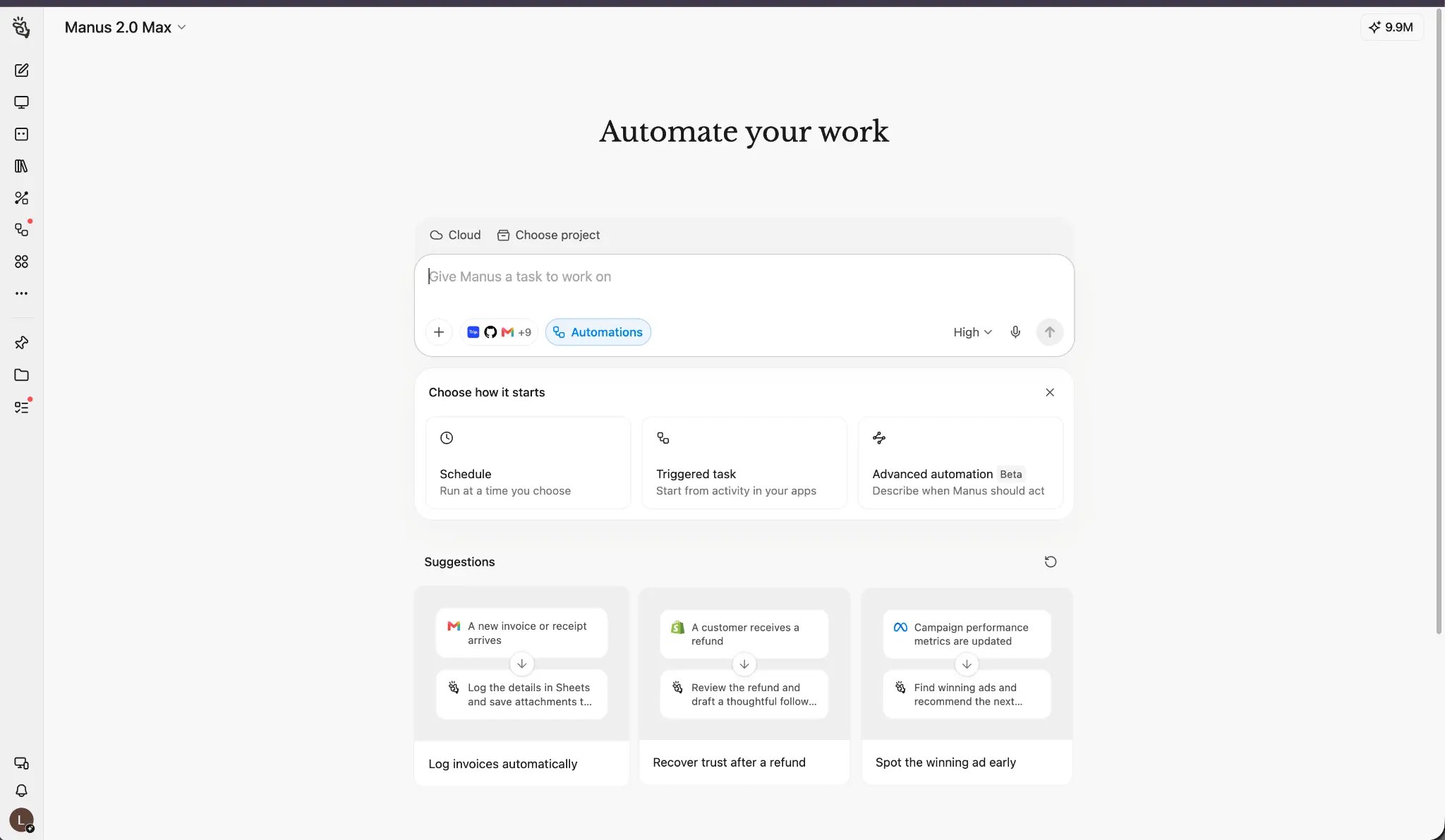
Manus को बताएँ कि क्या होना चाहिए और कब। यह काम को शेड्यूल पर चला सकता है, किसी कनेक्टेड ऐप में कुछ होने पर प्रतिक्रिया दे सकता है, या सरल भाषा के अनुरोध को बहु-चरणीय ऑटोमेशन में बदल सकता है। आप परिणाम का वर्णन करते हैं; Manus वर्कफ़्लो को संभालता है।
 ## यह क्या है
Automations की मदद से Manus हर कार्य को मैन्युअल रूप से शुरू करने के लिए आपका इंतज़ार किए बिना काम को आगे बढ़ाता रहता है।
| ऑटोमेशन प्रकार | कब शुरू होता है | इसके लिए आज़माएँ |
| :- | :- | :- |
| Schedule | आपके द्वारा चुने गए समय पर | दैनिक ब्रीफ़, साप्ताहिक रिपोर्ट, आवर्ती अनुसंधान, और एक बार के रिमाइंडर |
| Triggered task | कोई चयनित इवेंट होने पर | नए GitHub पुल रिक्वेस्ट की स्वचालित समीक्षा, Shopify रिफ़ंड का जवाब देना, इनवॉइस ईमेल को प्रोसेस करना, या किसी कैलेंडर इवेंट की तैयारी करना |
| Advanced automation (Beta) | Manus आपके प्राकृतिक भाषा अनुरोध को वर्कफ़्लो में बदलता है | ऐसा काम जो कई स्रोतों, शर्तों और क्रियाओं को एक साथ लाता है |
मुख्य अंतर यह है कि काम किससे शुरू होता है। Schedule समय से शुरू होता है। Triggered task किसी इवेंट से शुरू होता है। Advanced automation आपको पूरी दिनचर्या का स्वाभाविक रूप से वर्णन करने देता है और Manus उसे आपके लिए कॉन्फ़िगर करता है।
## Automations कैसे बनाएँ
#### बाएँ साइडबार से
Automations पर क्लिक करें, फिर Create पर। Schedule, Trigger, या Advanced automation चुनें।
यह तरीका तब सबसे अच्छा है जब आप कुछ नया बनाने से पहले मौजूदा ऑटोमेशन, हाल के रन और प्रबंधन नियंत्रण देखना चाहते हैं।
#### Build से
Manus होम पेज से Build पर क्लिक करें, फिर Other के अंतर्गत Automations चुनें।
आप उसी निर्माण अनुभव पर पहुँचेंगे, जहाँ आप चुन सकते हैं कि ऑटोमेशन कैसे शुरू हो।
### शेड्यूल बनाएँ
## यह क्या है
Automations की मदद से Manus हर कार्य को मैन्युअल रूप से शुरू करने के लिए आपका इंतज़ार किए बिना काम को आगे बढ़ाता रहता है।
| ऑटोमेशन प्रकार | कब शुरू होता है | इसके लिए आज़माएँ |
| :- | :- | :- |
| Schedule | आपके द्वारा चुने गए समय पर | दैनिक ब्रीफ़, साप्ताहिक रिपोर्ट, आवर्ती अनुसंधान, और एक बार के रिमाइंडर |
| Triggered task | कोई चयनित इवेंट होने पर | नए GitHub पुल रिक्वेस्ट की स्वचालित समीक्षा, Shopify रिफ़ंड का जवाब देना, इनवॉइस ईमेल को प्रोसेस करना, या किसी कैलेंडर इवेंट की तैयारी करना |
| Advanced automation (Beta) | Manus आपके प्राकृतिक भाषा अनुरोध को वर्कफ़्लो में बदलता है | ऐसा काम जो कई स्रोतों, शर्तों और क्रियाओं को एक साथ लाता है |
मुख्य अंतर यह है कि काम किससे शुरू होता है। Schedule समय से शुरू होता है। Triggered task किसी इवेंट से शुरू होता है। Advanced automation आपको पूरी दिनचर्या का स्वाभाविक रूप से वर्णन करने देता है और Manus उसे आपके लिए कॉन्फ़िगर करता है।
## Automations कैसे बनाएँ
#### बाएँ साइडबार से
Automations पर क्लिक करें, फिर Create पर। Schedule, Trigger, या Advanced automation चुनें।
यह तरीका तब सबसे अच्छा है जब आप कुछ नया बनाने से पहले मौजूदा ऑटोमेशन, हाल के रन और प्रबंधन नियंत्रण देखना चाहते हैं।
#### Build से
Manus होम पेज से Build पर क्लिक करें, फिर Other के अंतर्गत Automations चुनें।
आप उसी निर्माण अनुभव पर पहुँचेंगे, जहाँ आप चुन सकते हैं कि ऑटोमेशन कैसे शुरू हो।
### शेड्यूल बनाएँ
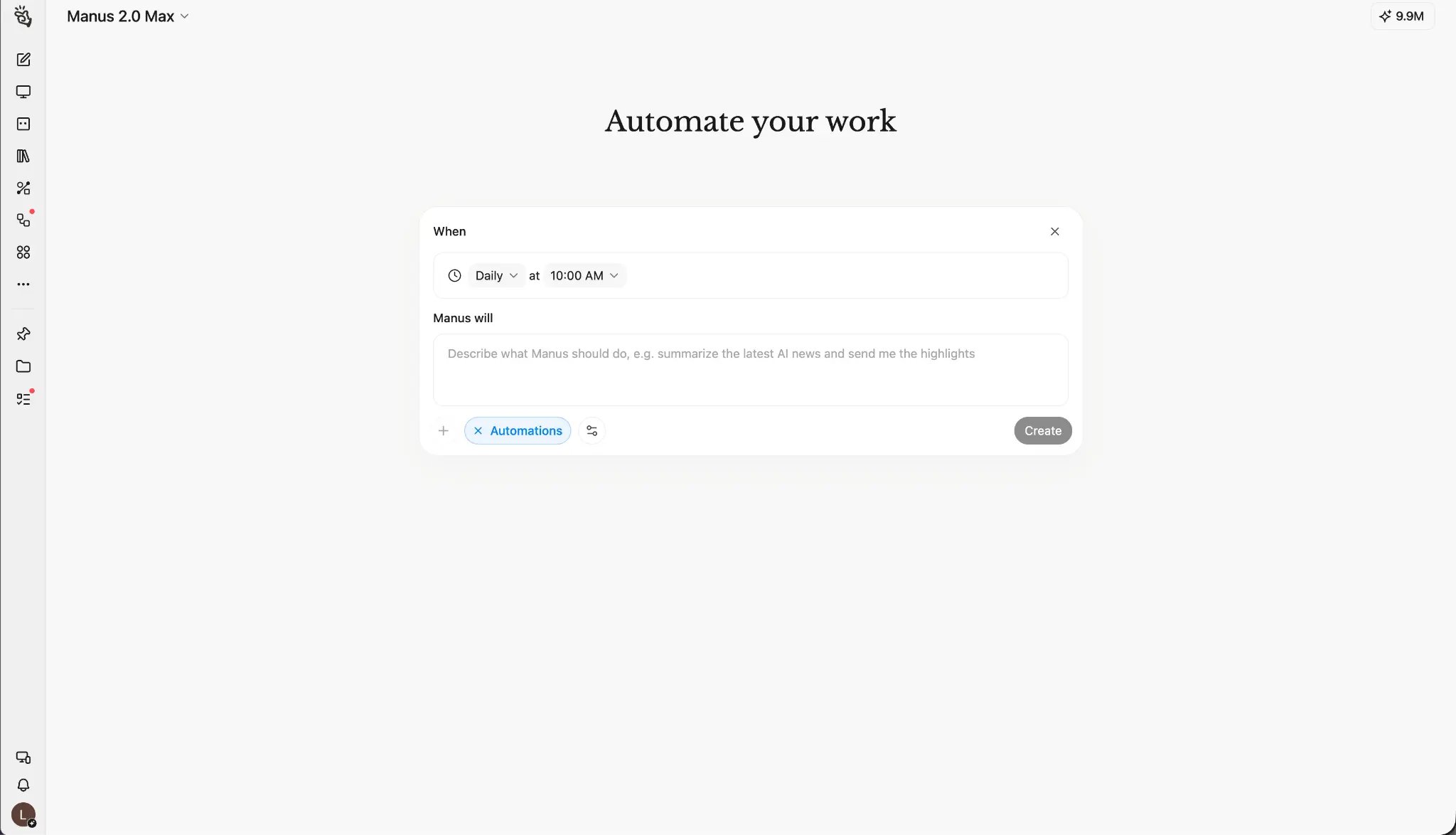 Schedule तब चुनें जब काम किसी समय से जुड़ा हो: हर कार्यदिवस की सुबह, हर शुक्रवार दोपहर, महीने के पहले दिन, या किसी विशिष्ट तिथि और समय पर एक बार।
समय सेट करें, फिर Manus will में वह परिणाम बताएँ जो आप चाहते हैं। आप अनुरोध को उतनी ही स्वाभाविकता से लिख सकते हैं जितना किसी भी Manus कार्य में।
हर कार्यदिवस शाम 5 बजे सिंगापुर समय पर, आज के खुले कार्यों और मीटिंग्स की समीक्षा करें। जो पूरा हुआ उसका सारांश दें, जिन चीज़ों पर अभी भी फ़ॉलो-अप की ज़रूरत है उनकी सूची बनाएँ, और मुझे दिन के अंत की एक संक्षिप्त समीक्षा भेजें।
जब समय मायने रखता हो तो विशिष्ट समय और टाइमज़ोन का उपयोग करें। "हर कार्यदिवस शाम 5 बजे सिंगापुर समय" "दिन के अंत में" की तुलना में अधिक विश्वसनीय है।
### ट्रिगर किया गया कार्य बनाएँ
Schedule तब चुनें जब काम किसी समय से जुड़ा हो: हर कार्यदिवस की सुबह, हर शुक्रवार दोपहर, महीने के पहले दिन, या किसी विशिष्ट तिथि और समय पर एक बार।
समय सेट करें, फिर Manus will में वह परिणाम बताएँ जो आप चाहते हैं। आप अनुरोध को उतनी ही स्वाभाविकता से लिख सकते हैं जितना किसी भी Manus कार्य में।
हर कार्यदिवस शाम 5 बजे सिंगापुर समय पर, आज के खुले कार्यों और मीटिंग्स की समीक्षा करें। जो पूरा हुआ उसका सारांश दें, जिन चीज़ों पर अभी भी फ़ॉलो-अप की ज़रूरत है उनकी सूची बनाएँ, और मुझे दिन के अंत की एक संक्षिप्त समीक्षा भेजें।
जब समय मायने रखता हो तो विशिष्ट समय और टाइमज़ोन का उपयोग करें। "हर कार्यदिवस शाम 5 बजे सिंगापुर समय" "दिन के अंत में" की तुलना में अधिक विश्वसनीय है।
### ट्रिगर किया गया कार्य बनाएँ
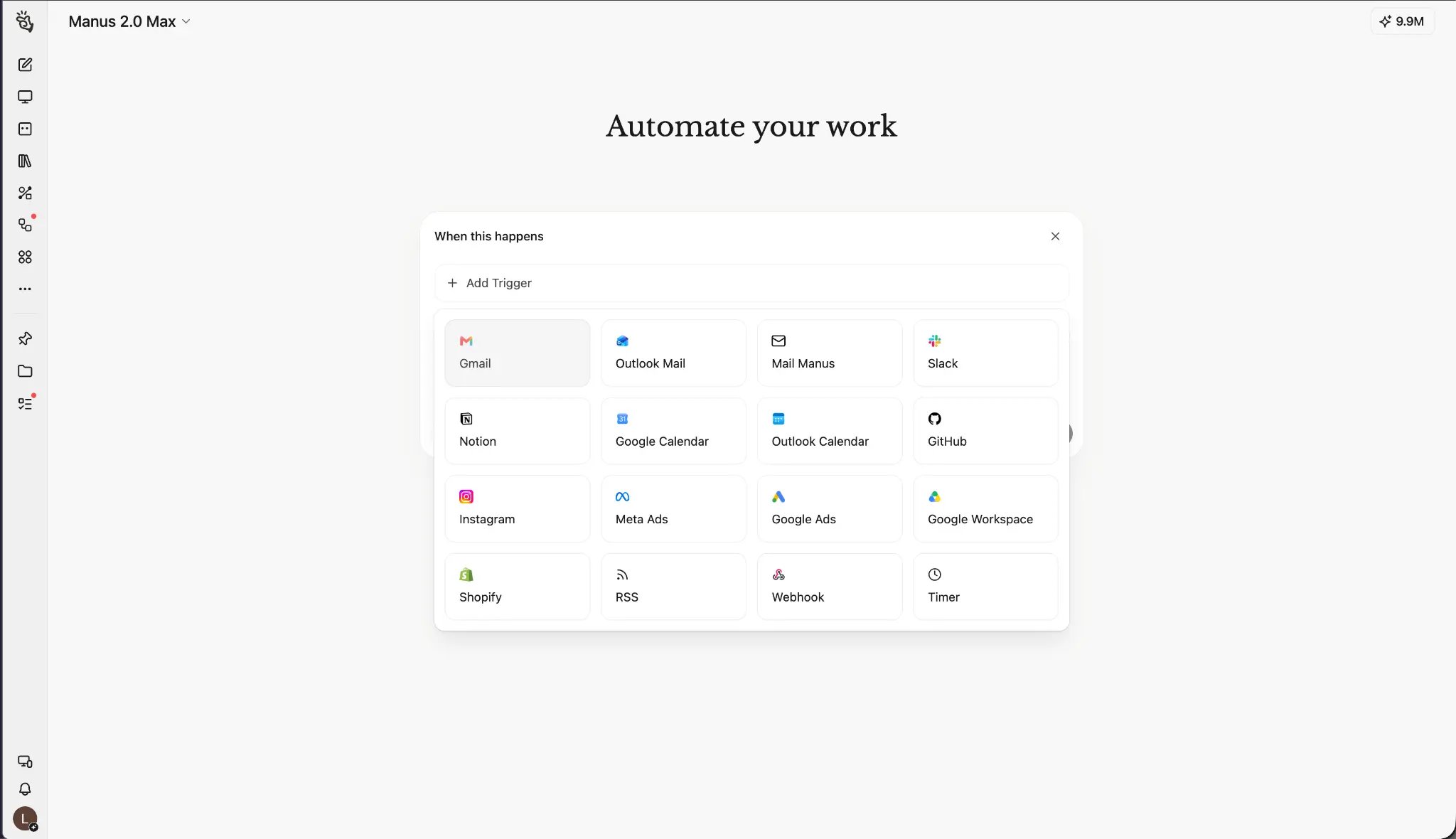 Triggered task तब चुनें जब Manus को किसी घटना के कारण कार्य करना चाहिए: कोई पुल रिक्वेस्ट खुला, कोई रिफ़ंड बनाया गया, कोई इनवॉइस आया, या कोई मीटिंग नज़दीक है।
ऐप या इवेंट स्रोत चुनें, इवेंट चुनें, और बताएँ कि Manus को क्या करना चाहिए। जब केवल कुछ इवेंट ही योग्य होने चाहिए, तो शर्तें जोड़ें। सेटअप में दिखाए गए शर्त फ़ील्ड चयनित ट्रिगर के लिए मान्य होते हैं, इसलिए आप रिपॉज़िटरी, ब्रांच, लेबल, प्रेषक, राशि या स्थिति जैसे समर्थित विवरणों का उपयोग करके फ़िल्टर कर सकते हैं।
पिकर में Gmail, Outlook Mail, Mail Manus, Notion, Google Calendar, Outlook Calendar, GitHub, Shopify, Google Workspace, विज्ञापन प्लेटफ़ॉर्म, RSS, Webhook और अन्य उपलब्ध स्रोत शामिल हो सकते हैं। आप क्या देखते हैं यह आपके कनेक्टेड ऐप्स और उत्पाद की उपलब्धता पर निर्भर करता है।
#### नए GitHub पुल रिक्वेस्ट की समीक्षा करें
कब: चयनित रिपॉज़िटरी में कोई पुल रिक्वेस्ट खोला जाता है या समीक्षा के लिए तैयार के रूप में चिह्नित किया जाता है।
केवल तभी: बेस ब्रांच main हो और पुल रिक्वेस्ट ड्राफ़्ट न हो।
बदलाव का सारांश दें, उच्च जोखिम वाली फ़ाइलों की पहचान करें, और जाँचें कि मुख्य व्यवहार टेस्ट द्वारा कवर है या नहीं। ब्लॉकिंग समस्याओं को पहले रखें। समीक्षा केवल तभी पोस्ट करें जब कोई स्पष्ट, कार्रवाई योग्य निष्कर्ष हो; अन्यथा सारांश मुझे Manus में भेजें।
GitHub तब बढ़िया विकल्प है जब काम को रिपॉज़िटरी गतिविधि पर उसी समय प्रतिक्रिया देनी हो।
#### Shopify रिफ़ंड के बाद फ़ॉलो-अप करें
कब: Shopify में कोई रिफ़ंड बनाया जाता है।
केवल तभी: रिफ़ंड \$100 से अधिक हो या ग्राहक ने पहले तीन से अधिक ऑर्डर दिए हों।
ऑर्डर, रिफ़ंड का कारण और ग्राहक इतिहास की समीक्षा करें। एक व्यक्तिगत फ़ॉलो-अप का ड्राफ़्ट तैयार करें जो समस्या को स्वीकार करे और सबसे अच्छे अगले कदम की सिफ़ारिश करे। ड्राफ़्ट को समीक्षा के लिए ग्राहक-सहायता चैनल पर भेजें।
Shopify नए ऑर्डर, रिफ़ंड, फ़ुलफ़िलमेंट बदलाव और इन्वेंटरी अपडेट जैसे इवेंट-आधारित स्टोर कार्यों के लिए बढ़िया विकल्प है।
#### इनवॉइस ईमेल लॉग करें
कब: कोई नया इनवॉइस या रसीद ईमेल आता है।
केवल तभी: संदेश में अटैचमेंट हो और प्रेषक या विषय आपके बिलिंग नियमों से मेल खाता हो।
व्यापारी, इनवॉइस नंबर, तिथि, मुद्रा, उप-योग, कर और कुल राशि निकालें। फ़ाइनेंस स्प्रेडशीट में एक पंक्ति जोड़ें, अटैचमेंट को इनवॉइस फ़ोल्डर में सहेजें, और किसी भी गायब फ़ील्ड को समीक्षा के लिए चिह्नित करें।
### एडवांस्ड ऑटोमेशन बनाएँ
Triggered task तब चुनें जब Manus को किसी घटना के कारण कार्य करना चाहिए: कोई पुल रिक्वेस्ट खुला, कोई रिफ़ंड बनाया गया, कोई इनवॉइस आया, या कोई मीटिंग नज़दीक है।
ऐप या इवेंट स्रोत चुनें, इवेंट चुनें, और बताएँ कि Manus को क्या करना चाहिए। जब केवल कुछ इवेंट ही योग्य होने चाहिए, तो शर्तें जोड़ें। सेटअप में दिखाए गए शर्त फ़ील्ड चयनित ट्रिगर के लिए मान्य होते हैं, इसलिए आप रिपॉज़िटरी, ब्रांच, लेबल, प्रेषक, राशि या स्थिति जैसे समर्थित विवरणों का उपयोग करके फ़िल्टर कर सकते हैं।
पिकर में Gmail, Outlook Mail, Mail Manus, Notion, Google Calendar, Outlook Calendar, GitHub, Shopify, Google Workspace, विज्ञापन प्लेटफ़ॉर्म, RSS, Webhook और अन्य उपलब्ध स्रोत शामिल हो सकते हैं। आप क्या देखते हैं यह आपके कनेक्टेड ऐप्स और उत्पाद की उपलब्धता पर निर्भर करता है।
#### नए GitHub पुल रिक्वेस्ट की समीक्षा करें
कब: चयनित रिपॉज़िटरी में कोई पुल रिक्वेस्ट खोला जाता है या समीक्षा के लिए तैयार के रूप में चिह्नित किया जाता है।
केवल तभी: बेस ब्रांच main हो और पुल रिक्वेस्ट ड्राफ़्ट न हो।
बदलाव का सारांश दें, उच्च जोखिम वाली फ़ाइलों की पहचान करें, और जाँचें कि मुख्य व्यवहार टेस्ट द्वारा कवर है या नहीं। ब्लॉकिंग समस्याओं को पहले रखें। समीक्षा केवल तभी पोस्ट करें जब कोई स्पष्ट, कार्रवाई योग्य निष्कर्ष हो; अन्यथा सारांश मुझे Manus में भेजें।
GitHub तब बढ़िया विकल्प है जब काम को रिपॉज़िटरी गतिविधि पर उसी समय प्रतिक्रिया देनी हो।
#### Shopify रिफ़ंड के बाद फ़ॉलो-अप करें
कब: Shopify में कोई रिफ़ंड बनाया जाता है।
केवल तभी: रिफ़ंड \$100 से अधिक हो या ग्राहक ने पहले तीन से अधिक ऑर्डर दिए हों।
ऑर्डर, रिफ़ंड का कारण और ग्राहक इतिहास की समीक्षा करें। एक व्यक्तिगत फ़ॉलो-अप का ड्राफ़्ट तैयार करें जो समस्या को स्वीकार करे और सबसे अच्छे अगले कदम की सिफ़ारिश करे। ड्राफ़्ट को समीक्षा के लिए ग्राहक-सहायता चैनल पर भेजें।
Shopify नए ऑर्डर, रिफ़ंड, फ़ुलफ़िलमेंट बदलाव और इन्वेंटरी अपडेट जैसे इवेंट-आधारित स्टोर कार्यों के लिए बढ़िया विकल्प है।
#### इनवॉइस ईमेल लॉग करें
कब: कोई नया इनवॉइस या रसीद ईमेल आता है।
केवल तभी: संदेश में अटैचमेंट हो और प्रेषक या विषय आपके बिलिंग नियमों से मेल खाता हो।
व्यापारी, इनवॉइस नंबर, तिथि, मुद्रा, उप-योग, कर और कुल राशि निकालें। फ़ाइनेंस स्प्रेडशीट में एक पंक्ति जोड़ें, अटैचमेंट को इनवॉइस फ़ोल्डर में सहेजें, और किसी भी गायब फ़ील्ड को समीक्षा के लिए चिह्नित करें।
### एडवांस्ड ऑटोमेशन बनाएँ
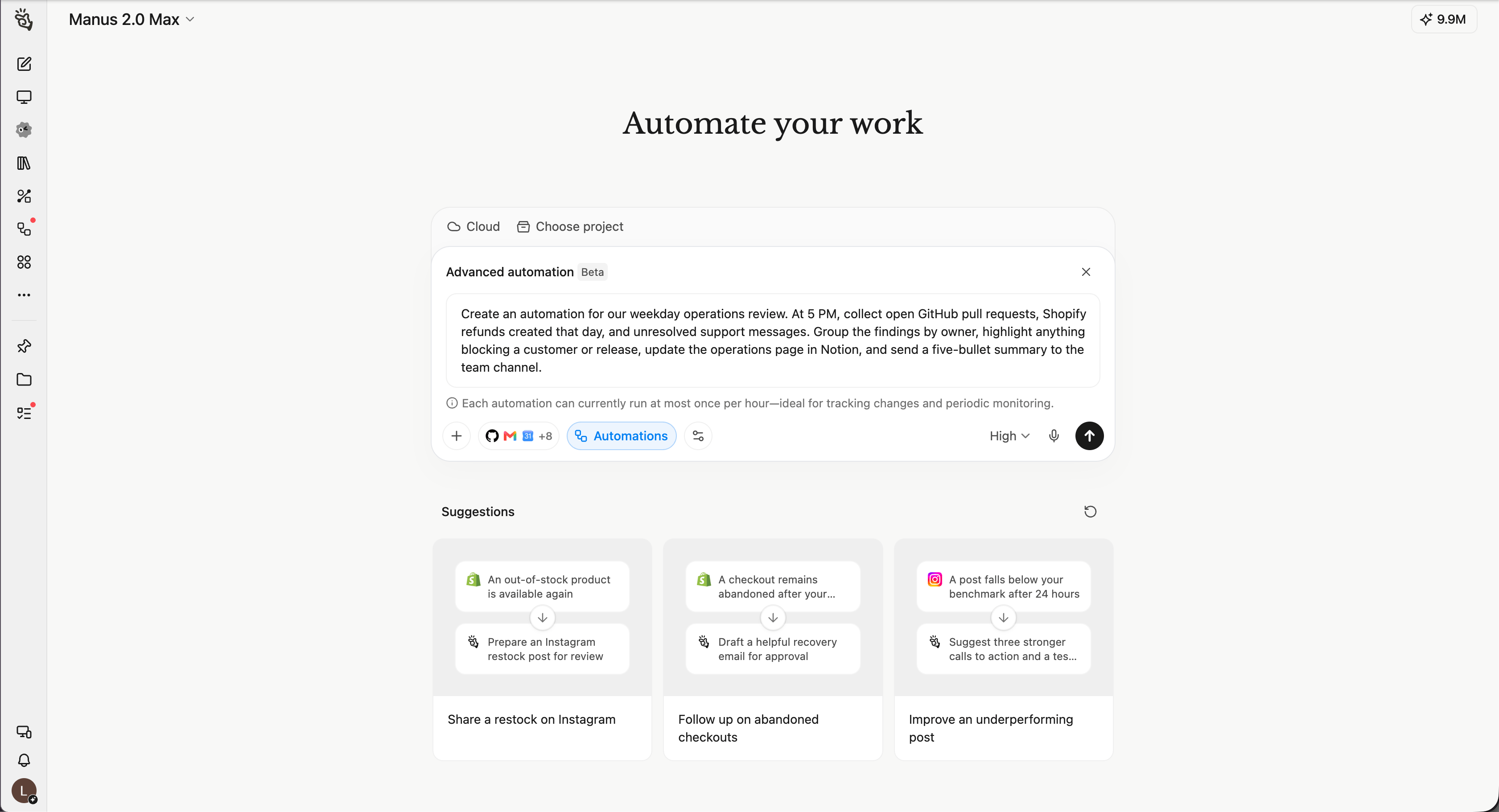 Advanced automations किसी पूरे विचार को वर्कफ़्लो में बदलने का सबसे सीधा तरीका हैं। Automations → Create → Advanced automation खोलें, फिर प्राकृतिक भाषा में दिनचर्या का वर्णन करें। आप किसी नए या मौजूदा कार्य में सीधे Manus से भी पूछ सकते हैं।
> हमारी कार्यदिवस संचालन समीक्षा के लिए एक ऑटोमेशन बनाएँ। शाम 5 बजे, खुले GitHub पुल रिक्वेस्ट, उस दिन बनाए गए Shopify रिफ़ंड, और अनसुलझे सहायता संदेश एकत्र करें। निष्कर्षों को ज़िम्मेदार व्यक्ति के अनुसार समूहित करें, किसी ग्राहक या रिलीज़ को रोकने वाली किसी भी चीज़ को हाइलाइट करें, Notion में संचालन पेज अपडेट करें, और टीम चैनल पर पाँच बिंदुओं वाला सारांश भेजें।
एक उपयोगी अनुरोध बताता है कि Manus को कब कार्य करना चाहिए, उसे कौन-सी जानकारी उपयोग करनी चाहिए, कौन-से मामले मायने रखते हैं, और परिणाम कहाँ जाना चाहिए। आपको हर चरण को स्वयं मैप करने की ज़रूरत नहीं है। Manus द्वारा ऑटोमेशन बनाने के बाद, उसे सक्रिय करने से पहले जनरेट किए गए समय, शर्तों, क्रियाओं और खातों की समीक्षा करें।
## अपने Automations का प्रबंधन
### देखें कि क्या चला
तिथि के अनुसार समूहित नवीनतम रन देखने के लिए Automations → Updates खोलें। प्रत्येक प्रविष्टि ऑटोमेशन, रन का समय, स्थिति और एक छोटा परिणाम सारांश दिखाती है। पूरा परिणाम देखने या यह जानने के लिए कि उस पर ध्यान देने की ज़रूरत क्यों है, कोई रन खोलें।
जब आप गतिविधि और आगामी शेड्यूल किए गए काम का महीने-स्तर का दृश्य चाहते हैं, तो ऊपरी-दाएँ कोने में कैलेंडर आइकन पर स्विच करें। महीने बदलने के लिए तीरों का, वर्तमान तिथि पर लौटने के लिए Today का, और व्यस्त दिन का विस्तार करने के लिए more लिंक का उपयोग करें।
### ऑटोमेशन का प्रबंधन और परीक्षण करें
सक्रिय शेड्यूल और ट्रिगर देखने के लिए Automations → Manage खोलें। प्रत्येक कार्ड उसका प्रकार, कनेक्टेड ऐप, स्थिति, नाम और निर्देश दिखाता है।
ऑटोमेशन को रोकने, टेस्ट चलाने, उसका मूल कार्य ढूँढने, उसे संपादित करने या हटाने के लिए More actions मेनू खोलें।
किसी नए ऑटोमेशन पर निर्भर होने से पहले और उसके समय, शर्तों, निर्देशों या कनेक्टेड खाते को बदलने के बाद Test run का उपयोग करें। ट्रिगर के लिए, एक ऐसे इवेंट का परीक्षण करें जो मेल खाना चाहिए और एक ऐसे का जो मेल नहीं खाना चाहिए।
## ऑटोमेशन प्रकारों के बीच अंतर
| यदि आप चाहते हैं कि Manus… | उपयोग करें | क्यों |
| :- | :- | :- |
| किसी विशिष्ट समय पर चले | Schedule | समय ही काम शुरू करता है |
| कुछ होने पर प्रतिक्रिया दे | Triggered task | इवेंट ही काम शुरू करता है |
| सरल भाषा के पूरे विचार को वर्कफ़्लो में बदले | Advanced automation | Manus आपके विवरण से दिनचर्या कॉन्फ़िगर करता है |
Manus पर पहले उपलब्ध शेड्यूल किए गए कार्य एकीकृत Automations सुविधा में काम करते रहते हैं। ये ऐसे कार्य हैं जो केवल समय के आधार पर चलते हैं।
Triggered task किसी इवेंट के आधार पर चलता है, या संभवतः तब जब स्रोत की समय-समय पर जाँच की जाती है। समर्थित GitHub, Shopify, Webhook और Mail Manus इवेंट होते ही डिलीवर किए जा सकते हैं। कई अन्य कनेक्टेड ऐप्स की नए इवेंट के लिए लगभग निश्चित अंतराल पर जाँच की जाती है, इसलिए वे ट्रिगर तुरंत शुरू नहीं हो सकते।
Advanced automations में कई कनेक्टर, शर्तें और ट्रिगर प्रकारों का संयोजन शामिल हो सकता है। ऐसे वर्कफ़्लो सेट करने के लिए प्राकृतिक भाषा से शुरुआत करना ही पर्याप्त है।
## विश्वसनीय ऑटोमेशन के लिए सुझाव
1. परिणाम का वर्णन करें, अंदरूनी ढाँचे का नहीं। Manus को बताएँ कि क्या होना चाहिए, एक अच्छा परिणाम कैसा दिखता है, और उसे कहाँ जाना चाहिए।
2. इवेंट को विशिष्ट बनाएँ। "जब \$100 से अधिक का रिफ़ंड बनाया जाए" "जब Shopify में कुछ बदले" से अधिक स्पष्ट है।
3. बताएँ कि किस पर कार्य नहीं करना है। ड्राफ़्ट, आंतरिक प्रेषकों, छोटे लेन-देन या पूरे हो चुके आइटम को बाहर करने के लिए शर्तें विशेष रूप से उपयोगी हैं।
4. अपवाद का रास्ता परिभाषित करें। Manus को बताएँ कि जब जानकारी गायब हो, भरोसा कम हो, या किसी बाहरी क्रिया की समीक्षा ज़रूरी हो तो क्या करना है।
5. यथार्थवादी मामलों का परीक्षण करें। अपेक्षित रास्ते, फ़िल्टर किए गए इवेंट, कनेक्टर एक्सेस और अंतिम गंतव्य की जाँच करें।
6. बदलावों के बाद Updates देखें। एक त्वरित समीक्षा पुष्टि करती है कि नया संस्करण चला और इच्छित परिणाम दिया।
## अक्सर पूछे जाने वाले प्रश्न
### क्या मुझे हर ऑटोमेशन मैन्युअल रूप से बनाना होगा?
नहीं। Advanced automation के लिए, सीधे Manus में दिनचर्या का वर्णन करें या Automations → Create → Advanced automation चुनें। Manus अनुरोध को आपकी समीक्षा के लिए एक वर्कफ़्लो में बदल देगा।
### मेरा ट्रिगर किया गया कार्य तुरंत शुरू क्यों नहीं हुआ?
कुछ स्रोत समर्थित इवेंट होते ही डिलीवर करते हैं, जबकि अन्य की समय-समय पर जाँच की जाती है। यह भी पुष्टि करें कि कनेक्टर अधिकृत है और इवेंट आपके द्वारा जोड़ी गई हर शर्त से मेल खाता है।
### क्या हर कनेक्टेड ऐप समान इवेंट और शर्तों का उपयोग कर सकता है?
नहीं। प्रत्येक स्रोत अपने स्वयं के समर्थित इवेंट और शर्त फ़ील्ड प्रदान करता है। निर्माण प्रक्रिया चयनित ट्रिगर और खाते के लिए वर्तमान में मान्य विकल्प दिखाती है।
### अगर किसी ऑटोमेशन पर ध्यान देने की ज़रूरत हो तो मुझे क्या करना चाहिए?
Updates में उसका नवीनतम रन खोलें और त्रुटि की समीक्षा करें। कनेक्टर को फिर से अधिकृत करें या निर्देशों और शर्तों को ठीक करें, फिर उसे फिर से शुरू करने से पहले Test run का उपयोग करें। कई जाँचों में एक ही विफलता दोहराने पर कोई ट्रिगर रुक सकता है।
### क्या कोई ऑटोमेशन किसी मौजूदा कार्य के संदर्भ का उपयोग जारी रख सकता है?
जब रन विकल्प उपलब्ध हो, तो उसी कार्य में जारी रखना चुनें। यह तब उपयोगी है जब ऑटोमेशन पिछले संदेशों, फ़ाइलों, निर्णयों या किसी ऐसे आर्टिफ़ैक्ट पर निर्भर करता है जिसे लगातार अपडेट किया जाना चाहिए। जब हर रन स्वतंत्र होना चाहिए, तो नया कार्य चुनें।
### मेरे मौजूदा शेड्यूल किए गए कार्यों का क्या हुआ?
वे चलते रहते हैं और अब Automations में ट्रिगर और एडवांस्ड ऑटोमेशन के साथ दिखाई देते हैं। वे शेड्यूल ही रहते हैं और अपना समय-आधारित व्यवहार बनाए रखते हैं।
Advanced automations किसी पूरे विचार को वर्कफ़्लो में बदलने का सबसे सीधा तरीका हैं। Automations → Create → Advanced automation खोलें, फिर प्राकृतिक भाषा में दिनचर्या का वर्णन करें। आप किसी नए या मौजूदा कार्य में सीधे Manus से भी पूछ सकते हैं।
> हमारी कार्यदिवस संचालन समीक्षा के लिए एक ऑटोमेशन बनाएँ। शाम 5 बजे, खुले GitHub पुल रिक्वेस्ट, उस दिन बनाए गए Shopify रिफ़ंड, और अनसुलझे सहायता संदेश एकत्र करें। निष्कर्षों को ज़िम्मेदार व्यक्ति के अनुसार समूहित करें, किसी ग्राहक या रिलीज़ को रोकने वाली किसी भी चीज़ को हाइलाइट करें, Notion में संचालन पेज अपडेट करें, और टीम चैनल पर पाँच बिंदुओं वाला सारांश भेजें।
एक उपयोगी अनुरोध बताता है कि Manus को कब कार्य करना चाहिए, उसे कौन-सी जानकारी उपयोग करनी चाहिए, कौन-से मामले मायने रखते हैं, और परिणाम कहाँ जाना चाहिए। आपको हर चरण को स्वयं मैप करने की ज़रूरत नहीं है। Manus द्वारा ऑटोमेशन बनाने के बाद, उसे सक्रिय करने से पहले जनरेट किए गए समय, शर्तों, क्रियाओं और खातों की समीक्षा करें।
## अपने Automations का प्रबंधन
### देखें कि क्या चला
तिथि के अनुसार समूहित नवीनतम रन देखने के लिए Automations → Updates खोलें। प्रत्येक प्रविष्टि ऑटोमेशन, रन का समय, स्थिति और एक छोटा परिणाम सारांश दिखाती है। पूरा परिणाम देखने या यह जानने के लिए कि उस पर ध्यान देने की ज़रूरत क्यों है, कोई रन खोलें।
जब आप गतिविधि और आगामी शेड्यूल किए गए काम का महीने-स्तर का दृश्य चाहते हैं, तो ऊपरी-दाएँ कोने में कैलेंडर आइकन पर स्विच करें। महीने बदलने के लिए तीरों का, वर्तमान तिथि पर लौटने के लिए Today का, और व्यस्त दिन का विस्तार करने के लिए more लिंक का उपयोग करें।
### ऑटोमेशन का प्रबंधन और परीक्षण करें
सक्रिय शेड्यूल और ट्रिगर देखने के लिए Automations → Manage खोलें। प्रत्येक कार्ड उसका प्रकार, कनेक्टेड ऐप, स्थिति, नाम और निर्देश दिखाता है।
ऑटोमेशन को रोकने, टेस्ट चलाने, उसका मूल कार्य ढूँढने, उसे संपादित करने या हटाने के लिए More actions मेनू खोलें।
किसी नए ऑटोमेशन पर निर्भर होने से पहले और उसके समय, शर्तों, निर्देशों या कनेक्टेड खाते को बदलने के बाद Test run का उपयोग करें। ट्रिगर के लिए, एक ऐसे इवेंट का परीक्षण करें जो मेल खाना चाहिए और एक ऐसे का जो मेल नहीं खाना चाहिए।
## ऑटोमेशन प्रकारों के बीच अंतर
| यदि आप चाहते हैं कि Manus… | उपयोग करें | क्यों |
| :- | :- | :- |
| किसी विशिष्ट समय पर चले | Schedule | समय ही काम शुरू करता है |
| कुछ होने पर प्रतिक्रिया दे | Triggered task | इवेंट ही काम शुरू करता है |
| सरल भाषा के पूरे विचार को वर्कफ़्लो में बदले | Advanced automation | Manus आपके विवरण से दिनचर्या कॉन्फ़िगर करता है |
Manus पर पहले उपलब्ध शेड्यूल किए गए कार्य एकीकृत Automations सुविधा में काम करते रहते हैं। ये ऐसे कार्य हैं जो केवल समय के आधार पर चलते हैं।
Triggered task किसी इवेंट के आधार पर चलता है, या संभवतः तब जब स्रोत की समय-समय पर जाँच की जाती है। समर्थित GitHub, Shopify, Webhook और Mail Manus इवेंट होते ही डिलीवर किए जा सकते हैं। कई अन्य कनेक्टेड ऐप्स की नए इवेंट के लिए लगभग निश्चित अंतराल पर जाँच की जाती है, इसलिए वे ट्रिगर तुरंत शुरू नहीं हो सकते।
Advanced automations में कई कनेक्टर, शर्तें और ट्रिगर प्रकारों का संयोजन शामिल हो सकता है। ऐसे वर्कफ़्लो सेट करने के लिए प्राकृतिक भाषा से शुरुआत करना ही पर्याप्त है।
## विश्वसनीय ऑटोमेशन के लिए सुझाव
1. परिणाम का वर्णन करें, अंदरूनी ढाँचे का नहीं। Manus को बताएँ कि क्या होना चाहिए, एक अच्छा परिणाम कैसा दिखता है, और उसे कहाँ जाना चाहिए।
2. इवेंट को विशिष्ट बनाएँ। "जब \$100 से अधिक का रिफ़ंड बनाया जाए" "जब Shopify में कुछ बदले" से अधिक स्पष्ट है।
3. बताएँ कि किस पर कार्य नहीं करना है। ड्राफ़्ट, आंतरिक प्रेषकों, छोटे लेन-देन या पूरे हो चुके आइटम को बाहर करने के लिए शर्तें विशेष रूप से उपयोगी हैं।
4. अपवाद का रास्ता परिभाषित करें। Manus को बताएँ कि जब जानकारी गायब हो, भरोसा कम हो, या किसी बाहरी क्रिया की समीक्षा ज़रूरी हो तो क्या करना है।
5. यथार्थवादी मामलों का परीक्षण करें। अपेक्षित रास्ते, फ़िल्टर किए गए इवेंट, कनेक्टर एक्सेस और अंतिम गंतव्य की जाँच करें।
6. बदलावों के बाद Updates देखें। एक त्वरित समीक्षा पुष्टि करती है कि नया संस्करण चला और इच्छित परिणाम दिया।
## अक्सर पूछे जाने वाले प्रश्न
### क्या मुझे हर ऑटोमेशन मैन्युअल रूप से बनाना होगा?
नहीं। Advanced automation के लिए, सीधे Manus में दिनचर्या का वर्णन करें या Automations → Create → Advanced automation चुनें। Manus अनुरोध को आपकी समीक्षा के लिए एक वर्कफ़्लो में बदल देगा।
### मेरा ट्रिगर किया गया कार्य तुरंत शुरू क्यों नहीं हुआ?
कुछ स्रोत समर्थित इवेंट होते ही डिलीवर करते हैं, जबकि अन्य की समय-समय पर जाँच की जाती है। यह भी पुष्टि करें कि कनेक्टर अधिकृत है और इवेंट आपके द्वारा जोड़ी गई हर शर्त से मेल खाता है।
### क्या हर कनेक्टेड ऐप समान इवेंट और शर्तों का उपयोग कर सकता है?
नहीं। प्रत्येक स्रोत अपने स्वयं के समर्थित इवेंट और शर्त फ़ील्ड प्रदान करता है। निर्माण प्रक्रिया चयनित ट्रिगर और खाते के लिए वर्तमान में मान्य विकल्प दिखाती है।
### अगर किसी ऑटोमेशन पर ध्यान देने की ज़रूरत हो तो मुझे क्या करना चाहिए?
Updates में उसका नवीनतम रन खोलें और त्रुटि की समीक्षा करें। कनेक्टर को फिर से अधिकृत करें या निर्देशों और शर्तों को ठीक करें, फिर उसे फिर से शुरू करने से पहले Test run का उपयोग करें। कई जाँचों में एक ही विफलता दोहराने पर कोई ट्रिगर रुक सकता है।
### क्या कोई ऑटोमेशन किसी मौजूदा कार्य के संदर्भ का उपयोग जारी रख सकता है?
जब रन विकल्प उपलब्ध हो, तो उसी कार्य में जारी रखना चुनें। यह तब उपयोगी है जब ऑटोमेशन पिछले संदेशों, फ़ाइलों, निर्णयों या किसी ऐसे आर्टिफ़ैक्ट पर निर्भर करता है जिसे लगातार अपडेट किया जाना चाहिए। जब हर रन स्वतंत्र होना चाहिए, तो नया कार्य चुनें।
### मेरे मौजूदा शेड्यूल किए गए कार्यों का क्या हुआ?
वे चलते रहते हैं और अब Automations में ट्रिगर और एडवांस्ड ऑटोमेशन के साथ दिखाई देते हैं। वे शेड्यूल ही रहते हैं और अपना समय-आधारित व्यवहार बनाए रखते हैं।