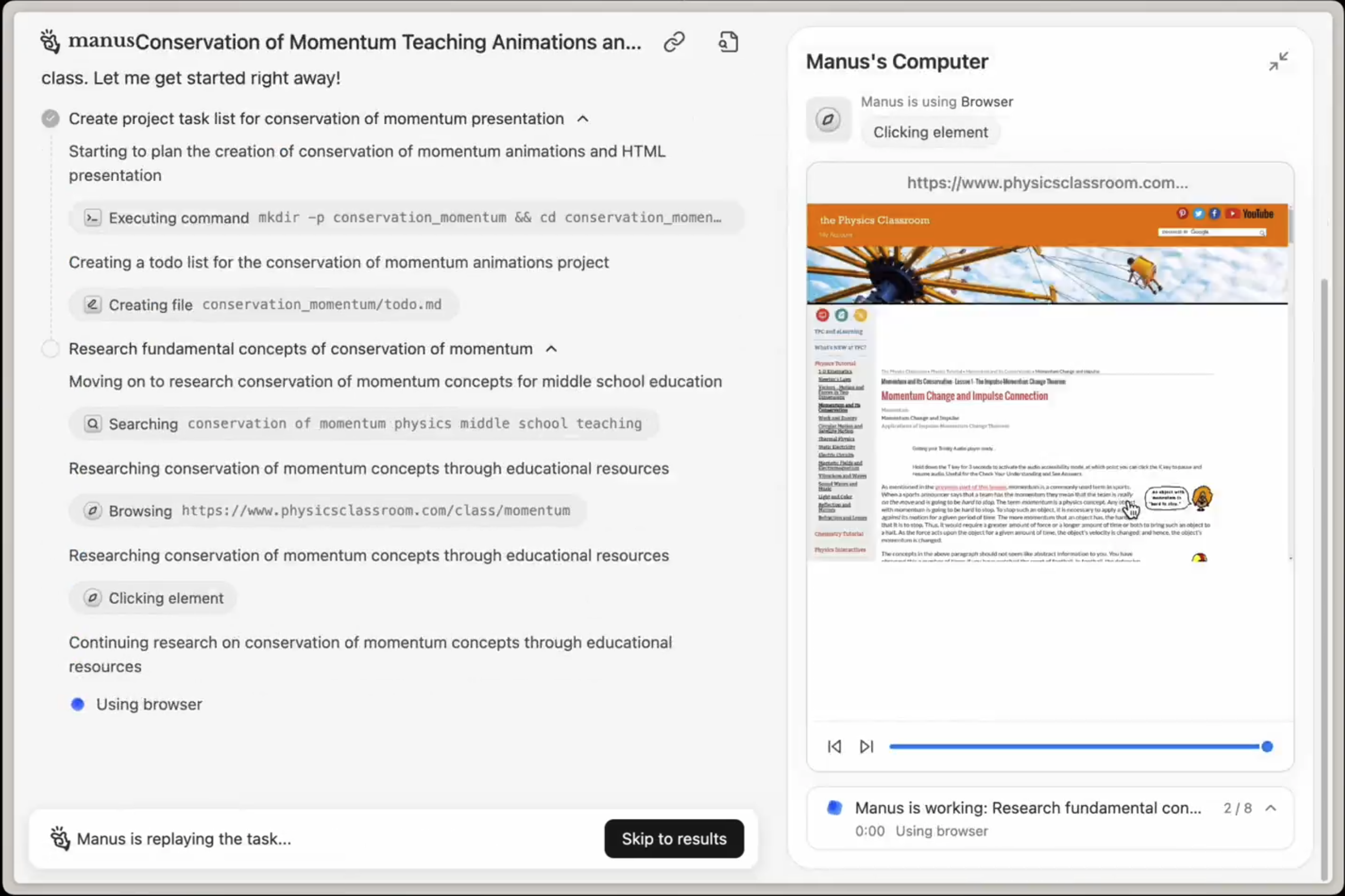
 Lorsque vous donnez à Manus une tâche qui nécessite un accès web, Manus ouvre automatiquement Cloud Browser et navigue vers les sites web pertinents.
Manus :
* Ouvre Cloud Browser
* Visite les sites d'actualités, les bases de données et les répertoires de startups pertinents
* Extrait des informations de plusieurs sources
* Compile les résultats dans un rapport structuré
Vous voyez tout ce que Manus fait en temps réel.
### 2. Vous pouvez vous connecter à vos comptes
Pour les tâches qui nécessitent une authentification, vous pouvez vous connecter à vos comptes dans Cloud Browser. Manus utilisera ensuite ces sessions authentifiées pour effectuer des actions en votre nom.
**Exemple**:
Lorsque vous donnez à Manus une tâche qui nécessite un accès web, Manus ouvre automatiquement Cloud Browser et navigue vers les sites web pertinents.
Manus :
* Ouvre Cloud Browser
* Visite les sites d'actualités, les bases de données et les répertoires de startups pertinents
* Extrait des informations de plusieurs sources
* Compile les résultats dans un rapport structuré
Vous voyez tout ce que Manus fait en temps réel.
### 2. Vous pouvez vous connecter à vos comptes
Pour les tâches qui nécessitent une authentification, vous pouvez vous connecter à vos comptes dans Cloud Browser. Manus utilisera ensuite ces sessions authentifiées pour effectuer des actions en votre nom.
**Exemple**:
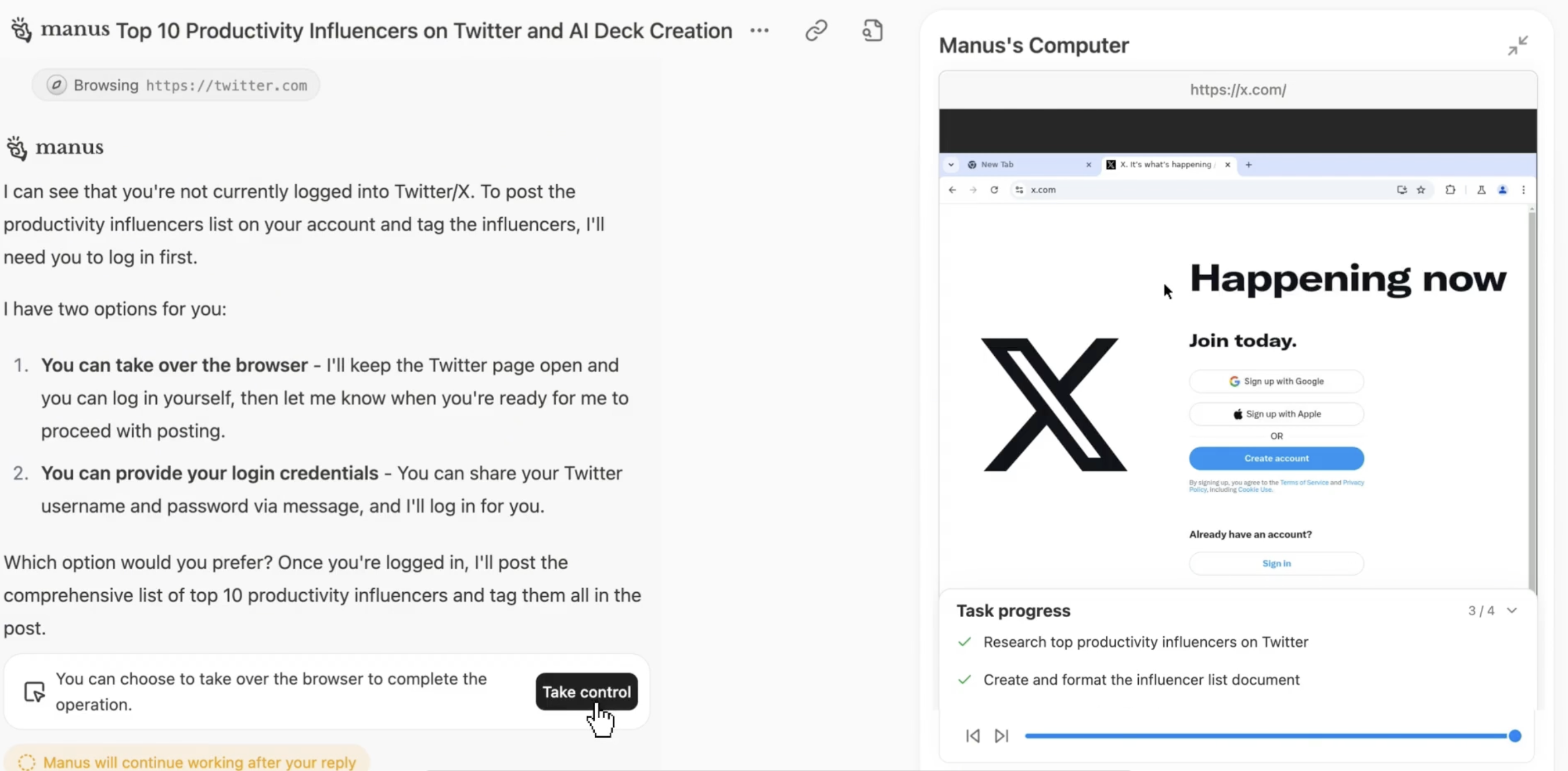 Lorsque Manus rencontre des vérifications complexes (codes SMS, CAPTCHA, authentification multi-facteurs), le système vous invite à\*\*"Reprendre le contrôle"\*\* du navigateur.
**Comment fonctionne la Reprise de Contrôle**:
1. Manus rencontre un défi de vérification
2. Vous recevez une notification pour prendre le contrôle
3. Vous effectuez la vérification (entrez le code, résolvez le CAPTCHA, etc.)
4. Vous rendez le contrôle à Manus
5. Manus poursuit la tâche
Ceci garantit que Manus peut accomplir des tâches même lorsqu'une vérification humaine est requise.
### 4. Sécurité et Confidentialité
Vos identifiants de connexion et votre activité de navigation sont gérés avec une sécurité stricte :
* **Sessions chiffrées**: Toutes les sessions de navigateur sont chiffrées
* **Environnements isolés**: Chaque utilisateur dispose d'une instance de navigateur séparée et isolée
* **Aucun stockage d'identifiants**: Manus ne stocke pas vos mots de passe
* **Contrôle d'accès**: Vous contrôlez les comptes auxquels Manus peut accéder
* **Gestion des sessions**: Vous pouvez vous déconnecter ou effacer les sessions à tout moment
## Paramètres du Cloud Browser
Vous pouvez configurer le Cloud Browser dans**Manus Settings → Cloud Browser**.
### Paramètres disponibles
| Paramètre | Description |
| :------------------------------------- | :-------------------------------------------------------------------------------------- |
| **Comptes connectés** | Affichez et gérez les comptes auxquels vous vous êtes connecté dans le Cloud Browser |
| **Gestion des sessions** | Déconnectez-vous de comptes spécifiques ou effacez toutes les sessions |
| **Notifications de prise de contrôle** | Configurez la manière dont vous êtes averti lorsqu'une prise de contrôle est nécessaire |
| **Historique du navigateur** | Affichez l'activité récente du Cloud Browser |
| **Paramètres de sécurité** | Gérez les autorisations d'accès et les préférences de sécurité |
### Gestion des comptes connectés
Pour voir à quels comptes vous êtes connecté :
1. Allez dans**Settings → Cloud Browser → Logged-in Accounts**
2. Affichez toutes les sessions actives
3. Déconnectez-vous de comptes spécifiques si nécessaire
4. Effacez toutes les sessions pour repartir à zéro
## Sites Web à connecter pour une meilleure automatisation
La connexion à ces types de comptes permet à Manus d'effectuer une automatisation plus puissante :
### Productivité & Communication
* **Gmail / Outlook**: Lire, envoyer et organiser des e-mails
* **Slack**: Envoyer des messages, créer des canaux, gérer les notifications
* **Notion**: Créer des pages, mettre à jour des bases de données, organiser du contenu
* **Google Calendar**: Planifier des réunions, vérifier la disponibilité, envoyer des invitations
### Affaires & CRM
* **Salesforce / HubSpot**: Mettre à jour les prospects, créer des contacts, enregistrer les activités
* **LinkedIn**: Envoyer des demandes de connexion, publier des mises à jour, envoyer des messages aux contacts
* **Stripe**: Vérifier les paiements, créer des factures, gérer les abonnements
### Recherche & Données
* **Crunchbase**: Rechercher des entreprises, des données de financement et des investisseurs
* **PitchBook**: Accéder aux données d'entreprise privées et aux études de marché
* **SimilarWeb**: Analyser le trafic du site Web et les données des concurrents
* **Financial Times / WSJ**: Accéder aux actualités et analyses premium
### Développement & Outils
* **GitHub**: Créer des problèmes, examiner des requêtes de tirage (pull requests), gérer des dépôts
* **Jira**: Mettre à jour des tickets, suivre la progression, gérer des sprints
* **Figma**: Afficher les conceptions, laisser des commentaires, exporter des actifs
### Médias Sociaux
* **Twitter / X**: Publier des mises à jour, planifier des tweets, surveiller les mentions
* **Instagram**: Publier du contenu, répondre aux commentaires, analyser l'engagement
* **Facebook**: Gérer les pages, publier des mises à jour, répondre aux messages
**Flux de travail exemples**:
* « Vérifiez mes messages LinkedIn et rédigez des réponses aux demandes de connexion »
* « Mettez à jour notre outil de suivi de projet Notion avec les tâches terminées cette semaine »
* « Recherchez ces 20 entreprises sur Crunchbase et créez un résumé de financement »
* « Publiez cette annonce sur les comptes Twitter et LinkedIn de notre entreprise »
## Important : Considérations relatives aux adresses IP de centre de données
### Le Navigateur Cloud utilise des adresses IP de centre de données
Le Navigateur Cloud fonctionne à partir d'adresses IP de centre de données, et non d'adresses IP résidentielles. Cela signifie :
* Certains sites Web peuvent déclencher une vérification supplémentaire (CAPTCHA, contrôles de sécurité)
* Certains services peuvent signaler l'activité comme automatisée
* Vous pourriez rencontrer des défis d'authentification plus fréquents
### Quand utiliser Mon Navigateur à la place
Pour les tâches qui nécessitent des adresses IP résidentielles ou qui rencontrent des défis de vérification fréquents, envisagez d'utiliser[**Mon Navigateur (Opérateur de Navigateur)**](https://www.notion.so/Cloud-Browser-2b27ff657cfa8049ad05dba0e33d9dc5?pvs=21) à la place.
**Mon Navigateur** utilise votre navigateur local avec votre adresse IP réelle, ce qui :
* Évite la détection d'adresse IP de centre de données
* Réduit les invites CAPTCHA et de vérification
* Fonctionne mieux avec les sites Web sensibles à la sécurité
* Maintient vos sessions connectées existantes
### Choisir entre le Navigateur Cloud et Mon Navigateur
| Utilisez le Navigateur Cloud lorsque | Utilisez Mon Navigateur lorsque |
| :------------------------------------------------ | :----------------------------------------------------------- |
| Recherchez des sites Web publics | Connectez-vous à des comptes sensibles à la sécurité |
| Récupérez des données à grande échelle | Effectuez des actions sur des sites Web bancaires/financiers |
| Exécutez des tâches de longue durée | Évitez les défis CAPTCHA |
| La vérification occasionnelle ne vous dérange pas | Vous avez besoin d'une adresse IP résidentielle |
| Les tâches ne nécessitent pas de connexion | Les sites Web bloquent les adresses IP de centre de données |
**Exemple**:
* ✅ Navigateur Cloud : « Recherchez 50 concurrents et extrayez leurs prix »
* ✅ Mon Navigateur : « Connectez-vous à ma banque et téléchargez le relevé du mois dernier »
## Conseils pour une utilisation efficace du Navigateur Cloud
### Connectez-vous aux comptes à l'avance
**✅ Recommandé**: Connectez-vous aux comptes fréquemment utilisés (Gmail, Notion, LinkedIn) avant d'attribuer des tâches
**Raison**: Manus peut y accéder immédiatement sans interrompre votre flux de travail pour la connexion
***
### Spécifiez clairement les actions
**✅ Recommandé**: « Vérifiez mon Gmail pour les e-mails de prospects cette semaine. Rédigez une réponse soulignant notre disponibilité au T4. »
**❌ Vague**: « Vérifiez mes e-mails »
Des instructions spécifiques aident Manus à effectuer l'action exacte.
***
### Utilisez la « Prise de contrôle » pour la vérification complexe
Lorsque Manus vous invite à prendre le contrôle :
* Répondez rapidement pour que la tâche continue
* Terminez uniquement l'étape de vérification
* Rendez immédiatement le contrôle à Manus
***
### Surveillez les premières connexions
Lors de la première connexion à un compte dans le Navigateur Cloud :
* Observez le processus pour vous assurer qu'il fonctionne correctement
* Effectuez toute vérification initiale
* Confirmez que Manus dispose d'un accès approprié au compte
***
### Envisagez « Mon Navigateur » pour les sites sensibles
Pour les comptes bancaires, financiers ou les sites qui déclenchent fréquemment des CAPTCHA :
* Utilisez**Mon Navigateur** au lieu du Navigateur Cloud
* Cela évite la détection d'adresse IP de centre de données
* Réduit les défis de vérification
***
### Gérez les sessions régulièrement
Examinez et effacez périodiquement les sessions connectées :
* Allez à**Paramètres → Navigateur Cloud → Comptes connectés**
* Déconnectez-vous des comptes auxquels Manus n'a plus besoin d'accéder
* Effacez toutes les sessions si vous changez de flux de travail
## Foire aux questions
Lorsque Manus rencontre des vérifications complexes (codes SMS, CAPTCHA, authentification multi-facteurs), le système vous invite à\*\*"Reprendre le contrôle"\*\* du navigateur.
**Comment fonctionne la Reprise de Contrôle**:
1. Manus rencontre un défi de vérification
2. Vous recevez une notification pour prendre le contrôle
3. Vous effectuez la vérification (entrez le code, résolvez le CAPTCHA, etc.)
4. Vous rendez le contrôle à Manus
5. Manus poursuit la tâche
Ceci garantit que Manus peut accomplir des tâches même lorsqu'une vérification humaine est requise.
### 4. Sécurité et Confidentialité
Vos identifiants de connexion et votre activité de navigation sont gérés avec une sécurité stricte :
* **Sessions chiffrées**: Toutes les sessions de navigateur sont chiffrées
* **Environnements isolés**: Chaque utilisateur dispose d'une instance de navigateur séparée et isolée
* **Aucun stockage d'identifiants**: Manus ne stocke pas vos mots de passe
* **Contrôle d'accès**: Vous contrôlez les comptes auxquels Manus peut accéder
* **Gestion des sessions**: Vous pouvez vous déconnecter ou effacer les sessions à tout moment
## Paramètres du Cloud Browser
Vous pouvez configurer le Cloud Browser dans**Manus Settings → Cloud Browser**.
### Paramètres disponibles
| Paramètre | Description |
| :------------------------------------- | :-------------------------------------------------------------------------------------- |
| **Comptes connectés** | Affichez et gérez les comptes auxquels vous vous êtes connecté dans le Cloud Browser |
| **Gestion des sessions** | Déconnectez-vous de comptes spécifiques ou effacez toutes les sessions |
| **Notifications de prise de contrôle** | Configurez la manière dont vous êtes averti lorsqu'une prise de contrôle est nécessaire |
| **Historique du navigateur** | Affichez l'activité récente du Cloud Browser |
| **Paramètres de sécurité** | Gérez les autorisations d'accès et les préférences de sécurité |
### Gestion des comptes connectés
Pour voir à quels comptes vous êtes connecté :
1. Allez dans**Settings → Cloud Browser → Logged-in Accounts**
2. Affichez toutes les sessions actives
3. Déconnectez-vous de comptes spécifiques si nécessaire
4. Effacez toutes les sessions pour repartir à zéro
## Sites Web à connecter pour une meilleure automatisation
La connexion à ces types de comptes permet à Manus d'effectuer une automatisation plus puissante :
### Productivité & Communication
* **Gmail / Outlook**: Lire, envoyer et organiser des e-mails
* **Slack**: Envoyer des messages, créer des canaux, gérer les notifications
* **Notion**: Créer des pages, mettre à jour des bases de données, organiser du contenu
* **Google Calendar**: Planifier des réunions, vérifier la disponibilité, envoyer des invitations
### Affaires & CRM
* **Salesforce / HubSpot**: Mettre à jour les prospects, créer des contacts, enregistrer les activités
* **LinkedIn**: Envoyer des demandes de connexion, publier des mises à jour, envoyer des messages aux contacts
* **Stripe**: Vérifier les paiements, créer des factures, gérer les abonnements
### Recherche & Données
* **Crunchbase**: Rechercher des entreprises, des données de financement et des investisseurs
* **PitchBook**: Accéder aux données d'entreprise privées et aux études de marché
* **SimilarWeb**: Analyser le trafic du site Web et les données des concurrents
* **Financial Times / WSJ**: Accéder aux actualités et analyses premium
### Développement & Outils
* **GitHub**: Créer des problèmes, examiner des requêtes de tirage (pull requests), gérer des dépôts
* **Jira**: Mettre à jour des tickets, suivre la progression, gérer des sprints
* **Figma**: Afficher les conceptions, laisser des commentaires, exporter des actifs
### Médias Sociaux
* **Twitter / X**: Publier des mises à jour, planifier des tweets, surveiller les mentions
* **Instagram**: Publier du contenu, répondre aux commentaires, analyser l'engagement
* **Facebook**: Gérer les pages, publier des mises à jour, répondre aux messages
**Flux de travail exemples**:
* « Vérifiez mes messages LinkedIn et rédigez des réponses aux demandes de connexion »
* « Mettez à jour notre outil de suivi de projet Notion avec les tâches terminées cette semaine »
* « Recherchez ces 20 entreprises sur Crunchbase et créez un résumé de financement »
* « Publiez cette annonce sur les comptes Twitter et LinkedIn de notre entreprise »
## Important : Considérations relatives aux adresses IP de centre de données
### Le Navigateur Cloud utilise des adresses IP de centre de données
Le Navigateur Cloud fonctionne à partir d'adresses IP de centre de données, et non d'adresses IP résidentielles. Cela signifie :
* Certains sites Web peuvent déclencher une vérification supplémentaire (CAPTCHA, contrôles de sécurité)
* Certains services peuvent signaler l'activité comme automatisée
* Vous pourriez rencontrer des défis d'authentification plus fréquents
### Quand utiliser Mon Navigateur à la place
Pour les tâches qui nécessitent des adresses IP résidentielles ou qui rencontrent des défis de vérification fréquents, envisagez d'utiliser[**Mon Navigateur (Opérateur de Navigateur)**](https://www.notion.so/Cloud-Browser-2b27ff657cfa8049ad05dba0e33d9dc5?pvs=21) à la place.
**Mon Navigateur** utilise votre navigateur local avec votre adresse IP réelle, ce qui :
* Évite la détection d'adresse IP de centre de données
* Réduit les invites CAPTCHA et de vérification
* Fonctionne mieux avec les sites Web sensibles à la sécurité
* Maintient vos sessions connectées existantes
### Choisir entre le Navigateur Cloud et Mon Navigateur
| Utilisez le Navigateur Cloud lorsque | Utilisez Mon Navigateur lorsque |
| :------------------------------------------------ | :----------------------------------------------------------- |
| Recherchez des sites Web publics | Connectez-vous à des comptes sensibles à la sécurité |
| Récupérez des données à grande échelle | Effectuez des actions sur des sites Web bancaires/financiers |
| Exécutez des tâches de longue durée | Évitez les défis CAPTCHA |
| La vérification occasionnelle ne vous dérange pas | Vous avez besoin d'une adresse IP résidentielle |
| Les tâches ne nécessitent pas de connexion | Les sites Web bloquent les adresses IP de centre de données |
**Exemple**:
* ✅ Navigateur Cloud : « Recherchez 50 concurrents et extrayez leurs prix »
* ✅ Mon Navigateur : « Connectez-vous à ma banque et téléchargez le relevé du mois dernier »
## Conseils pour une utilisation efficace du Navigateur Cloud
### Connectez-vous aux comptes à l'avance
**✅ Recommandé**: Connectez-vous aux comptes fréquemment utilisés (Gmail, Notion, LinkedIn) avant d'attribuer des tâches
**Raison**: Manus peut y accéder immédiatement sans interrompre votre flux de travail pour la connexion
***
### Spécifiez clairement les actions
**✅ Recommandé**: « Vérifiez mon Gmail pour les e-mails de prospects cette semaine. Rédigez une réponse soulignant notre disponibilité au T4. »
**❌ Vague**: « Vérifiez mes e-mails »
Des instructions spécifiques aident Manus à effectuer l'action exacte.
***
### Utilisez la « Prise de contrôle » pour la vérification complexe
Lorsque Manus vous invite à prendre le contrôle :
* Répondez rapidement pour que la tâche continue
* Terminez uniquement l'étape de vérification
* Rendez immédiatement le contrôle à Manus
***
### Surveillez les premières connexions
Lors de la première connexion à un compte dans le Navigateur Cloud :
* Observez le processus pour vous assurer qu'il fonctionne correctement
* Effectuez toute vérification initiale
* Confirmez que Manus dispose d'un accès approprié au compte
***
### Envisagez « Mon Navigateur » pour les sites sensibles
Pour les comptes bancaires, financiers ou les sites qui déclenchent fréquemment des CAPTCHA :
* Utilisez**Mon Navigateur** au lieu du Navigateur Cloud
* Cela évite la détection d'adresse IP de centre de données
* Réduit les défis de vérification
***
### Gérez les sessions régulièrement
Examinez et effacez périodiquement les sessions connectées :
* Allez à**Paramètres → Navigateur Cloud → Comptes connectés**
* Déconnectez-vous des comptes auxquels Manus n'a plus besoin d'accéder
* Effacez toutes les sessions si vous changez de flux de travail
## Foire aux questions