> ## Documentation Index
> Fetch the complete documentation index at: https://manus.im/docs/llms.txt
> Use this file to discover all available pages before exploring further.
# Schedules
Los Schedules permiten que su sitio web se mantenga activo con el tiempo. Sin ellos, su aplicación principalmente reacciona solo cuando alguien la visita o hace clic. Con los Schedules, puede automatizar tareas recurrentes en segundo plano y empoderar a sus usuarios para que creen sus propias automatizaciones, convirtiendo un sitio estático en una aplicación activa y siempre disponible.
 ## Qué es
Los Schedules le permiten ejecutar tareas automatizadas y recurrentes en segundo plano de su aplicación web. Hay dos formas principales de usarlos:
Los **schedules propiedad de la app** son definidos por usted, el creador del sitio web, y son ideales para lógica global de toda la aplicación.
Los **schedules propiedad del usuario** son creados por los usuarios finales de su aplicación. Esto le permite construir aplicaciones donde sus usuarios pueden definir sus propias automatizaciones. Por ejemplo:
* Una aplicación de boletines donde cada usuario elige su tema, dirección de correo electrónico, cadencia de entrega y hora del día.
* Un rastreador de hábitos donde los usuarios programan sus propios recordatorios personalizados.
Tanto los schedules propiedad de la app como los propiedad del usuario se ejecutan exactamente de la misma manera. La única diferencia es quién los crea.
## Cómo usarlo
Configurar schedules se hace conversacionalmente. Simplemente le dice a Manus qué tareas automatizadas desea que realice su aplicación. Manus escribirá la lógica en el código de su sitio web y registrará el cron job automáticamente.
### Añadir un schedule propiedad de la app
Describa la tarea recurrente que desea automatizar directamente en el chat de Manus. Por ejemplo:
> "Configura un schedule para obtener los últimos precios de acciones desde la API cada 15 minutos y actualizar el dashboard."
Manus escribirá la lógica backend necesaria y registrará el schedule para que se ejecute en el intervalo que usted especifique.
### Añadir schedules propiedad del usuario
Para permitir que los usuarios de su aplicación creen sus propios schedules, pídale a Manus que integre la característica en su aplicación:
> "Crea una característica donde mis usuarios puedan programar un recordatorio diario por correo electrónico para sus tareas, permitiéndoles elegir la hora del día."
Manus construirá la interfaz para sus usuarios y manejará la creación subyacente de schedules de forma dinámica.
### Gestionar sus schedules
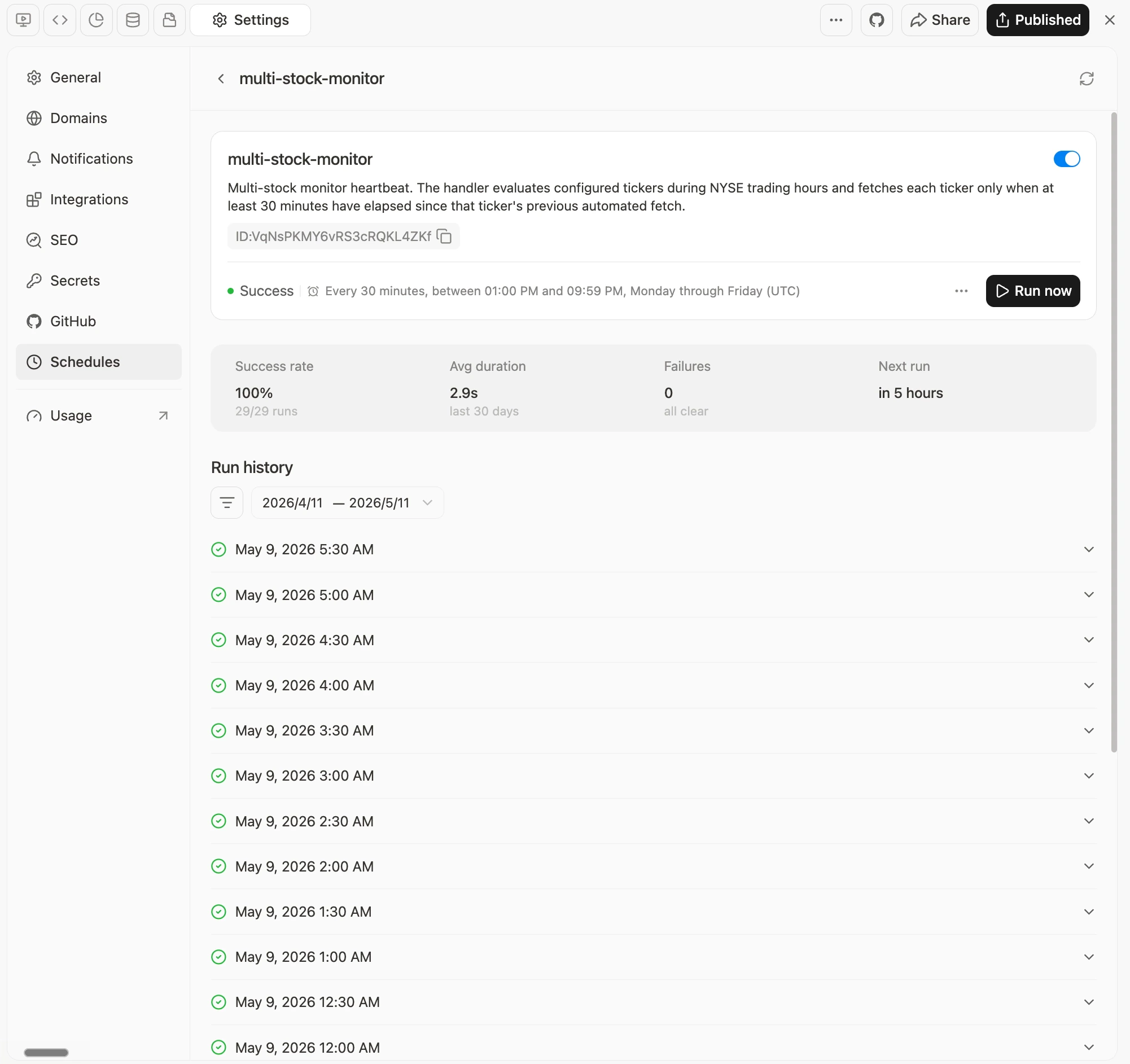
Puede ver, pausar o eliminar sus schedules en cualquier momento desde **Settings > Schedules** en el panel de control de su proyecto de Manus. El panel muestra el estado de cada schedule, la próxima hora de ejecución, la tasa de éxito, la duración promedio y el historial completo de ejecuciones.
## Limitaciones y Configuraciones
| Detalle | Valor |
| :-------------------------- | :-------------------------------------------------------------------------------- |
| Frecuencia mínima | Cada 1 minuto |
| Máximo de schedules por app | 5 |
| Zona horaria | UTC (Manus se encarga de las conversiones cuando usted especifica una hora local) |
**Zonas horarias:** Todos los schedules se ejecutan en UTC. Cuando le pide a Manus que cree un schedule para una hora local específica (por ejemplo, "todos los días a las 9 AM hora de Tokio"), Manus manejará automáticamente la conversión a UTC por usted.
**Fallos y reintentos:** Si un trabajo programado falla, el planificador lo reintentará automáticamente hasta un total de 3 intentos con retroceso exponencial. Puede ver la carga útil de respuesta detallada y los registros de errores en la sección Run History del panel. Haga clic en **Investigate** para que Manus analice y corrija automáticamente el error.
Los Schedules propiedad de la app son creados por el creador de la aplicación para el comportamiento global de la app. Los Schedules propiedad del usuario son creados por los usuarios dentro de la aplicación para recordatorios personales, boletines, alertas o informes.
No. Usted describe el comportamiento programado que desea y Manus se encarga de la configuración para la tarea o la aplicación web.
Puede gestionarlos desde Settings > Schedules en el panel de control del proyecto de Manus, donde puede revisar el estado, la próxima hora de ejecución, la tasa de éxito, la duración promedio y el historial de ejecuciones.
## Qué es
Los Schedules le permiten ejecutar tareas automatizadas y recurrentes en segundo plano de su aplicación web. Hay dos formas principales de usarlos:
Los **schedules propiedad de la app** son definidos por usted, el creador del sitio web, y son ideales para lógica global de toda la aplicación.
Los **schedules propiedad del usuario** son creados por los usuarios finales de su aplicación. Esto le permite construir aplicaciones donde sus usuarios pueden definir sus propias automatizaciones. Por ejemplo:
* Una aplicación de boletines donde cada usuario elige su tema, dirección de correo electrónico, cadencia de entrega y hora del día.
* Un rastreador de hábitos donde los usuarios programan sus propios recordatorios personalizados.
Tanto los schedules propiedad de la app como los propiedad del usuario se ejecutan exactamente de la misma manera. La única diferencia es quién los crea.
## Cómo usarlo
Configurar schedules se hace conversacionalmente. Simplemente le dice a Manus qué tareas automatizadas desea que realice su aplicación. Manus escribirá la lógica en el código de su sitio web y registrará el cron job automáticamente.
### Añadir un schedule propiedad de la app
Describa la tarea recurrente que desea automatizar directamente en el chat de Manus. Por ejemplo:
> "Configura un schedule para obtener los últimos precios de acciones desde la API cada 15 minutos y actualizar el dashboard."
Manus escribirá la lógica backend necesaria y registrará el schedule para que se ejecute en el intervalo que usted especifique.
### Añadir schedules propiedad del usuario
Para permitir que los usuarios de su aplicación creen sus propios schedules, pídale a Manus que integre la característica en su aplicación:
> "Crea una característica donde mis usuarios puedan programar un recordatorio diario por correo electrónico para sus tareas, permitiéndoles elegir la hora del día."
Manus construirá la interfaz para sus usuarios y manejará la creación subyacente de schedules de forma dinámica.
### Gestionar sus schedules
Puede ver, pausar o eliminar sus schedules en cualquier momento desde **Settings > Schedules** en el panel de control de su proyecto de Manus. El panel muestra el estado de cada schedule, la próxima hora de ejecución, la tasa de éxito, la duración promedio y el historial completo de ejecuciones.
## Limitaciones y Configuraciones
| Detalle | Valor |
| :-------------------------- | :-------------------------------------------------------------------------------- |
| Frecuencia mínima | Cada 1 minuto |
| Máximo de schedules por app | 5 |
| Zona horaria | UTC (Manus se encarga de las conversiones cuando usted especifica una hora local) |
**Zonas horarias:** Todos los schedules se ejecutan en UTC. Cuando le pide a Manus que cree un schedule para una hora local específica (por ejemplo, "todos los días a las 9 AM hora de Tokio"), Manus manejará automáticamente la conversión a UTC por usted.
**Fallos y reintentos:** Si un trabajo programado falla, el planificador lo reintentará automáticamente hasta un total de 3 intentos con retroceso exponencial. Puede ver la carga útil de respuesta detallada y los registros de errores en la sección Run History del panel. Haga clic en **Investigate** para que Manus analice y corrija automáticamente el error.
Los Schedules propiedad de la app son creados por el creador de la aplicación para el comportamiento global de la app. Los Schedules propiedad del usuario son creados por los usuarios dentro de la aplicación para recordatorios personales, boletines, alertas o informes.
No. Usted describe el comportamiento programado que desea y Manus se encarga de la configuración para la tarea o la aplicación web.
Puede gestionarlos desde Settings > Schedules en el panel de control del proyecto de Manus, donde puede revisar el estado, la próxima hora de ejecución, la tasa de éxito, la duración promedio y el historial de ejecuciones.