> ## Documentation Index
> Fetch the complete documentation index at: https://manus.im/docs/llms.txt
> Use this file to discover all available pages before exploring further.
# Vista de Diseño
> La Vista de Diseño de Manus es una potente extensión del Agent Manus que transforma tu proceso creativo en un flujo de trabajo de diseño con AI sin interrupciones, dándote un control granular sobre cada detalle.
## ¿Qué es la Vista de Diseño?
La Vista de Diseño es una característica integrada que permite flujos de trabajo visuales complejos y de varios pasos. En lugar de empezar de cero con cada nueva indicación, puedes realizar ediciones precisas en imágenes existentes, asegurando la coherencia y ahorrando un tiempo valioso. Ya sea que estés diseñando un póster, creando un mood board o refinando una toma de producto, la Vista de Diseño actúa como tu socio creativo, entendiendo tu intención de principio a fin. Está impulsado por el avanzado modelo de generación de imágenes Nano Banana Pro de Google, lo que garantiza resultados fotorrealistas y de alta calidad.
## Cómo Usar la Vista de Diseño
Usar la Vista de Diseño es un proceso intuitivo que combina indicaciones simples con potentes herramientas de edición. Así es como puedes empezar:
### Paso 1: Genera tu Concepto Inicial
Comienza dándole a Manus una indicación simple para generar tu imagen base.
```
A photorealistic interior shot of a bright, airy living room in a Japandi style. The room has light oak wood floors, a large window with soft natural light, and a low-profile beige sofa.
```
### Paso 2: Refina con la Herramienta de Marcado
Una vez que tengas tu imagen inicial, puedes usar la**Herramienta de Marcado** para realizar ediciones precisas. En lugar de escribir una nueva indicación y esperar lo mejor, puedes seleccionar elementos específicos y proporcionar instrucciones sobre cómo cambiarlos.
1. Haz clic en la herramienta\*\*\[Marcar]\*\* en la interfaz de Vista de Diseño. 2. Selecciona el elemento que deseas modificar (por ejemplo, un sofá, una planta, una ventana). 3. Proporciona una instrucción clara y concisa para el cambio.
Por ejemplo:
\* Selecciona el sofá:`Change this to a muted sage green.` \* Selecciona la planta:`Change this to a wildflower arrangement.` \* Selecciona la ventana:`Change the leaves to autumn foliage.`
2. Imágenes de Referencia: Puedes añadir elementos a tu diseño proporcionando una imagen de referencia. Por ejemplo, puedes añadir una lámpara específica a una habitación subiendo una imagen de ella.
### Paso 3: Editar Elementos de Texto
Si tu diseño incluye texto, como en un póster o en una infografía, puedes editarlo fácilmente sin perturbar el resto de la imagen. Haz clic en\*\*"editar texto"\*\* y Manus extraerá todos los elementos de texto, permitiéndote realizar cambios con facilidad.
### Edición Móvil
La Vista de Diseño también está disponible en la aplicación móvil de Manus, para que puedas continuar tu trabajo estés donde estés.
**Mantén Presionado para Marcar**: Simplemente mantén presionado en cualquier área de una imagen para crear una selección.**Entrada de Voz o Texto**: Una vez que un área está marcada, puedes escribir tus cambios o usar tu voz para grabar instrucciones.\
**Ediciones por Lotes**: Marca múltiples áreas en una imagen, añade una instrucción para cada una y envíalas todas para ser procesadas en un solo lote.
## Lo Que Necesitas Saber
**Flujo de Trabajo Integrado**: La Vista de Diseño no es una herramienta independiente; es una capacidad integrada del Agent Manus. Esto permite una transición fluida entre generar ideas, refinar elementos visuales e incorporarlos a proyectos más grandes.
**Precisión y Control**: La Herramienta de Marcado te da un nivel de control que no es posible con las indicaciones tradicionales. Puedes cambiar elementos específicos de una imagen sin afectar la composición general, la iluminación o el estilo.
## Consejos para Mejores Resultados
| Consejo | Descripción |
| ---------------------------------------------- | -------------------------------------------------------------------------------------------------------------------------------------------------------------------- |
| **Sé Específico con las Instrucciones** | Al usar la Herramienta de Marcado, proporciona instrucciones claras y directas. Por ejemplo, en lugar de decir "haz esto mejor", di "cambia el color a azul oscuro". |
| **Usa Imágenes de Referencia de Alta Calidad** | Al añadir elementos a partir de una imagen de referencia, usa una imagen de alta calidad con un sujeto claro para obtener los mejores resultados. |
| **Comience con una Buena Imagen Base** | Cuanto mejor sea su imagen inicial, más fácil será refinarla. Dedique tiempo a elaborar un buen prompt inicial para obtener un punto de partida sólido. |
| **Itere y Refine** | No tema realizar múltiples cambios pequeños para que su imagen quede perfecta. El poder de la Vista de Diseño reside en su flujo de trabajo iterativo. |
## Preguntas Comunes
La Vista de Diseño está impulsada por Nano Banana Pro de Google, un modelo de generación de imágenes de vanguardia
La Vista de Diseño no es una herramienta independiente; es una capacidad integrada del Agent Manus que permite flujos de trabajo visuales complejos y de múltiples pasos. La diferencia clave es la capacidad de realizar ediciones precisas y contextuales en imágenes existentes, en lugar de regenerar una nueva imagen desde cero con cada prompt.
Sí, la Vista de Diseño de Manus está disponible para todos los usuarios de Manus.
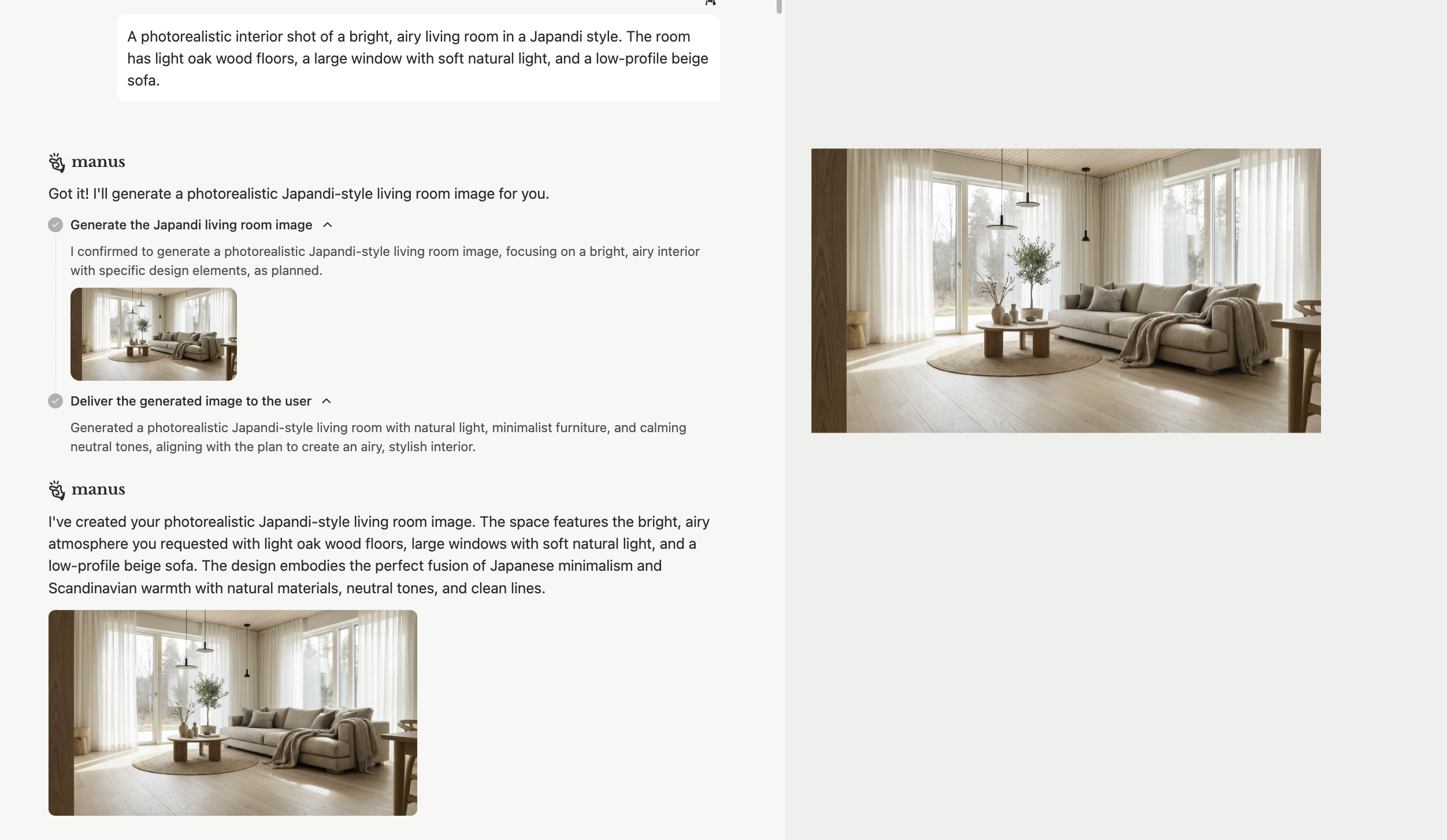 Comienza dándole a Manus una indicación simple para generar tu imagen base.
```
A photorealistic interior shot of a bright, airy living room in a Japandi style. The room has light oak wood floors, a large window with soft natural light, and a low-profile beige sofa.
```
### Paso 2: Refina con la Herramienta de Marcado
Una vez que tengas tu imagen inicial, puedes usar la**Herramienta de Marcado** para realizar ediciones precisas. En lugar de escribir una nueva indicación y esperar lo mejor, puedes seleccionar elementos específicos y proporcionar instrucciones sobre cómo cambiarlos.
1. Haz clic en la herramienta\*\*\[Marcar]\*\* en la interfaz de Vista de Diseño. 2. Selecciona el elemento que deseas modificar (por ejemplo, un sofá, una planta, una ventana). 3. Proporciona una instrucción clara y concisa para el cambio.
Por ejemplo:
Comienza dándole a Manus una indicación simple para generar tu imagen base.
```
A photorealistic interior shot of a bright, airy living room in a Japandi style. The room has light oak wood floors, a large window with soft natural light, and a low-profile beige sofa.
```
### Paso 2: Refina con la Herramienta de Marcado
Una vez que tengas tu imagen inicial, puedes usar la**Herramienta de Marcado** para realizar ediciones precisas. En lugar de escribir una nueva indicación y esperar lo mejor, puedes seleccionar elementos específicos y proporcionar instrucciones sobre cómo cambiarlos.
1. Haz clic en la herramienta\*\*\[Marcar]\*\* en la interfaz de Vista de Diseño. 2. Selecciona el elemento que deseas modificar (por ejemplo, un sofá, una planta, una ventana). 3. Proporciona una instrucción clara y concisa para el cambio.
Por ejemplo:
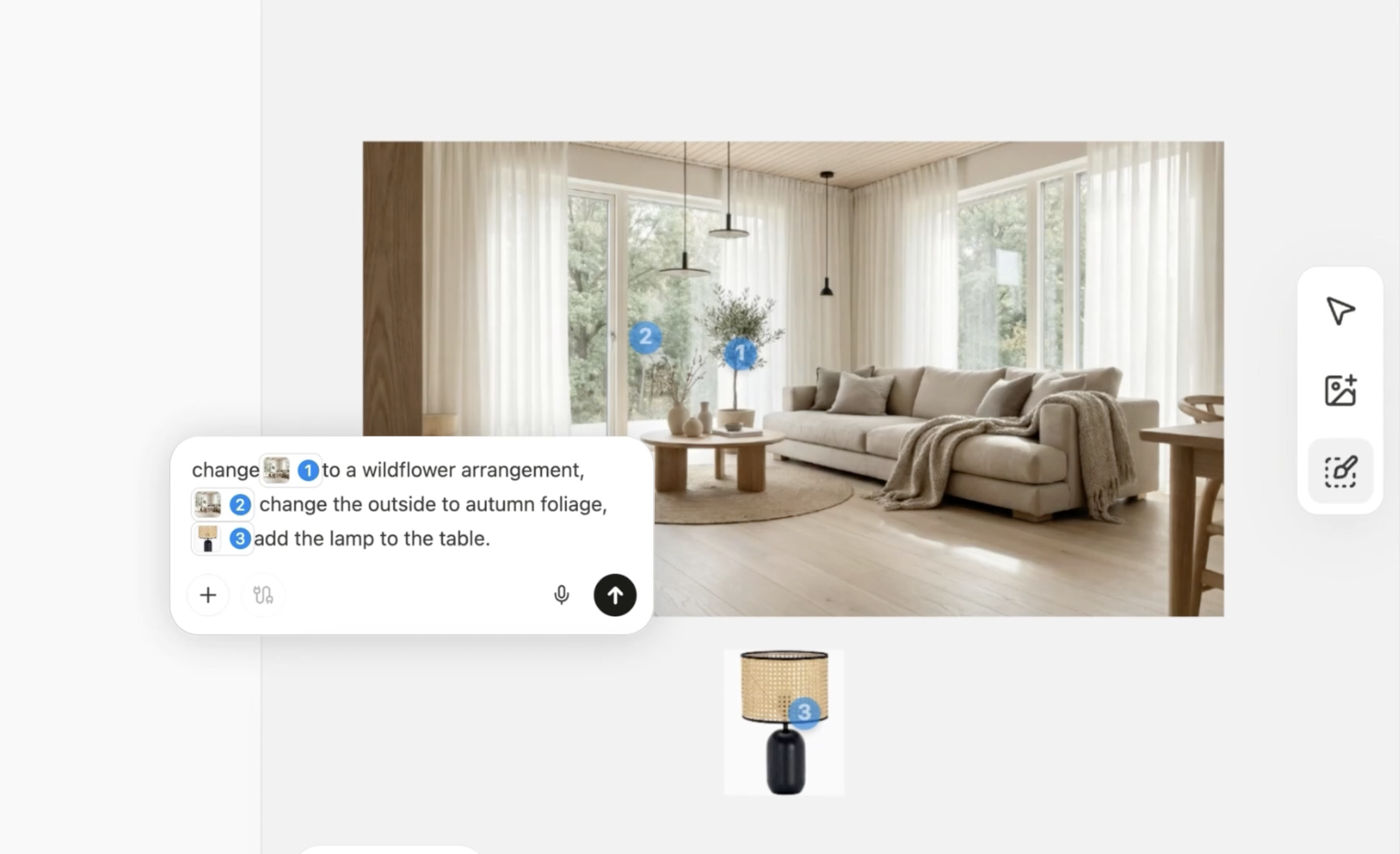 \* Selecciona el sofá:`Change this to a muted sage green.` \* Selecciona la planta:`Change this to a wildflower arrangement.` \* Selecciona la ventana:`Change the leaves to autumn foliage.`
2. Imágenes de Referencia: Puedes añadir elementos a tu diseño proporcionando una imagen de referencia. Por ejemplo, puedes añadir una lámpara específica a una habitación subiendo una imagen de ella.
### Paso 3: Editar Elementos de Texto
\* Selecciona el sofá:`Change this to a muted sage green.` \* Selecciona la planta:`Change this to a wildflower arrangement.` \* Selecciona la ventana:`Change the leaves to autumn foliage.`
2. Imágenes de Referencia: Puedes añadir elementos a tu diseño proporcionando una imagen de referencia. Por ejemplo, puedes añadir una lámpara específica a una habitación subiendo una imagen de ella.
### Paso 3: Editar Elementos de Texto
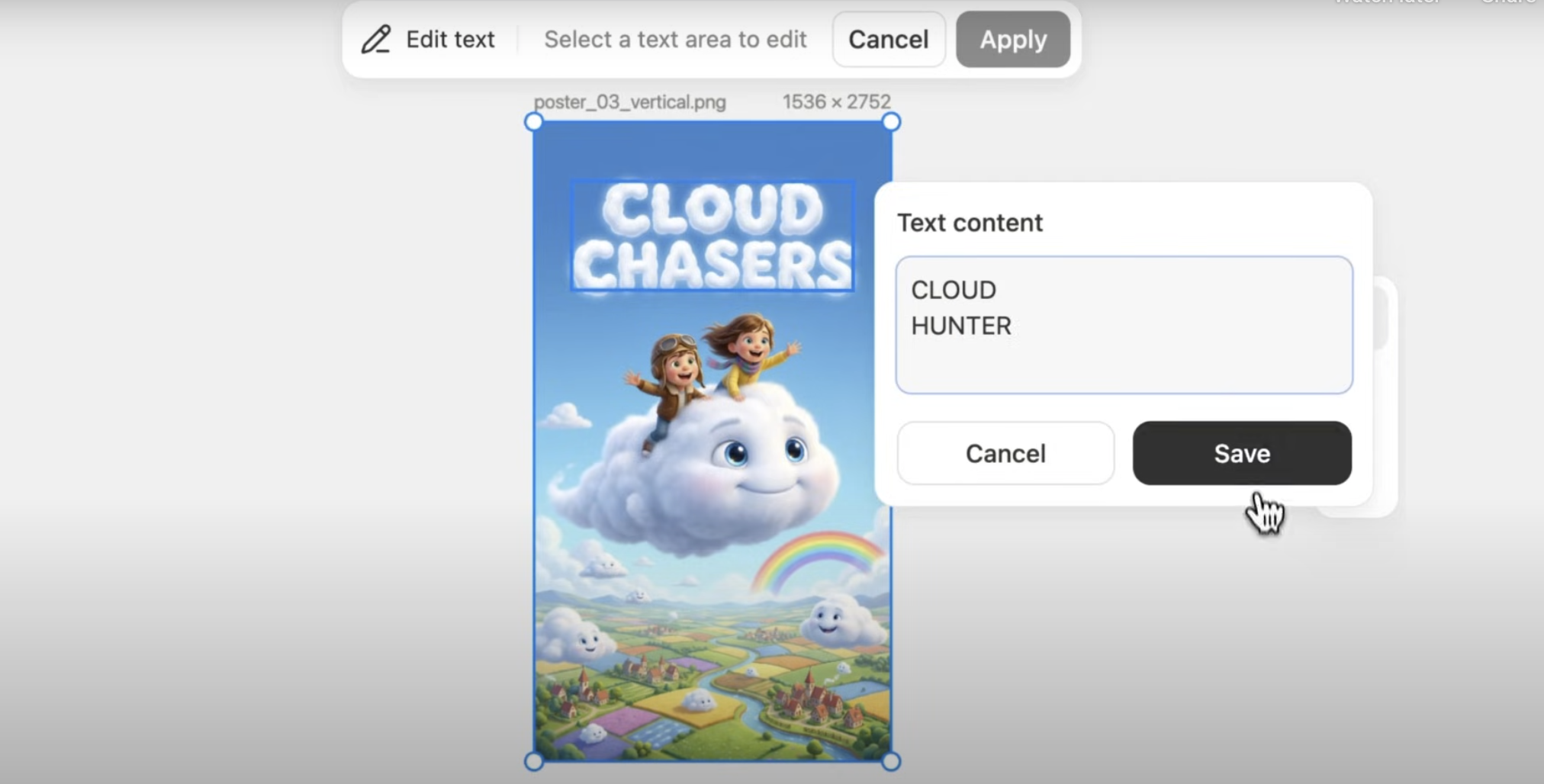 Si tu diseño incluye texto, como en un póster o en una infografía, puedes editarlo fácilmente sin perturbar el resto de la imagen. Haz clic en\*\*"editar texto"\*\* y Manus extraerá todos los elementos de texto, permitiéndote realizar cambios con facilidad.
### Edición Móvil
La Vista de Diseño también está disponible en la aplicación móvil de Manus, para que puedas continuar tu trabajo estés donde estés.
Si tu diseño incluye texto, como en un póster o en una infografía, puedes editarlo fácilmente sin perturbar el resto de la imagen. Haz clic en\*\*"editar texto"\*\* y Manus extraerá todos los elementos de texto, permitiéndote realizar cambios con facilidad.
### Edición Móvil
La Vista de Diseño también está disponible en la aplicación móvil de Manus, para que puedas continuar tu trabajo estés donde estés.
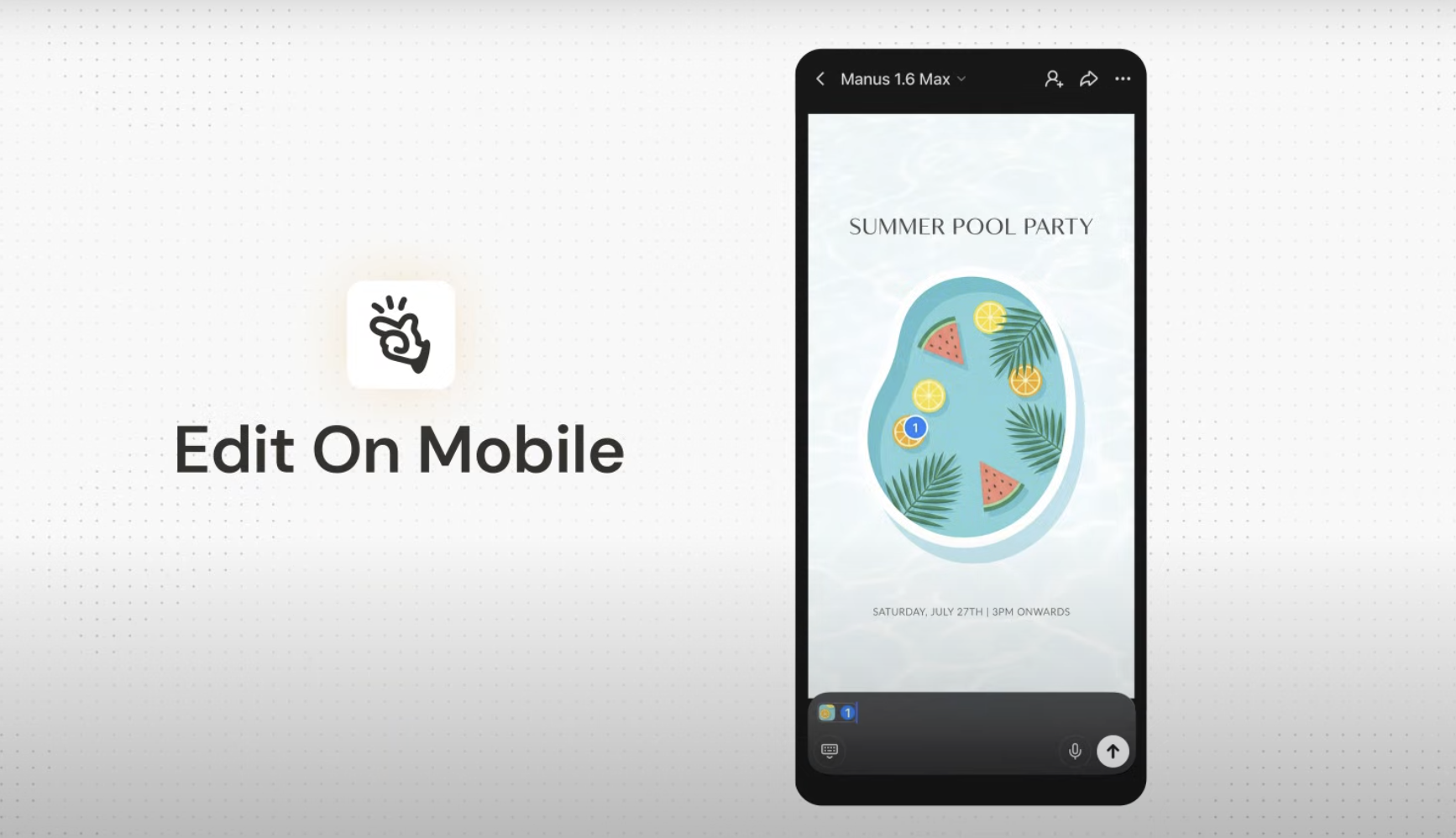 **Mantén Presionado para Marcar**: Simplemente mantén presionado en cualquier área de una imagen para crear una selección.**Entrada de Voz o Texto**: Una vez que un área está marcada, puedes escribir tus cambios o usar tu voz para grabar instrucciones.\
**Ediciones por Lotes**: Marca múltiples áreas en una imagen, añade una instrucción para cada una y envíalas todas para ser procesadas en un solo lote.
## Lo Que Necesitas Saber
**Flujo de Trabajo Integrado**: La Vista de Diseño no es una herramienta independiente; es una capacidad integrada del Agent Manus. Esto permite una transición fluida entre generar ideas, refinar elementos visuales e incorporarlos a proyectos más grandes.
**Precisión y Control**: La Herramienta de Marcado te da un nivel de control que no es posible con las indicaciones tradicionales. Puedes cambiar elementos específicos de una imagen sin afectar la composición general, la iluminación o el estilo.
## Consejos para Mejores Resultados
| Consejo | Descripción |
| ---------------------------------------------- | -------------------------------------------------------------------------------------------------------------------------------------------------------------------- |
| **Sé Específico con las Instrucciones** | Al usar la Herramienta de Marcado, proporciona instrucciones claras y directas. Por ejemplo, en lugar de decir "haz esto mejor", di "cambia el color a azul oscuro". |
| **Usa Imágenes de Referencia de Alta Calidad** | Al añadir elementos a partir de una imagen de referencia, usa una imagen de alta calidad con un sujeto claro para obtener los mejores resultados. |
| **Comience con una Buena Imagen Base** | Cuanto mejor sea su imagen inicial, más fácil será refinarla. Dedique tiempo a elaborar un buen prompt inicial para obtener un punto de partida sólido. |
| **Itere y Refine** | No tema realizar múltiples cambios pequeños para que su imagen quede perfecta. El poder de la Vista de Diseño reside en su flujo de trabajo iterativo. |
## Preguntas Comunes
**Mantén Presionado para Marcar**: Simplemente mantén presionado en cualquier área de una imagen para crear una selección.**Entrada de Voz o Texto**: Una vez que un área está marcada, puedes escribir tus cambios o usar tu voz para grabar instrucciones.\
**Ediciones por Lotes**: Marca múltiples áreas en una imagen, añade una instrucción para cada una y envíalas todas para ser procesadas en un solo lote.
## Lo Que Necesitas Saber
**Flujo de Trabajo Integrado**: La Vista de Diseño no es una herramienta independiente; es una capacidad integrada del Agent Manus. Esto permite una transición fluida entre generar ideas, refinar elementos visuales e incorporarlos a proyectos más grandes.
**Precisión y Control**: La Herramienta de Marcado te da un nivel de control que no es posible con las indicaciones tradicionales. Puedes cambiar elementos específicos de una imagen sin afectar la composición general, la iluminación o el estilo.
## Consejos para Mejores Resultados
| Consejo | Descripción |
| ---------------------------------------------- | -------------------------------------------------------------------------------------------------------------------------------------------------------------------- |
| **Sé Específico con las Instrucciones** | Al usar la Herramienta de Marcado, proporciona instrucciones claras y directas. Por ejemplo, en lugar de decir "haz esto mejor", di "cambia el color a azul oscuro". |
| **Usa Imágenes de Referencia de Alta Calidad** | Al añadir elementos a partir de una imagen de referencia, usa una imagen de alta calidad con un sujeto claro para obtener los mejores resultados. |
| **Comience con una Buena Imagen Base** | Cuanto mejor sea su imagen inicial, más fácil será refinarla. Dedique tiempo a elaborar un buen prompt inicial para obtener un punto de partida sólido. |
| **Itere y Refine** | No tema realizar múltiples cambios pequeños para que su imagen quede perfecta. El poder de la Vista de Diseño reside en su flujo de trabajo iterativo. |
## Preguntas Comunes