> ## Documentation Index
> Fetch the complete documentation index at: https://manus.im/docs/llms.txt
> Use this file to discover all available pages before exploring further.
# Desktop
## Was es ist
Die Manus Desktop-App bringt die Leistungsfähigkeit von Manus aus der Cloud direkt auf Ihren lokalen Computer. Ihre Kernfunktion, My Computer, ermöglicht es Manus, sicher mit Ihren lokalen Dateien, Anwendungen und Entwicklungswerkzeugen zu interagieren und schlägt damit eine Brücke zwischen cloudbasierter KI und Ihrem persönlichen Arbeitsbereich.
Diese Funktion richtet sich an alle, die Aufgaben auf ihrem eigenen Rechner automatisieren möchten – von einfacher Dateiverwaltung bis hin zur komplexen Softwareentwicklung. Durch die Nutzung der Kommandozeile Ihres Computers kann Manus Dateien lesen und bearbeiten, Anwendungen starten und sogar Ihre lokale Hardware wie eine GPU für rechenintensive Aufgaben verwenden. Sie verwandelt Manus von einem reinen Cloud-Agenten in einen leistungsstarken Assistenten, der in Ihrer eigenen Umgebung Seite an Seite mit Ihnen arbeitet.
## Wie man es benutzt
Der Einstieg in die Manus Desktop-App ist ein unkomplizierter Prozess, der die KI mit Ihrer lokalen Umgebung verbindet.
### Erste Schritte
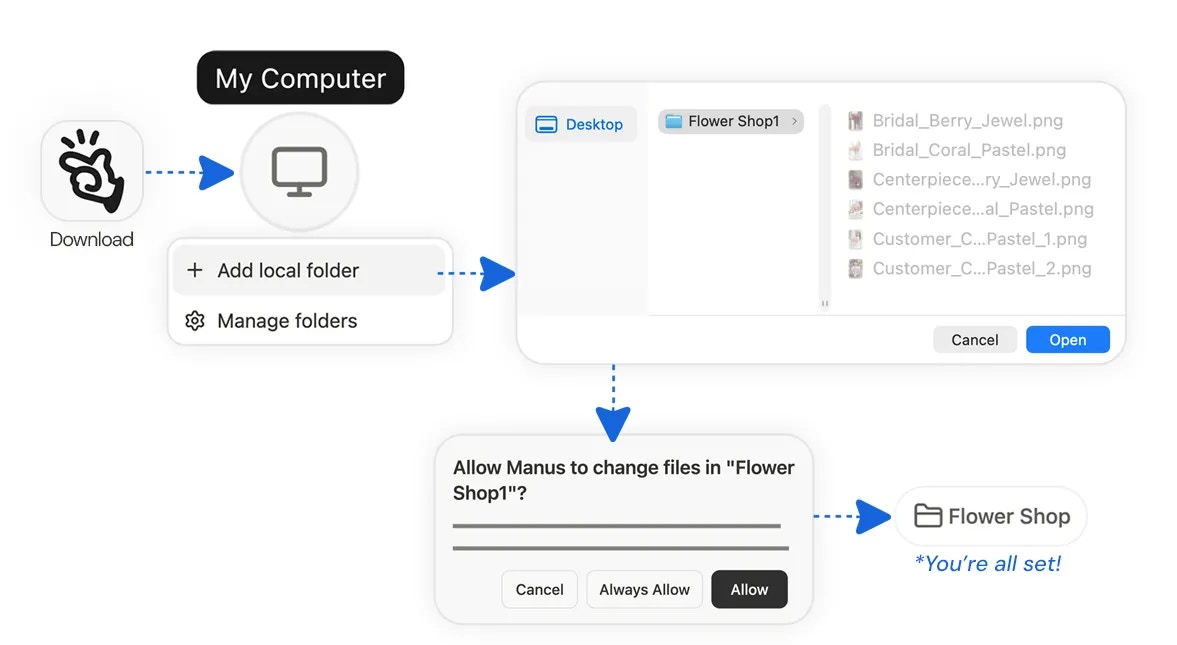
1. Herunterladen und Installieren: Laden Sie die Manus Desktop-App für Ihr Betriebssystem (macOS oder Windows) von der offiziellen Manus-Website herunter.
2. Anmelden: Starten Sie die Anwendung und melden Sie sich mit Ihren Manus-Kontodaten an.
3. Ordner verbinden: Klicken Sie in der App auf den Reiter My Computer und dann auf „Ordner hinzufügen“, um ein lokales Verzeichnis auszuwählen, auf das Manus zugreifen können soll.
4. Zugriff autorisieren: Ihr Betriebssystem fordert Sie auf, den Zugriff auf den ausgewählten Ordner zu bestätigen und zu erteilen. So haben Sie stets die Kontrolle darüber, was Manus sehen und tun darf.
## Was Sie wissen müssen
### Sicherheit und Kontrolle
Ihre Sicherheit hat für uns höchste Priorität. Die My Computer-Funktion ist so konzipiert, dass Sie immer das letzte Wort haben.
**Ausdrückliche Genehmigung:** Jeder Befehl, den Manus auf Ihrem lokalen Rechner ausführen möchte, erfordert Ihre ausdrückliche Genehmigung. Sie werden gefragt, ob Sie einen einzelnen Vorgang „Einmal zulassen“ oder eine vertrauenswürdige, wiederkehrende Aufgabe „Immer zulassen“ möchten. Sie haben stets das Kommando.
**Ordnerbezogener Zugriff:** Manus kann nur auf die Ordner zugreifen, die Sie ausdrücklich autorisiert haben. Auf keinen anderen Teil Ihres Dateisystems kann Manus zugreifen oder mit ihm interagieren, wodurch Sie eine granulare Kontrolle über den Arbeitsbereich haben.
### Verfügbarkeit
Die Manus Desktop-App mit der My Computer-Funktion ist für alle Benutzer sowohl unter macOS als auch unter Windows verfügbar.
### Integration in Ihren Arbeitsablauf
My Computer ist kein eigenständiges Werkzeug; es ist tief in Ihre bestehenden Manus-Workflows integriert.
**Projekte:** Sie können dedizierte Projekte erstellen, die Ihre lokalen Dateien als Wissensbasis nutzen.
**Geplante Aufgaben:** Automatisieren Sie wiederkehrende lokale Aufgaben, etwa das tägliche Aufräumen Ihres Download-Ordners oder das Ausführen eines Skripts zur Erstellung eines wöchentlichen Berichts, indem Sie My Computer mit geplanten Aufgaben kombinieren.
## Tipps
* **Automatisieren Sie mühsame Dateiverwaltung:** Nutzen Sie Manus, um Dateien in Batches umzubenennen, Fotos in kategorisierte Ordner zu sortieren oder Ihre Projekt-Assets zu organisieren. Das ist eine einfache Möglichkeit, Stunden manueller Arbeit einzusparen.
* **Nutzen Sie Ihre GPU:** Wenn Sie über eine leistungsstarke GPU verfügen, können Sie Manus anweisen, sie für anspruchsvolle Aufgaben wie das Trainieren eines Machine-Learning-Modells oder das lokale Ausführen eines großen Sprachmodells zu nutzen.
* **Lokal bauen und testen:** Nutzen Sie Ihre lokale Entwicklungsumgebung, um Anwendungen zu bauen und zu testen. Manus kann Skripte ausführen, Compiler starten und Ihren gesamten Entwicklungs-Workflow über die Kommandozeile verwalten.
* **Erstellen Sie einen 24/7-Assistenten:** Verwandeln Sie einen dauerhaft eingeschalteten Computer in einen dedizierten KI-Assistenten. Sie können ihm von jedem Ihrer Geräte aus, überall auf der Welt, komplexe Aufgaben zuweisen, und er arbeitet mit seinen lokalen Ressourcen an ihnen.
## FAQ
Ja. Wir haben die My Computer-Funktion mit Ihrer Sicherheit als oberster Priorität entwickelt. Manus kann nur auf Ordner zugreifen, die Sie ausdrücklich autorisieren, und jeder ausgeführte Befehl erfordert Ihre direkte Genehmigung. Sie haben die vollständige Kontrolle darüber, was Manus tun darf und was nicht.
Ja. Solange Ihr Computer eingeschaltet ist und die Manus Desktop-App läuft, können Sie ihm von Ihrem Telefon oder einem beliebigen anderen Gerät aus Aufgaben aus der Ferne zuweisen. Es ist, als hätten Sie einen fernsteuerbaren Assistenten für Ihren Computer zu Hause oder im Büro.
Manus kann jedes Tool nutzen, das über die Kommandozeile (CLI) Ihres Computers erreichbar ist. Dazu gehören Programmiersprachen (Python, Node.js), Compiler (Swift, Xcode) und alle anderen CLI-basierten Anwendungen, die Sie installiert haben.
 1. Herunterladen und Installieren: Laden Sie die Manus Desktop-App für Ihr Betriebssystem (macOS oder Windows) von der offiziellen Manus-Website herunter.
2. Anmelden: Starten Sie die Anwendung und melden Sie sich mit Ihren Manus-Kontodaten an.
3. Ordner verbinden: Klicken Sie in der App auf den Reiter My Computer und dann auf „Ordner hinzufügen“, um ein lokales Verzeichnis auszuwählen, auf das Manus zugreifen können soll.
4. Zugriff autorisieren: Ihr Betriebssystem fordert Sie auf, den Zugriff auf den ausgewählten Ordner zu bestätigen und zu erteilen. So haben Sie stets die Kontrolle darüber, was Manus sehen und tun darf.
## Was Sie wissen müssen
### Sicherheit und Kontrolle
Ihre Sicherheit hat für uns höchste Priorität. Die My Computer-Funktion ist so konzipiert, dass Sie immer das letzte Wort haben.
**Ausdrückliche Genehmigung:** Jeder Befehl, den Manus auf Ihrem lokalen Rechner ausführen möchte, erfordert Ihre ausdrückliche Genehmigung. Sie werden gefragt, ob Sie einen einzelnen Vorgang „Einmal zulassen“ oder eine vertrauenswürdige, wiederkehrende Aufgabe „Immer zulassen“ möchten. Sie haben stets das Kommando.
**Ordnerbezogener Zugriff:** Manus kann nur auf die Ordner zugreifen, die Sie ausdrücklich autorisiert haben. Auf keinen anderen Teil Ihres Dateisystems kann Manus zugreifen oder mit ihm interagieren, wodurch Sie eine granulare Kontrolle über den Arbeitsbereich haben.
### Verfügbarkeit
Die Manus Desktop-App mit der My Computer-Funktion ist für alle Benutzer sowohl unter macOS als auch unter Windows verfügbar.
### Integration in Ihren Arbeitsablauf
My Computer ist kein eigenständiges Werkzeug; es ist tief in Ihre bestehenden Manus-Workflows integriert.
**Projekte:** Sie können dedizierte Projekte erstellen, die Ihre lokalen Dateien als Wissensbasis nutzen.
**Geplante Aufgaben:** Automatisieren Sie wiederkehrende lokale Aufgaben, etwa das tägliche Aufräumen Ihres Download-Ordners oder das Ausführen eines Skripts zur Erstellung eines wöchentlichen Berichts, indem Sie My Computer mit geplanten Aufgaben kombinieren.
## Tipps
* **Automatisieren Sie mühsame Dateiverwaltung:** Nutzen Sie Manus, um Dateien in Batches umzubenennen, Fotos in kategorisierte Ordner zu sortieren oder Ihre Projekt-Assets zu organisieren. Das ist eine einfache Möglichkeit, Stunden manueller Arbeit einzusparen.
* **Nutzen Sie Ihre GPU:** Wenn Sie über eine leistungsstarke GPU verfügen, können Sie Manus anweisen, sie für anspruchsvolle Aufgaben wie das Trainieren eines Machine-Learning-Modells oder das lokale Ausführen eines großen Sprachmodells zu nutzen.
* **Lokal bauen und testen:** Nutzen Sie Ihre lokale Entwicklungsumgebung, um Anwendungen zu bauen und zu testen. Manus kann Skripte ausführen, Compiler starten und Ihren gesamten Entwicklungs-Workflow über die Kommandozeile verwalten.
* **Erstellen Sie einen 24/7-Assistenten:** Verwandeln Sie einen dauerhaft eingeschalteten Computer in einen dedizierten KI-Assistenten. Sie können ihm von jedem Ihrer Geräte aus, überall auf der Welt, komplexe Aufgaben zuweisen, und er arbeitet mit seinen lokalen Ressourcen an ihnen.
## FAQ
1. Herunterladen und Installieren: Laden Sie die Manus Desktop-App für Ihr Betriebssystem (macOS oder Windows) von der offiziellen Manus-Website herunter.
2. Anmelden: Starten Sie die Anwendung und melden Sie sich mit Ihren Manus-Kontodaten an.
3. Ordner verbinden: Klicken Sie in der App auf den Reiter My Computer und dann auf „Ordner hinzufügen“, um ein lokales Verzeichnis auszuwählen, auf das Manus zugreifen können soll.
4. Zugriff autorisieren: Ihr Betriebssystem fordert Sie auf, den Zugriff auf den ausgewählten Ordner zu bestätigen und zu erteilen. So haben Sie stets die Kontrolle darüber, was Manus sehen und tun darf.
## Was Sie wissen müssen
### Sicherheit und Kontrolle
Ihre Sicherheit hat für uns höchste Priorität. Die My Computer-Funktion ist so konzipiert, dass Sie immer das letzte Wort haben.
**Ausdrückliche Genehmigung:** Jeder Befehl, den Manus auf Ihrem lokalen Rechner ausführen möchte, erfordert Ihre ausdrückliche Genehmigung. Sie werden gefragt, ob Sie einen einzelnen Vorgang „Einmal zulassen“ oder eine vertrauenswürdige, wiederkehrende Aufgabe „Immer zulassen“ möchten. Sie haben stets das Kommando.
**Ordnerbezogener Zugriff:** Manus kann nur auf die Ordner zugreifen, die Sie ausdrücklich autorisiert haben. Auf keinen anderen Teil Ihres Dateisystems kann Manus zugreifen oder mit ihm interagieren, wodurch Sie eine granulare Kontrolle über den Arbeitsbereich haben.
### Verfügbarkeit
Die Manus Desktop-App mit der My Computer-Funktion ist für alle Benutzer sowohl unter macOS als auch unter Windows verfügbar.
### Integration in Ihren Arbeitsablauf
My Computer ist kein eigenständiges Werkzeug; es ist tief in Ihre bestehenden Manus-Workflows integriert.
**Projekte:** Sie können dedizierte Projekte erstellen, die Ihre lokalen Dateien als Wissensbasis nutzen.
**Geplante Aufgaben:** Automatisieren Sie wiederkehrende lokale Aufgaben, etwa das tägliche Aufräumen Ihres Download-Ordners oder das Ausführen eines Skripts zur Erstellung eines wöchentlichen Berichts, indem Sie My Computer mit geplanten Aufgaben kombinieren.
## Tipps
* **Automatisieren Sie mühsame Dateiverwaltung:** Nutzen Sie Manus, um Dateien in Batches umzubenennen, Fotos in kategorisierte Ordner zu sortieren oder Ihre Projekt-Assets zu organisieren. Das ist eine einfache Möglichkeit, Stunden manueller Arbeit einzusparen.
* **Nutzen Sie Ihre GPU:** Wenn Sie über eine leistungsstarke GPU verfügen, können Sie Manus anweisen, sie für anspruchsvolle Aufgaben wie das Trainieren eines Machine-Learning-Modells oder das lokale Ausführen eines großen Sprachmodells zu nutzen.
* **Lokal bauen und testen:** Nutzen Sie Ihre lokale Entwicklungsumgebung, um Anwendungen zu bauen und zu testen. Manus kann Skripte ausführen, Compiler starten und Ihren gesamten Entwicklungs-Workflow über die Kommandozeile verwalten.
* **Erstellen Sie einen 24/7-Assistenten:** Verwandeln Sie einen dauerhaft eingeschalteten Computer in einen dedizierten KI-Assistenten. Sie können ihm von jedem Ihrer Geräte aus, überall auf der Welt, komplexe Aufgaben zuweisen, und er arbeitet mit seinen lokalen Ressourcen an ihnen.
## FAQ