> ## Documentation Index
> Fetch the complete documentation index at: https://manus.im/docs/llms.txt
> Use this file to discover all available pages before exploring further.
# الجداول الزمنية
تُبقي Schedules موقعك على قيد الحياة بمرور الوقت. بدونها، يتفاعل تطبيقك في الغالب فقط عندما يزوره شخص ما أو ينقر على شيء ما. مع Schedules، يمكنك أتمتة المهام المتكررة في الخلفية وتمكين مستخدميك من بناء أتمتاتهم الخاصة — مما يحوّل موقعًا ثابتًا إلى تطبيق نشط يعمل دائمًا.
 ## ما هي
تتيح لك Schedules تشغيل مهام آلية ومتكررة في خلفية تطبيق الويب الخاص بك. هناك طريقتان رئيسيتان لاستخدامها:
**الجداول الزمنية المملوكة للتطبيق (App-owned schedules)** تحدّدها أنت، منشئ الموقع، وهي مثالية لمنطق شامل على مستوى التطبيق.
**الجداول الزمنية المملوكة للمستخدم (User-owned schedules)** ينشئها المستخدمون النهائيون لتطبيقك. يتيح لك ذلك بناء تطبيقات يمكن لمستخدميك من خلالها تحديد أتمتاتهم الخاصة. على سبيل المثال:
* تطبيق نشرة إخبارية حيث يختار كل مستخدم موضوعه وعنوان بريده الإلكتروني ووتيرة التسليم ووقت اليوم
* متتبع عادات حيث يجدول المستخدمون تذكيرات مخصصة خاصة بهم
يعمل كل من App-owned و User-owned schedules بنفس الطريقة تمامًا. الفرق الوحيد هو من ينشئها.
## كيفية استخدامها
يتم إعداد Schedules بشكل محادثاتي. ما عليك سوى إخبار Manus بالمهام الآلية التي تريد أن يقوم بها تطبيقك. سيكتب Manus المنطق في شيفرة موقعك ويسجّل مهمة cron تلقائيًا.
### إضافة جدول زمني مملوك للتطبيق
صف المهمة المتكررة التي تريد أتمتتها مباشرةً في محادثة Manus. على سبيل المثال:
> "قم بإعداد جدول زمني لجلب أحدث أسعار الأسهم من الـ API كل 15 دقيقة وتحديث لوحة المعلومات."
سيكتب Manus منطق الواجهة الخلفية اللازم ويسجّل الجدول الزمني ليعمل في الفترة المحددة.
### إضافة جداول زمنية مملوكة للمستخدم
للسماح لمستخدمي تطبيقك بإنشاء جداولهم الزمنية الخاصة، اطلب من Manus بناء الميزة في تطبيقك:
> "أنشئ ميزة تتيح لمستخدميّ جدولة تذكير يومي عبر البريد الإلكتروني لمهامهم، مع السماح لهم باختيار الوقت من اليوم."
سيبني Manus واجهة المستخدم لمستخدميك ويتولى إنشاء الجدول الزمني الأساسي بشكل ديناميكي.
### إدارة جداولك الزمنية
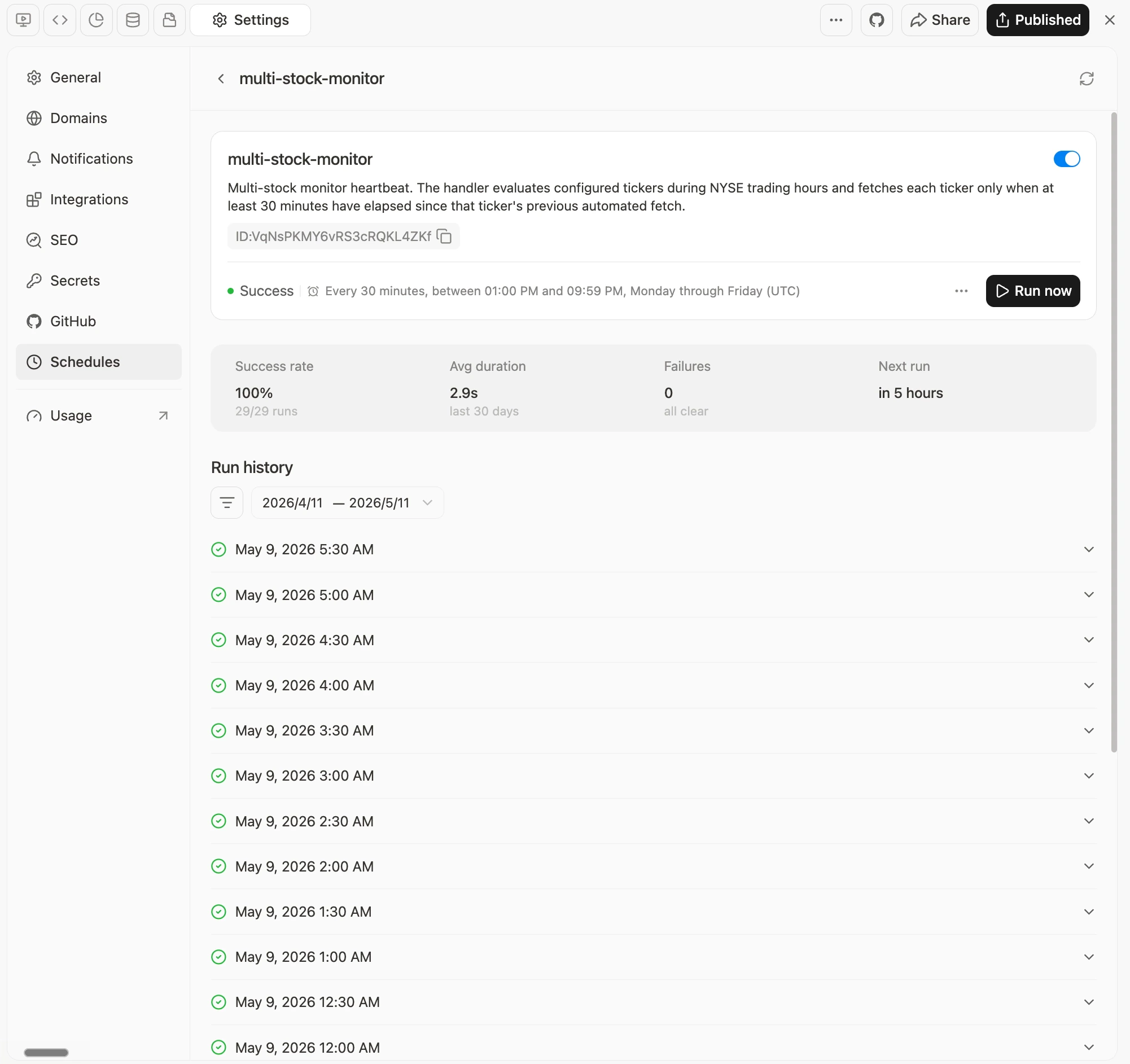
يمكنك عرض جداولك الزمنية أو إيقافها مؤقتًا أو حذفها في أي وقت من **Settings > Schedules** في لوحة تحكم مشروع Manus. تعرض لوحة التحكم لكل جدول زمني حالته، ووقت التشغيل التالي، ومعدل النجاح، ومتوسط المدة، والسجل الكامل للتشغيل.
## القيود والتكوينات
| التفصيل | القيمة |
| :------------------------------------ | :--------------------------------------------- |
| الحد الأدنى للتردد | كل دقيقة واحدة |
| الحد الأقصى للجداول الزمنية لكل تطبيق | 5 |
| المنطقة الزمنية | UTC (يتولى Manus التحويلات عند تحديد وقت محلي) |
**المناطق الزمنية:** تعمل جميع الجداول الزمنية بتوقيت UTC. عندما تطلب من Manus إنشاء جدول زمني لوقت محلي محدد (على سبيل المثال، "كل يوم في الساعة 9 صباحًا بتوقيت طوكيو")، سيتولى Manus تلقائيًا التحويل إلى UTC نيابةً عنك.
**الفشل وإعادة المحاولة:** إذا فشلت مهمة مجدولة، فسيعيد المجدول المحاولة تلقائيًا بحد أقصى 3 محاولات إجمالية مع تراجع أُسّي. يمكنك عرض حمولة الاستجابة التفصيلية وسجلات الأخطاء في قسم Run History في لوحة التحكم. انقر على **Investigate** ليقوم Manus تلقائيًا بتحليل الخطأ وإصلاحه.
الجداول الزمنية المملوكة للتطبيق ينشئها منشئ التطبيق لسلوك التطبيق العام. الجداول الزمنية المملوكة للمستخدم ينشئها المستخدمون داخل التطبيق للتذكيرات الشخصية أو النشرات الإخبارية أو التنبيهات أو التقارير.
لا. أنت تصف السلوك المجدول الذي تريده، ويتولى Manus الإعداد للمهمة أو تطبيق الويب.
يمكنك إدارتها من Settings > Schedules في لوحة تحكم مشروع Manus، حيث يمكنك مراجعة الحالة ووقت التشغيل التالي ومعدل النجاح ومتوسط المدة وسجل التشغيل.
## ما هي
تتيح لك Schedules تشغيل مهام آلية ومتكررة في خلفية تطبيق الويب الخاص بك. هناك طريقتان رئيسيتان لاستخدامها:
**الجداول الزمنية المملوكة للتطبيق (App-owned schedules)** تحدّدها أنت، منشئ الموقع، وهي مثالية لمنطق شامل على مستوى التطبيق.
**الجداول الزمنية المملوكة للمستخدم (User-owned schedules)** ينشئها المستخدمون النهائيون لتطبيقك. يتيح لك ذلك بناء تطبيقات يمكن لمستخدميك من خلالها تحديد أتمتاتهم الخاصة. على سبيل المثال:
* تطبيق نشرة إخبارية حيث يختار كل مستخدم موضوعه وعنوان بريده الإلكتروني ووتيرة التسليم ووقت اليوم
* متتبع عادات حيث يجدول المستخدمون تذكيرات مخصصة خاصة بهم
يعمل كل من App-owned و User-owned schedules بنفس الطريقة تمامًا. الفرق الوحيد هو من ينشئها.
## كيفية استخدامها
يتم إعداد Schedules بشكل محادثاتي. ما عليك سوى إخبار Manus بالمهام الآلية التي تريد أن يقوم بها تطبيقك. سيكتب Manus المنطق في شيفرة موقعك ويسجّل مهمة cron تلقائيًا.
### إضافة جدول زمني مملوك للتطبيق
صف المهمة المتكررة التي تريد أتمتتها مباشرةً في محادثة Manus. على سبيل المثال:
> "قم بإعداد جدول زمني لجلب أحدث أسعار الأسهم من الـ API كل 15 دقيقة وتحديث لوحة المعلومات."
سيكتب Manus منطق الواجهة الخلفية اللازم ويسجّل الجدول الزمني ليعمل في الفترة المحددة.
### إضافة جداول زمنية مملوكة للمستخدم
للسماح لمستخدمي تطبيقك بإنشاء جداولهم الزمنية الخاصة، اطلب من Manus بناء الميزة في تطبيقك:
> "أنشئ ميزة تتيح لمستخدميّ جدولة تذكير يومي عبر البريد الإلكتروني لمهامهم، مع السماح لهم باختيار الوقت من اليوم."
سيبني Manus واجهة المستخدم لمستخدميك ويتولى إنشاء الجدول الزمني الأساسي بشكل ديناميكي.
### إدارة جداولك الزمنية
يمكنك عرض جداولك الزمنية أو إيقافها مؤقتًا أو حذفها في أي وقت من **Settings > Schedules** في لوحة تحكم مشروع Manus. تعرض لوحة التحكم لكل جدول زمني حالته، ووقت التشغيل التالي، ومعدل النجاح، ومتوسط المدة، والسجل الكامل للتشغيل.
## القيود والتكوينات
| التفصيل | القيمة |
| :------------------------------------ | :--------------------------------------------- |
| الحد الأدنى للتردد | كل دقيقة واحدة |
| الحد الأقصى للجداول الزمنية لكل تطبيق | 5 |
| المنطقة الزمنية | UTC (يتولى Manus التحويلات عند تحديد وقت محلي) |
**المناطق الزمنية:** تعمل جميع الجداول الزمنية بتوقيت UTC. عندما تطلب من Manus إنشاء جدول زمني لوقت محلي محدد (على سبيل المثال، "كل يوم في الساعة 9 صباحًا بتوقيت طوكيو")، سيتولى Manus تلقائيًا التحويل إلى UTC نيابةً عنك.
**الفشل وإعادة المحاولة:** إذا فشلت مهمة مجدولة، فسيعيد المجدول المحاولة تلقائيًا بحد أقصى 3 محاولات إجمالية مع تراجع أُسّي. يمكنك عرض حمولة الاستجابة التفصيلية وسجلات الأخطاء في قسم Run History في لوحة التحكم. انقر على **Investigate** ليقوم Manus تلقائيًا بتحليل الخطأ وإصلاحه.
الجداول الزمنية المملوكة للتطبيق ينشئها منشئ التطبيق لسلوك التطبيق العام. الجداول الزمنية المملوكة للمستخدم ينشئها المستخدمون داخل التطبيق للتذكيرات الشخصية أو النشرات الإخبارية أو التنبيهات أو التقارير.
لا. أنت تصف السلوك المجدول الذي تريده، ويتولى Manus الإعداد للمهمة أو تطبيق الويب.
يمكنك إدارتها من Settings > Schedules في لوحة تحكم مشروع Manus، حيث يمكنك مراجعة الحالة ووقت التشغيل التالي ومعدل النجاح ومتوسط المدة وسجل التشغيل.