> ## Documentation Index
> Fetch the complete documentation index at: https://manus.im/docs/llms.txt
> Use this file to discover all available pages before exploring further.
# Mail Manus
> واجهة مهام قائمة على البريد الإلكتروني لـ Agent Manus AI
## ما هو Mail Manus؟
Mail Manus هو المكان الذي يمكنك فيه تشغيل مهام Manus عن طريق إعادة توجيه رسائل البريد الإلكتروني إلى عنوان روبوت فريد. بدلاً من التبديل بين صندوق الوارد الخاص بك وتطبيق Manus، يمكنك تفويض العمل مباشرة من عميل البريد الإلكتروني الخاص بك وتلقي النتائج مرة أخرى عبر البريد الإلكتروني.
يدمج هذا النهج Manus في سير عمل البريد الإلكتروني الحالي، مما يجعله مفيدًا بشكل خاص لمعالجة رسائل البريد الإلكتروني الواردة، والتعامل مع الطلبات القائمة على البريد الإلكتروني، وأتمتة مهام البريد الإلكتروني المتكررة دون مغادرة صندوق الوارد الخاص بك.
## كيفية إعداد Mail Manus
**1. عنوان الروبوت الفريد**: يتلقى كل مستخدم عنوان بريد إلكتروني شخصي لـ Manus (على سبيل المثال،`your-name-abc123@mail.manus.ai`)
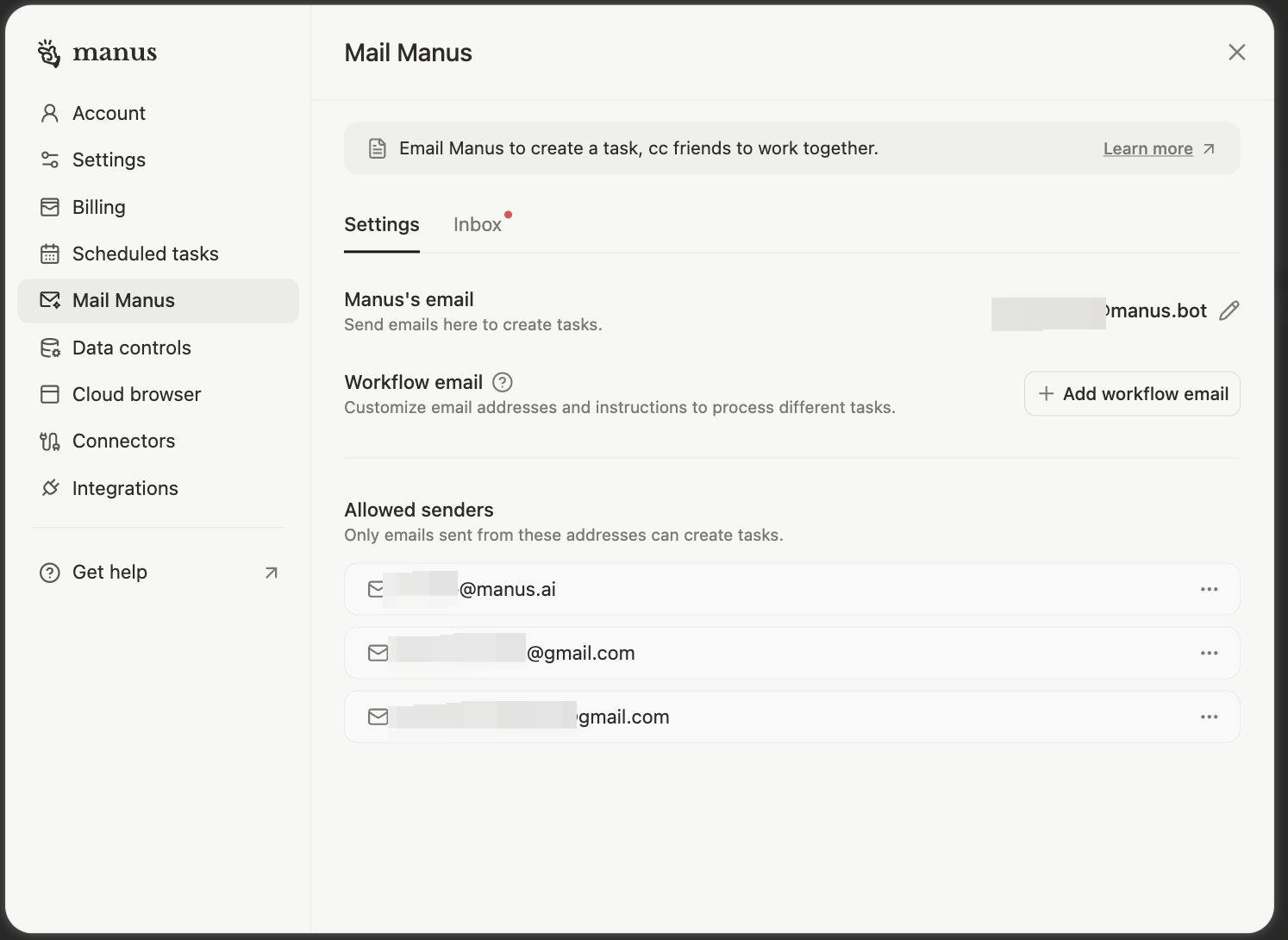
انتقل إلى Settings → Mail Manus وانسخ عنوان البريد الإلكتروني الفريد للروبوت الخاص بك.
**2. إعادة التوجيه أو النسخة الكربونية (CC)**: أعد توجيه رسائل البريد الإلكتروني إلى هذا العنوان، أو أضفه في النسخة الكربونية (CC) في المحادثات لتشغيل المهام
**3. معالجة task**: يحلل Manus محتوى البريد الإلكتروني والمرفقات وأي تعليمات تقدمها
**4. تسليم البريد الإلكتروني**: يتم إرسال النتائج مرة أخرى إلى صندوق الوارد الخاص بك كردود بريد إلكتروني، مع المرفقات عند الاقتضاء
**5. الأمان**: يمكن فقط لرسائل البريد الإلكتروني الواردة من عناوين مرسلين معتمدة مسبقًا تشغيل المهام
## الميزات المتقدمة: كيفية إعداد سير عمل البريد الإلكتروني
### أتمتة سير العمل
للمهام المتكررة مثل حجوزات السفر، أو إيصالات المصروفات، أو معالجة الفواتير، يمكنك إعداد**رسائل البريد الإلكتروني لسير العمل**—عناوين روبوت Manus مخصصة تتعامل تلقائيًا مع أنواع معينة من رسائل البريد الإلكتروني.
### ما هي رسائل البريد الإلكتروني لسير العمل؟
رسائل البريد الإلكتروني لسير العمل هي عناوين روبوت Manus متخصصة مصممة لمهام متكررة محددة. بدلاً من استخدام عنوان Mail Manus الرئيسي الخاص بك، يمكنك إنشاء عناوين مخصصة لغرض معين مثل:
* `travel@manus.bot` - لحجوزات الطيران والفنادق والمؤتمرات
* `expenses@manus.bot` - للإيصالات وتتبع المصروفات
* `invoices@manus.bot` - لمعالجة الفواتير وتسجيلها
### كيفية إعداد أتمتة سير العمل
**الخطوة 1: إنشاء بريد إلكتروني لسير العمل الخاص بك**
في Manus Settings → Mail Manus → Workflow Emails، أنشئ بريدًا إلكترونيًا جديدًا لسير العمل:
```
Name: Business Travel
Address: travel@manus.bot
Default Prompt: "Build my itinerary, add check-ins to Calendar, set reminders, and buffer time for travels."
```
**الخطوة 2: إعداد عامل تصفية البريد الإلكتروني**
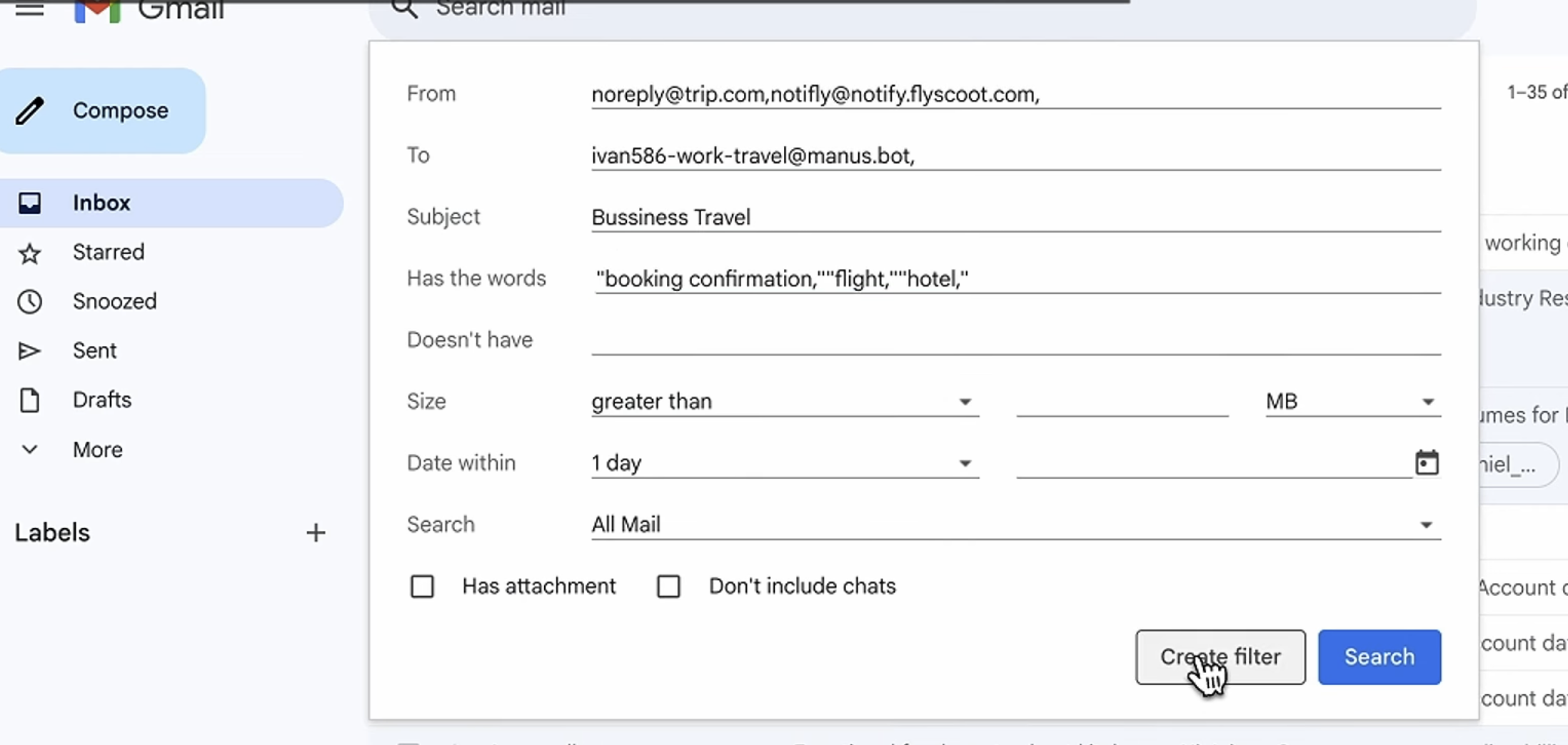
في عميل البريد الإلكتروني الخاص بك (Gmail/Outlook)، أنشئ عامل تصفية لمطابقة رسائل بريد إلكتروني محددة:
**مثال: عامل تصفية حجوزات السفر (Gmail)**
```
From: noreply@trip.com, notifly@notifly.flyscoot.com
Subject: Business travel
Includes words: "booking confirmation," "flight," "hotel"
```
**مثال: عامل تصفية إيصالات المصروفات (Gmail)**
```
From: no-reply@uber.com
Subject: Uber E-Receipt
```
**الخطوة 3: ربط عامل التصفية ببريد إلكتروني لسير العمل**
اضبط إجراء عامل التصفية ليقوم بإعادة توجيه رسائل البريد الإلكتروني المطابقة تلقائيًا إلى بريد إلكتروني لسير العمل الخاص بك:
```
When message matches criteria:
☑ Forward it to: travel@manus.bot
```
**الخطوة 4: المعالجة التلقائية**
بمجرد الإعداد، يتم تلقائيًا:
1. إعادة توجيهها إلى بريد إلكتروني لسير العمل الخاص بك
2. معالجتها بواسطة Manus باستخدام الـ Prompt الافتراضي
3. إرسال النتائج مرة أخرى إلى صندوق الوارد الخاص بك
### أمثلة على سير العمل الواقعي
**سير عمل إدارة السفر**
```
Workflow Email: travel@manus.bot
Filter: From airlines, hotels, conference organizers
Default Prompt: "Extract: dates, locations, confirmation numbers.
Add to Google Calendar with 1-hour buffer before flights.
Set reminders 24h and 2h before departure."
Result: Every booking confirmation automatically becomes calendar events
with appropriate reminders and travel buffers.
```
**سير عمل تتبع المصروفات**
```
Workflow Email: expenses@manus.bot
Filter: From Uber, Grab, Lyft (receipt emails)
Default Prompt: "Extract: date, amount, category, merchant.
Log to Notion Expenses database."
Result: All ride-sharing receipts automatically logged to expense tracker.
```
**سير عمل معالجة الفواتير**
```
Workflow Email: invoices@manus.bot
Filter: Subject contains "Invoice" + has PDF attachment
Default Prompt: "Extract: invoice number, date, amount, vendor, due date.
Add to Accounting spreadsheet.
Set reminder 3 days before due date."
Result: Incoming invoices automatically parsed and tracked with payment reminders.
```
**سير عمل ملاحظات العملاء**
```
Workflow Email: feedback@manus.bot
Filter: Subject contains "feedback" or "review"
Default Prompt: "Analyze sentiment (positive/negative/neutral).
Extract key issues and suggestions.
Post summary to Slack #customer-feedback channel."
Result: Customer feedback automatically analyzed and shared with team.
```
## الأمان والخصوصية
### المرسلون المعتمدون
يمكن فقط لرسائل البريد الإلكتروني الواردة من عناوين معتمدة مسبقًا تشغيل مهام Manus. قم بتكوين المرسلون المعتمدون في Settings → Mail Manus → Approved Senders.
**السبب**: يمنع الاستخدام غير المصرح به لعنوان روبوت Manus الخاص بك.
### خصوصية البريد الإلكتروني
يعالج Manus محتوى البريد الإلكتروني لأداء المهام. يتم التعامل مع رسائل البريد الإلكتروني وفقًا لسياسة خصوصية Manus وممارسات معالجة البيانات.
## نصائح للحصول على نتائج أفضل
| نصيحة | مثال جيد | مثال سيئ |
| :--------------------- | :---------------------------------------------------------------------------------------- | :------------------- |
| **كن محددًا** | "أنشئ جدولاً يحتوي على الأعمدة التالية: الاسم، الشركة، المسمى الوظيفي، البريد الإلكتروني" | "نظّم هذا" |
| **قدم السياق** | "أقوم بتقييم بائعي CRM لفريق المبيعات لدينا" | \[لم يتم تقديم سياق] |
| **حدد التنسيق** | "أنشئ مجموعة شرائح تلخص النتائج" | "أعطني النتائج" |
| **استخدم سطر الموضوع** | الموضوع: "استخرج التواريخ والمواعيد النهائية الرئيسية" | \[موضوع فارغ] |
| **اجمع الوظائف** | "استخدم Wide Research لتحليل جميع العناصر الـ 50" | \[طلب أحادي الخيط] |
## متى تستخدم Mail Manus
**الاستخدامات المثالية**:
* معالجة رسائل البريد الإلكتروني الواردة التي تتطلب بحثًا أو تحليلاً
* تحويل سلاسل رسائل البريد الإلكتروني إلى مخرجات منظمة
* أتمتة المهام المتكررة القائمة على البريد الإلكتروني
* تفويض العمل دون مغادرة Inbox الخاص بك
* التعاون مع Team members عبر البريد الإلكتروني
**الاستخدامات غير المثالية**:
* المهام التي تتطلب تفاعلاً في الوقت الفعلي (استخدم تطبيق Manus بدلاً من ذلك)
* المعلومات شديدة الحساسية (استخدم واجهة التطبيق المباشرة)
* المهام التي تتطلب نتائج فورية (للبريد الإلكتروني زمن انتقال متأصل)
## الأسئلة الشائعة
نعم. عنوان البريد الإلكتروني للروبوت الخاص بك فريد ولا يعالج إلا رسائل البريد الإلكتروني الواردة من مرسلين معتمدين.
ملفات PDF، ومستندات Word، وجداول Excel، وصور، وملفات CSV، وتنسيقات شائعة أخرى.
يعتمد ذلك على تعقيد task. تستغرق الملخصات البسيطة 1-2 دقيقة؛ وقد يستغرق البحث الشامل 10-15 دقيقة. يتم إرسال تحديثات الحالة عبر البريد الإلكتروني.
يعتمد ذلك على تعقيد task. تستغرق الملخصات البسيطة 1-2 دقيقة؛ وقد يستغرق البحث الشامل 10-15 دقيقة. يتم إرسال تحديثات الحالة عبر البريد الإلكتروني.
نعم. قم بالرد على بريد الحالة الإلكتروني وأرسل “Cancel” (إلغاء) أو أوقف task من تطبيق Manus.
نعم. المهام التي يتم تشغيلها عبر البريد الإلكتروني تستهلك Credits تمامًا مثل أي task آخر في Manus.
لا. لكل مستخدم عنوان فريد. ومع ذلك، يمكنك إضافة الزملاء في النسخة الكربونية (CC) في البريد الإلكتروني المرسل إلى Manus للتعاون.
يرسل Manus بريدًا إلكترونيًا للتأكيد قبل بدء المهام المعقدة، مما يسمح لك بالإلغاء إذا لزم الأمر.
##
***
 **2. إعادة التوجيه أو النسخة الكربونية (CC)**: أعد توجيه رسائل البريد الإلكتروني إلى هذا العنوان، أو أضفه في النسخة الكربونية (CC) في المحادثات لتشغيل المهام
**3. معالجة task**: يحلل Manus محتوى البريد الإلكتروني والمرفقات وأي تعليمات تقدمها
**4. تسليم البريد الإلكتروني**: يتم إرسال النتائج مرة أخرى إلى صندوق الوارد الخاص بك كردود بريد إلكتروني، مع المرفقات عند الاقتضاء
**5. الأمان**: يمكن فقط لرسائل البريد الإلكتروني الواردة من عناوين مرسلين معتمدة مسبقًا تشغيل المهام
## الميزات المتقدمة: كيفية إعداد سير عمل البريد الإلكتروني
### أتمتة سير العمل
للمهام المتكررة مثل حجوزات السفر، أو إيصالات المصروفات، أو معالجة الفواتير، يمكنك إعداد**رسائل البريد الإلكتروني لسير العمل**—عناوين روبوت Manus مخصصة تتعامل تلقائيًا مع أنواع معينة من رسائل البريد الإلكتروني.
### ما هي رسائل البريد الإلكتروني لسير العمل؟
رسائل البريد الإلكتروني لسير العمل هي عناوين روبوت Manus متخصصة مصممة لمهام متكررة محددة. بدلاً من استخدام عنوان Mail Manus الرئيسي الخاص بك، يمكنك إنشاء عناوين مخصصة لغرض معين مثل:
* `travel@manus.bot` - لحجوزات الطيران والفنادق والمؤتمرات
* `expenses@manus.bot` - للإيصالات وتتبع المصروفات
* `invoices@manus.bot` - لمعالجة الفواتير وتسجيلها
### كيفية إعداد أتمتة سير العمل
**الخطوة 1: إنشاء بريد إلكتروني لسير العمل الخاص بك**
في Manus Settings → Mail Manus → Workflow Emails، أنشئ بريدًا إلكترونيًا جديدًا لسير العمل:
```
Name: Business Travel
Address: travel@manus.bot
Default Prompt: "Build my itinerary, add check-ins to Calendar, set reminders, and buffer time for travels."
```
**الخطوة 2: إعداد عامل تصفية البريد الإلكتروني**
**2. إعادة التوجيه أو النسخة الكربونية (CC)**: أعد توجيه رسائل البريد الإلكتروني إلى هذا العنوان، أو أضفه في النسخة الكربونية (CC) في المحادثات لتشغيل المهام
**3. معالجة task**: يحلل Manus محتوى البريد الإلكتروني والمرفقات وأي تعليمات تقدمها
**4. تسليم البريد الإلكتروني**: يتم إرسال النتائج مرة أخرى إلى صندوق الوارد الخاص بك كردود بريد إلكتروني، مع المرفقات عند الاقتضاء
**5. الأمان**: يمكن فقط لرسائل البريد الإلكتروني الواردة من عناوين مرسلين معتمدة مسبقًا تشغيل المهام
## الميزات المتقدمة: كيفية إعداد سير عمل البريد الإلكتروني
### أتمتة سير العمل
للمهام المتكررة مثل حجوزات السفر، أو إيصالات المصروفات، أو معالجة الفواتير، يمكنك إعداد**رسائل البريد الإلكتروني لسير العمل**—عناوين روبوت Manus مخصصة تتعامل تلقائيًا مع أنواع معينة من رسائل البريد الإلكتروني.
### ما هي رسائل البريد الإلكتروني لسير العمل؟
رسائل البريد الإلكتروني لسير العمل هي عناوين روبوت Manus متخصصة مصممة لمهام متكررة محددة. بدلاً من استخدام عنوان Mail Manus الرئيسي الخاص بك، يمكنك إنشاء عناوين مخصصة لغرض معين مثل:
* `travel@manus.bot` - لحجوزات الطيران والفنادق والمؤتمرات
* `expenses@manus.bot` - للإيصالات وتتبع المصروفات
* `invoices@manus.bot` - لمعالجة الفواتير وتسجيلها
### كيفية إعداد أتمتة سير العمل
**الخطوة 1: إنشاء بريد إلكتروني لسير العمل الخاص بك**
في Manus Settings → Mail Manus → Workflow Emails، أنشئ بريدًا إلكترونيًا جديدًا لسير العمل:
```
Name: Business Travel
Address: travel@manus.bot
Default Prompt: "Build my itinerary, add check-ins to Calendar, set reminders, and buffer time for travels."
```
**الخطوة 2: إعداد عامل تصفية البريد الإلكتروني**
 في عميل البريد الإلكتروني الخاص بك (Gmail/Outlook)، أنشئ عامل تصفية لمطابقة رسائل بريد إلكتروني محددة:
**مثال: عامل تصفية حجوزات السفر (Gmail)**
```
From: noreply@trip.com, notifly@notifly.flyscoot.com
Subject: Business travel
Includes words: "booking confirmation," "flight," "hotel"
```
**مثال: عامل تصفية إيصالات المصروفات (Gmail)**
```
From: no-reply@uber.com
Subject: Uber E-Receipt
```
**الخطوة 3: ربط عامل التصفية ببريد إلكتروني لسير العمل**
اضبط إجراء عامل التصفية ليقوم بإعادة توجيه رسائل البريد الإلكتروني المطابقة تلقائيًا إلى بريد إلكتروني لسير العمل الخاص بك:
```
When message matches criteria:
☑ Forward it to: travel@manus.bot
```
**الخطوة 4: المعالجة التلقائية**
بمجرد الإعداد، يتم تلقائيًا:
1. إعادة توجيهها إلى بريد إلكتروني لسير العمل الخاص بك
2. معالجتها بواسطة Manus باستخدام الـ Prompt الافتراضي
3. إرسال النتائج مرة أخرى إلى صندوق الوارد الخاص بك
### أمثلة على سير العمل الواقعي
**سير عمل إدارة السفر**
```
Workflow Email: travel@manus.bot
Filter: From airlines, hotels, conference organizers
Default Prompt: "Extract: dates, locations, confirmation numbers.
Add to Google Calendar with 1-hour buffer before flights.
Set reminders 24h and 2h before departure."
Result: Every booking confirmation automatically becomes calendar events
with appropriate reminders and travel buffers.
```
**سير عمل تتبع المصروفات**
```
Workflow Email: expenses@manus.bot
Filter: From Uber, Grab, Lyft (receipt emails)
Default Prompt: "Extract: date, amount, category, merchant.
Log to Notion Expenses database."
Result: All ride-sharing receipts automatically logged to expense tracker.
```
**سير عمل معالجة الفواتير**
```
Workflow Email: invoices@manus.bot
Filter: Subject contains "Invoice" + has PDF attachment
Default Prompt: "Extract: invoice number, date, amount, vendor, due date.
Add to Accounting spreadsheet.
Set reminder 3 days before due date."
Result: Incoming invoices automatically parsed and tracked with payment reminders.
```
**سير عمل ملاحظات العملاء**
```
Workflow Email: feedback@manus.bot
Filter: Subject contains "feedback" or "review"
Default Prompt: "Analyze sentiment (positive/negative/neutral).
Extract key issues and suggestions.
Post summary to Slack #customer-feedback channel."
Result: Customer feedback automatically analyzed and shared with team.
```
## الأمان والخصوصية
### المرسلون المعتمدون
يمكن فقط لرسائل البريد الإلكتروني الواردة من عناوين معتمدة مسبقًا تشغيل مهام Manus. قم بتكوين المرسلون المعتمدون في Settings → Mail Manus → Approved Senders.
**السبب**: يمنع الاستخدام غير المصرح به لعنوان روبوت Manus الخاص بك.
### خصوصية البريد الإلكتروني
يعالج Manus محتوى البريد الإلكتروني لأداء المهام. يتم التعامل مع رسائل البريد الإلكتروني وفقًا لسياسة خصوصية Manus وممارسات معالجة البيانات.
## نصائح للحصول على نتائج أفضل
| نصيحة | مثال جيد | مثال سيئ |
| :--------------------- | :---------------------------------------------------------------------------------------- | :------------------- |
| **كن محددًا** | "أنشئ جدولاً يحتوي على الأعمدة التالية: الاسم، الشركة، المسمى الوظيفي، البريد الإلكتروني" | "نظّم هذا" |
| **قدم السياق** | "أقوم بتقييم بائعي CRM لفريق المبيعات لدينا" | \[لم يتم تقديم سياق] |
| **حدد التنسيق** | "أنشئ مجموعة شرائح تلخص النتائج" | "أعطني النتائج" |
| **استخدم سطر الموضوع** | الموضوع: "استخرج التواريخ والمواعيد النهائية الرئيسية" | \[موضوع فارغ] |
| **اجمع الوظائف** | "استخدم Wide Research لتحليل جميع العناصر الـ 50" | \[طلب أحادي الخيط] |
## متى تستخدم Mail Manus
**الاستخدامات المثالية**:
* معالجة رسائل البريد الإلكتروني الواردة التي تتطلب بحثًا أو تحليلاً
* تحويل سلاسل رسائل البريد الإلكتروني إلى مخرجات منظمة
* أتمتة المهام المتكررة القائمة على البريد الإلكتروني
* تفويض العمل دون مغادرة Inbox الخاص بك
* التعاون مع Team members عبر البريد الإلكتروني
**الاستخدامات غير المثالية**:
* المهام التي تتطلب تفاعلاً في الوقت الفعلي (استخدم تطبيق Manus بدلاً من ذلك)
* المعلومات شديدة الحساسية (استخدم واجهة التطبيق المباشرة)
* المهام التي تتطلب نتائج فورية (للبريد الإلكتروني زمن انتقال متأصل)
## الأسئلة الشائعة
في عميل البريد الإلكتروني الخاص بك (Gmail/Outlook)، أنشئ عامل تصفية لمطابقة رسائل بريد إلكتروني محددة:
**مثال: عامل تصفية حجوزات السفر (Gmail)**
```
From: noreply@trip.com, notifly@notifly.flyscoot.com
Subject: Business travel
Includes words: "booking confirmation," "flight," "hotel"
```
**مثال: عامل تصفية إيصالات المصروفات (Gmail)**
```
From: no-reply@uber.com
Subject: Uber E-Receipt
```
**الخطوة 3: ربط عامل التصفية ببريد إلكتروني لسير العمل**
اضبط إجراء عامل التصفية ليقوم بإعادة توجيه رسائل البريد الإلكتروني المطابقة تلقائيًا إلى بريد إلكتروني لسير العمل الخاص بك:
```
When message matches criteria:
☑ Forward it to: travel@manus.bot
```
**الخطوة 4: المعالجة التلقائية**
بمجرد الإعداد، يتم تلقائيًا:
1. إعادة توجيهها إلى بريد إلكتروني لسير العمل الخاص بك
2. معالجتها بواسطة Manus باستخدام الـ Prompt الافتراضي
3. إرسال النتائج مرة أخرى إلى صندوق الوارد الخاص بك
### أمثلة على سير العمل الواقعي
**سير عمل إدارة السفر**
```
Workflow Email: travel@manus.bot
Filter: From airlines, hotels, conference organizers
Default Prompt: "Extract: dates, locations, confirmation numbers.
Add to Google Calendar with 1-hour buffer before flights.
Set reminders 24h and 2h before departure."
Result: Every booking confirmation automatically becomes calendar events
with appropriate reminders and travel buffers.
```
**سير عمل تتبع المصروفات**
```
Workflow Email: expenses@manus.bot
Filter: From Uber, Grab, Lyft (receipt emails)
Default Prompt: "Extract: date, amount, category, merchant.
Log to Notion Expenses database."
Result: All ride-sharing receipts automatically logged to expense tracker.
```
**سير عمل معالجة الفواتير**
```
Workflow Email: invoices@manus.bot
Filter: Subject contains "Invoice" + has PDF attachment
Default Prompt: "Extract: invoice number, date, amount, vendor, due date.
Add to Accounting spreadsheet.
Set reminder 3 days before due date."
Result: Incoming invoices automatically parsed and tracked with payment reminders.
```
**سير عمل ملاحظات العملاء**
```
Workflow Email: feedback@manus.bot
Filter: Subject contains "feedback" or "review"
Default Prompt: "Analyze sentiment (positive/negative/neutral).
Extract key issues and suggestions.
Post summary to Slack #customer-feedback channel."
Result: Customer feedback automatically analyzed and shared with team.
```
## الأمان والخصوصية
### المرسلون المعتمدون
يمكن فقط لرسائل البريد الإلكتروني الواردة من عناوين معتمدة مسبقًا تشغيل مهام Manus. قم بتكوين المرسلون المعتمدون في Settings → Mail Manus → Approved Senders.
**السبب**: يمنع الاستخدام غير المصرح به لعنوان روبوت Manus الخاص بك.
### خصوصية البريد الإلكتروني
يعالج Manus محتوى البريد الإلكتروني لأداء المهام. يتم التعامل مع رسائل البريد الإلكتروني وفقًا لسياسة خصوصية Manus وممارسات معالجة البيانات.
## نصائح للحصول على نتائج أفضل
| نصيحة | مثال جيد | مثال سيئ |
| :--------------------- | :---------------------------------------------------------------------------------------- | :------------------- |
| **كن محددًا** | "أنشئ جدولاً يحتوي على الأعمدة التالية: الاسم، الشركة، المسمى الوظيفي، البريد الإلكتروني" | "نظّم هذا" |
| **قدم السياق** | "أقوم بتقييم بائعي CRM لفريق المبيعات لدينا" | \[لم يتم تقديم سياق] |
| **حدد التنسيق** | "أنشئ مجموعة شرائح تلخص النتائج" | "أعطني النتائج" |
| **استخدم سطر الموضوع** | الموضوع: "استخرج التواريخ والمواعيد النهائية الرئيسية" | \[موضوع فارغ] |
| **اجمع الوظائف** | "استخدم Wide Research لتحليل جميع العناصر الـ 50" | \[طلب أحادي الخيط] |
## متى تستخدم Mail Manus
**الاستخدامات المثالية**:
* معالجة رسائل البريد الإلكتروني الواردة التي تتطلب بحثًا أو تحليلاً
* تحويل سلاسل رسائل البريد الإلكتروني إلى مخرجات منظمة
* أتمتة المهام المتكررة القائمة على البريد الإلكتروني
* تفويض العمل دون مغادرة Inbox الخاص بك
* التعاون مع Team members عبر البريد الإلكتروني
**الاستخدامات غير المثالية**:
* المهام التي تتطلب تفاعلاً في الوقت الفعلي (استخدم تطبيق Manus بدلاً من ذلك)
* المعلومات شديدة الحساسية (استخدم واجهة التطبيق المباشرة)
* المهام التي تتطلب نتائج فورية (للبريد الإلكتروني زمن انتقال متأصل)
## الأسئلة الشائعة