> ## Documentation Index
> Fetch the complete documentation index at: https://manus.im/docs/llms.txt
> Use this file to discover all available pages before exploring further.
# تطبيق سطح المكتب
## ما هو
يجلب تطبيق Manus Desktop قوة Manus من السحابة إلى جهاز الكمبيوتر المحلي الخاص بك مباشرةً. تتيح ميزته الأساسية، My Computer، لـ Manus التفاعل بأمان مع ملفاتك المحلية وتطبيقاتك وأدوات التطوير الخاصة بك، مما يسد الفجوة بين الذكاء الاصطناعي المستند إلى السحابة ومساحة عملك الشخصية.
هذه الميزة مخصصة لأي شخص يرغب في أتمتة المهام على جهازه الخاص، بدءًا من إدارة الملفات البسيطة إلى تطوير البرامج المعقدة. من خلال الاستفادة من سطر أوامر جهاز الكمبيوتر الخاص بك، يمكن لـ Manus قراءة الملفات وتحريرها، وتشغيل التطبيقات، وحتى استخدام الأجهزة المحلية مثل وحدة معالجة الرسومات (GPU) للمهام كثيفة الاستخدام. فهي تحوّل Manus من وكيل سحابي فقط إلى مساعد قوي يعمل جنبًا إلى جنب معك في بيئتك الخاصة.
## كيفية استخدامه
يعد بدء استخدام تطبيق Manus Desktop عملية مباشرة تربط الذكاء الاصطناعي ببيئتك المحلية.
### البدء
1. التنزيل والتثبيت: احصل على تطبيق Manus Desktop لنظام التشغيل الخاص بك (macOS أو Windows) من موقع Manus الرسمي.
2. تسجيل الدخول: قم بتشغيل التطبيق وسجّل الدخول باستخدام بيانات اعتماد حساب Manus الخاص بك.
3. توصيل مجلد: انقر على علامة التبويب My Computer في التطبيق، ثم انقر على Add Folder لتحديد دليل محلي تريد أن يتمكن Manus من الوصول إليه.
4. تفويض الوصول: سيطالبك نظام التشغيل بتأكيد ومنح حق الوصول إلى المجلد المحدد. وهذا يضمن أن يكون لديك دائمًا التحكم فيما يمكن لـ Manus رؤيته وفعله.
## ما تحتاج إلى معرفته
### الأمان والتحكم
أمانك هو أولويتنا القصوى. تم تصميم ميزة My Computer لضمان أن تكون لك دائمًا الكلمة الأخيرة.
**الموافقة الصريحة:** يتطلب كل أمر يحاول Manus تنفيذه على جهازك المحلي موافقتك الصريحة. ستتم مطالبتك بـ Allow Once لعملية واحدة أو Always Allow لمهمة موثوقة ومتكررة. أنت المتحكم دائمًا.
**الوصول ضمن نطاق المجلد:** يمكن لـ Manus الوصول فقط إلى المجلدات المحددة التي فوّضتها صراحةً. لا يمكنه رؤية أو التفاعل مع أي جزء آخر من نظام ملفاتك، مما يمنحك تحكمًا دقيقًا في مساحة عمله.
### التوفر
يتوفر تطبيق Manus Desktop مع إمكانية My Computer لجميع المستخدمين على كل من macOS و Windows.
### التكامل مع سير عملك
My Computer ليست أداة قائمة بذاتها؛ بل تتكامل بعمق مع سير عمل Manus الحالي لديك.
**المشاريع:** يمكنك إنشاء Projects مخصصة تستخدم ملفاتك المحلية كقاعدة معرفية.
**المهام المجدولة:** قم بأتمتة المهام المحلية المتكررة، مثل تنظيف مجلد التنزيلات كل يوم أو تشغيل نص برمجي لإنشاء تقرير أسبوعي، من خلال الجمع بين My Computer و Scheduled Tasks.
## نصائح
* **أتمتة إدارة الملفات المملة:** استخدم Manus لإعادة تسمية الملفات دفعة واحدة، أو فرز الصور في مجلدات مصنّفة، أو تنظيم أصول مشروعك. إنها طريقة بسيطة لتوفير ساعات من العمل اليدوي.
* **أطلق العنان لوحدة معالجة الرسومات الخاصة بك:** إذا كان لديك وحدة معالجة رسومات قوية، يمكنك توجيه Manus لاستخدامها للمهام المتطلبة مثل تدريب نموذج تعلم آلي أو تشغيل نموذج لغوي كبير محليًا.
* **البناء والاختبار محليًا:** استفد من بيئة التطوير المحلية لديك لبناء التطبيقات واختبارها. يمكن لـ Manus تنفيذ النصوص البرمجية، وتشغيل المترجمات، وإدارة سير عمل التطوير بأكمله عبر سطر الأوامر.
* **أنشئ مساعدًا يعمل 24/7:** حوّل جهاز كمبيوتر يعمل دائمًا إلى مساعد ذكاء اصطناعي مخصص. يمكنك تعيين مهام معقدة له من أي من أجهزتك، من أي مكان في العالم، وسيعمل عليها باستخدام موارده المحلية.
## الأسئلة الشائعة
نعم. لقد صممنا ميزة My Computer مع جعل أمانك على رأس الأولويات. يمكن لـ Manus الوصول فقط إلى المجلدات التي تفوّضها صراحةً، ويتطلب كل أمر يقوم بتشغيله موافقتك المباشرة. لديك التحكم الكامل فيما يمكنه فعله وما لا يمكنه فعله.
نعم. طالما أن جهاز الكمبيوتر الخاص بك قيد التشغيل وتطبيق Manus Desktop يعمل، يمكنك تعيين مهام له عن بُعد من هاتفك أو أي جهاز آخر. الأمر أشبه بامتلاك مساعد يتم التحكم فيه عن بُعد لجهاز الكمبيوتر في منزلك أو مكتبك.
يمكن لـ Manus استخدام أي أداة يمكن الوصول إليها من سطر أوامر جهاز الكمبيوتر (CLI). ويشمل ذلك لغات البرمجة (Python، Node.js)، والمترجمات (Swift، Xcode)، وأي تطبيقات أخرى تعتمد على سطر الأوامر تكون مثبتة لديك.
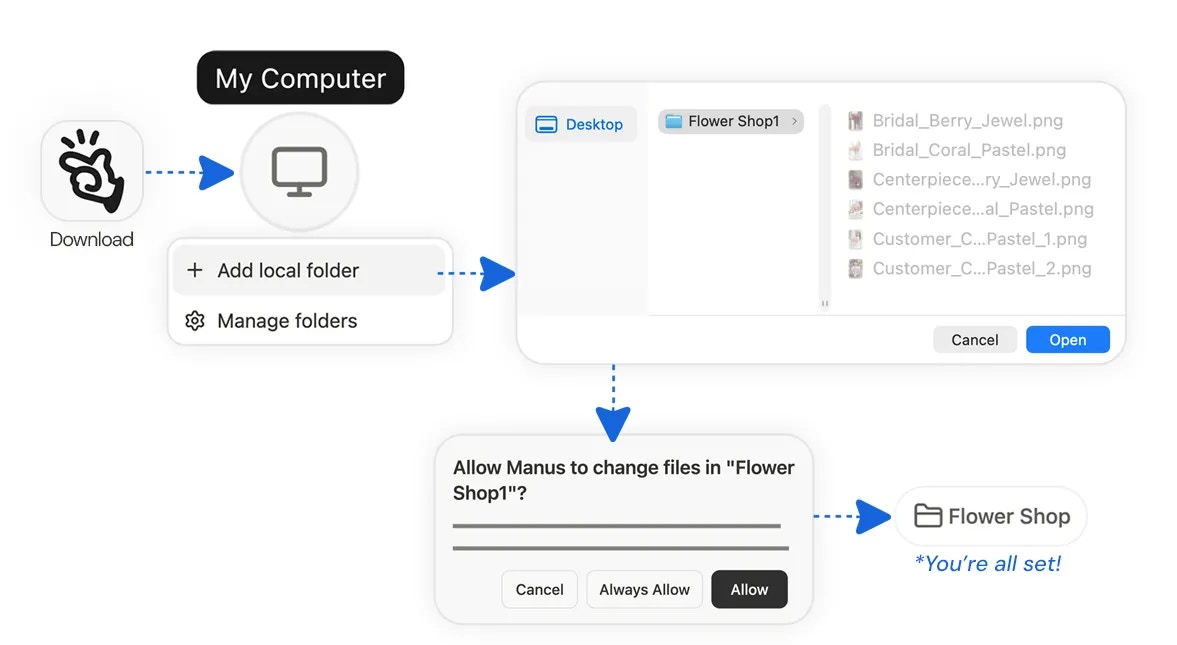 1. التنزيل والتثبيت: احصل على تطبيق Manus Desktop لنظام التشغيل الخاص بك (macOS أو Windows) من موقع Manus الرسمي.
2. تسجيل الدخول: قم بتشغيل التطبيق وسجّل الدخول باستخدام بيانات اعتماد حساب Manus الخاص بك.
3. توصيل مجلد: انقر على علامة التبويب My Computer في التطبيق، ثم انقر على Add Folder لتحديد دليل محلي تريد أن يتمكن Manus من الوصول إليه.
4. تفويض الوصول: سيطالبك نظام التشغيل بتأكيد ومنح حق الوصول إلى المجلد المحدد. وهذا يضمن أن يكون لديك دائمًا التحكم فيما يمكن لـ Manus رؤيته وفعله.
## ما تحتاج إلى معرفته
### الأمان والتحكم
أمانك هو أولويتنا القصوى. تم تصميم ميزة My Computer لضمان أن تكون لك دائمًا الكلمة الأخيرة.
**الموافقة الصريحة:** يتطلب كل أمر يحاول Manus تنفيذه على جهازك المحلي موافقتك الصريحة. ستتم مطالبتك بـ Allow Once لعملية واحدة أو Always Allow لمهمة موثوقة ومتكررة. أنت المتحكم دائمًا.
**الوصول ضمن نطاق المجلد:** يمكن لـ Manus الوصول فقط إلى المجلدات المحددة التي فوّضتها صراحةً. لا يمكنه رؤية أو التفاعل مع أي جزء آخر من نظام ملفاتك، مما يمنحك تحكمًا دقيقًا في مساحة عمله.
### التوفر
يتوفر تطبيق Manus Desktop مع إمكانية My Computer لجميع المستخدمين على كل من macOS و Windows.
### التكامل مع سير عملك
My Computer ليست أداة قائمة بذاتها؛ بل تتكامل بعمق مع سير عمل Manus الحالي لديك.
**المشاريع:** يمكنك إنشاء Projects مخصصة تستخدم ملفاتك المحلية كقاعدة معرفية.
**المهام المجدولة:** قم بأتمتة المهام المحلية المتكررة، مثل تنظيف مجلد التنزيلات كل يوم أو تشغيل نص برمجي لإنشاء تقرير أسبوعي، من خلال الجمع بين My Computer و Scheduled Tasks.
## نصائح
* **أتمتة إدارة الملفات المملة:** استخدم Manus لإعادة تسمية الملفات دفعة واحدة، أو فرز الصور في مجلدات مصنّفة، أو تنظيم أصول مشروعك. إنها طريقة بسيطة لتوفير ساعات من العمل اليدوي.
* **أطلق العنان لوحدة معالجة الرسومات الخاصة بك:** إذا كان لديك وحدة معالجة رسومات قوية، يمكنك توجيه Manus لاستخدامها للمهام المتطلبة مثل تدريب نموذج تعلم آلي أو تشغيل نموذج لغوي كبير محليًا.
* **البناء والاختبار محليًا:** استفد من بيئة التطوير المحلية لديك لبناء التطبيقات واختبارها. يمكن لـ Manus تنفيذ النصوص البرمجية، وتشغيل المترجمات، وإدارة سير عمل التطوير بأكمله عبر سطر الأوامر.
* **أنشئ مساعدًا يعمل 24/7:** حوّل جهاز كمبيوتر يعمل دائمًا إلى مساعد ذكاء اصطناعي مخصص. يمكنك تعيين مهام معقدة له من أي من أجهزتك، من أي مكان في العالم، وسيعمل عليها باستخدام موارده المحلية.
## الأسئلة الشائعة
1. التنزيل والتثبيت: احصل على تطبيق Manus Desktop لنظام التشغيل الخاص بك (macOS أو Windows) من موقع Manus الرسمي.
2. تسجيل الدخول: قم بتشغيل التطبيق وسجّل الدخول باستخدام بيانات اعتماد حساب Manus الخاص بك.
3. توصيل مجلد: انقر على علامة التبويب My Computer في التطبيق، ثم انقر على Add Folder لتحديد دليل محلي تريد أن يتمكن Manus من الوصول إليه.
4. تفويض الوصول: سيطالبك نظام التشغيل بتأكيد ومنح حق الوصول إلى المجلد المحدد. وهذا يضمن أن يكون لديك دائمًا التحكم فيما يمكن لـ Manus رؤيته وفعله.
## ما تحتاج إلى معرفته
### الأمان والتحكم
أمانك هو أولويتنا القصوى. تم تصميم ميزة My Computer لضمان أن تكون لك دائمًا الكلمة الأخيرة.
**الموافقة الصريحة:** يتطلب كل أمر يحاول Manus تنفيذه على جهازك المحلي موافقتك الصريحة. ستتم مطالبتك بـ Allow Once لعملية واحدة أو Always Allow لمهمة موثوقة ومتكررة. أنت المتحكم دائمًا.
**الوصول ضمن نطاق المجلد:** يمكن لـ Manus الوصول فقط إلى المجلدات المحددة التي فوّضتها صراحةً. لا يمكنه رؤية أو التفاعل مع أي جزء آخر من نظام ملفاتك، مما يمنحك تحكمًا دقيقًا في مساحة عمله.
### التوفر
يتوفر تطبيق Manus Desktop مع إمكانية My Computer لجميع المستخدمين على كل من macOS و Windows.
### التكامل مع سير عملك
My Computer ليست أداة قائمة بذاتها؛ بل تتكامل بعمق مع سير عمل Manus الحالي لديك.
**المشاريع:** يمكنك إنشاء Projects مخصصة تستخدم ملفاتك المحلية كقاعدة معرفية.
**المهام المجدولة:** قم بأتمتة المهام المحلية المتكررة، مثل تنظيف مجلد التنزيلات كل يوم أو تشغيل نص برمجي لإنشاء تقرير أسبوعي، من خلال الجمع بين My Computer و Scheduled Tasks.
## نصائح
* **أتمتة إدارة الملفات المملة:** استخدم Manus لإعادة تسمية الملفات دفعة واحدة، أو فرز الصور في مجلدات مصنّفة، أو تنظيم أصول مشروعك. إنها طريقة بسيطة لتوفير ساعات من العمل اليدوي.
* **أطلق العنان لوحدة معالجة الرسومات الخاصة بك:** إذا كان لديك وحدة معالجة رسومات قوية، يمكنك توجيه Manus لاستخدامها للمهام المتطلبة مثل تدريب نموذج تعلم آلي أو تشغيل نموذج لغوي كبير محليًا.
* **البناء والاختبار محليًا:** استفد من بيئة التطوير المحلية لديك لبناء التطبيقات واختبارها. يمكن لـ Manus تنفيذ النصوص البرمجية، وتشغيل المترجمات، وإدارة سير عمل التطوير بأكمله عبر سطر الأوامر.
* **أنشئ مساعدًا يعمل 24/7:** حوّل جهاز كمبيوتر يعمل دائمًا إلى مساعد ذكاء اصطناعي مخصص. يمكنك تعيين مهام معقدة له من أي من أجهزتك، من أي مكان في العالم، وسيعمل عليها باستخدام موارده المحلية.
## الأسئلة الشائعة