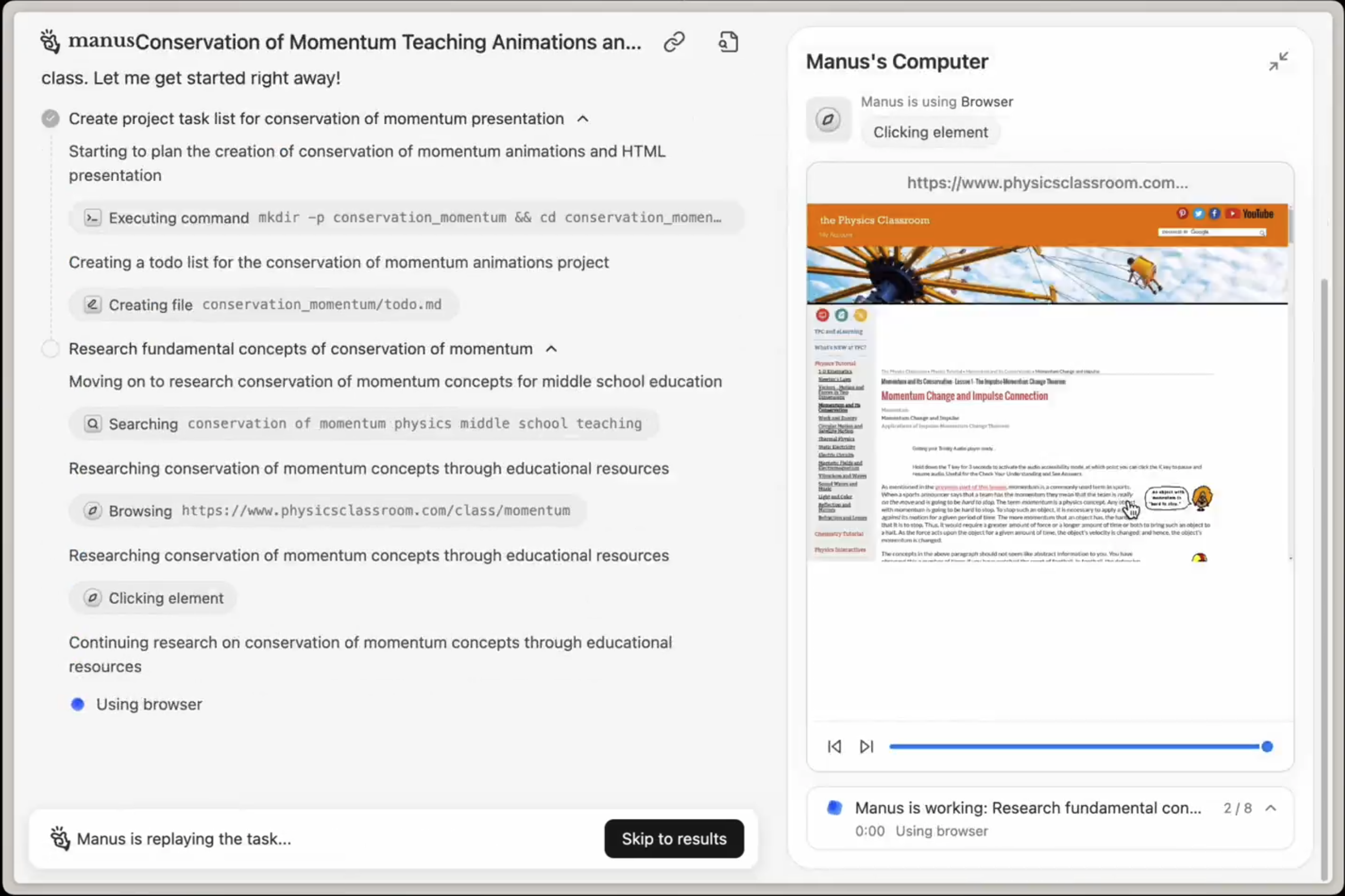
 عندما تعطي Manus مهمة تتطلب الوصول إلى الويب، يفتح Manus تلقائيًا المتصفح السحابي وينتقل إلى المواقع الإلكترونية ذات الصلة.
Manus:
* يفتح المتصفح السحابي
* يزور المواقع الإخبارية وقواعد البيانات وأدلة الشركات الناشئة ذات الصلة
* يستخرج المعلومات من مصادر متعددة
* يجمع النتائج في تقرير منظم
ترى كل ما يفعله Manus في الوقت الفعلي.
### 2. يمكنك تسجيل الدخول إلى حساباتك
بالنسبة للمهام التي تتطلب المصادقة، يمكنك تسجيل الدخول إلى حساباتك في المتصفح السحابي. سيستخدم Manus بعد ذلك جلسات المصادقة هذه لأداء الإجراءات نيابة عنك.
**مثال**:
عندما تعطي Manus مهمة تتطلب الوصول إلى الويب، يفتح Manus تلقائيًا المتصفح السحابي وينتقل إلى المواقع الإلكترونية ذات الصلة.
Manus:
* يفتح المتصفح السحابي
* يزور المواقع الإخبارية وقواعد البيانات وأدلة الشركات الناشئة ذات الصلة
* يستخرج المعلومات من مصادر متعددة
* يجمع النتائج في تقرير منظم
ترى كل ما يفعله Manus في الوقت الفعلي.
### 2. يمكنك تسجيل الدخول إلى حساباتك
بالنسبة للمهام التي تتطلب المصادقة، يمكنك تسجيل الدخول إلى حساباتك في المتصفح السحابي. سيستخدم Manus بعد ذلك جلسات المصادقة هذه لأداء الإجراءات نيابة عنك.
**مثال**:
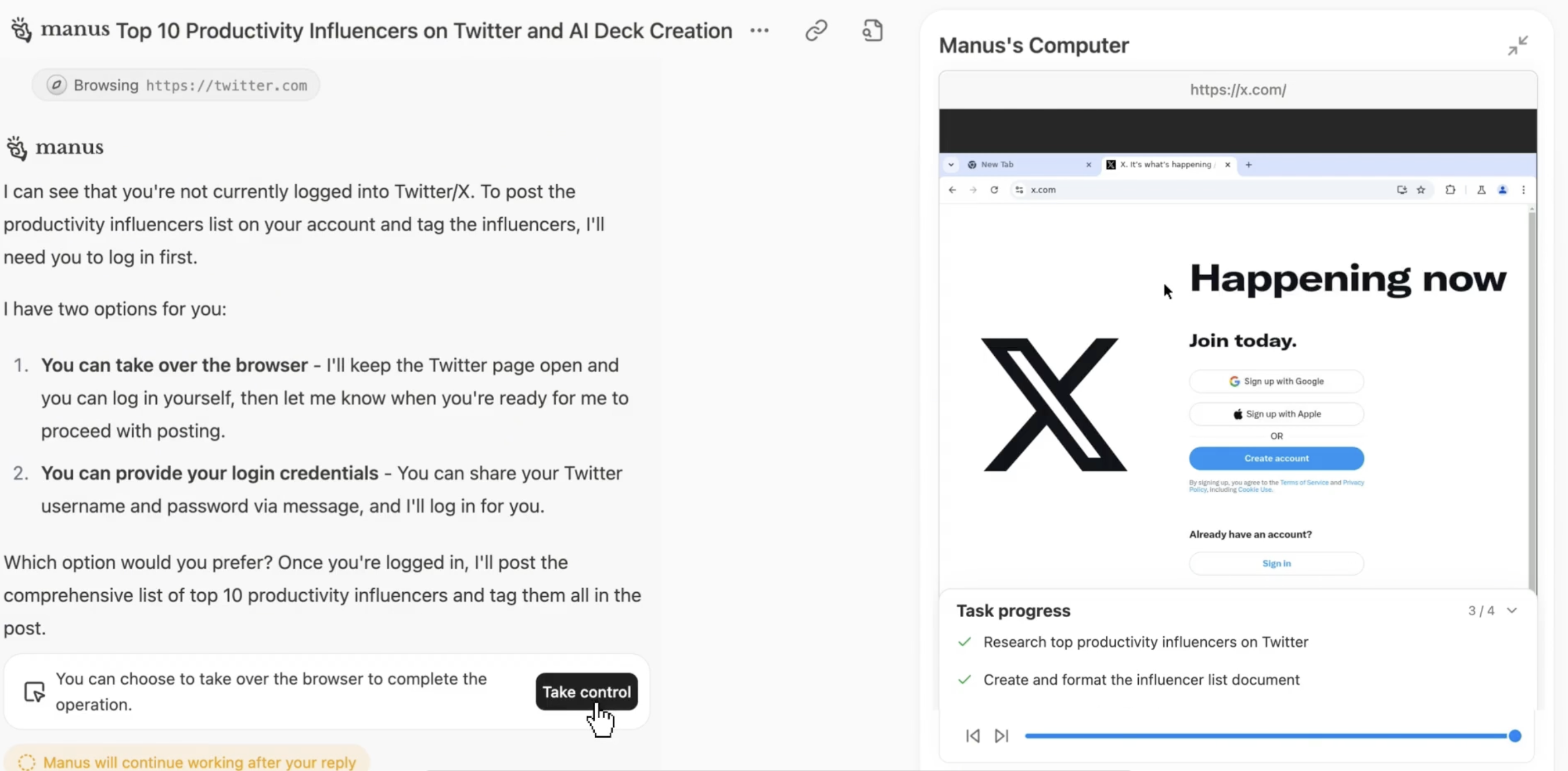 عندما يواجه Manus عمليات تحقق معقدة (رموز SMS، CAPTCHA، مصادقة متعددة العوامل)، سيطالبك النظام بـ\*\*"تولي السيطرة"\*\* على المتصفح.
**كيف يعمل تولي السيطرة**:
1. يواجه Manus تحدي تحقق
2. تتلقى إشعارًا بتولي السيطرة
3. تكمل عملية التحقق (إدخال الرمز، حل CAPTCHA، إلخ.)
4. تعيد التحكم إلى Manus
5. يواصل Manus المهمة
هذا يضمن أن Manus يمكنه إكمال المهام حتى عندما يكون التحقق البشري مطلوبًا.
### 4. الأمان والخصوصية
تتم إدارة بيانات اعتماد تسجيل الدخول ونشاط التصفح الخاص بك بأمان صارم:
* **جلسات مشفرة**: يتم تشفير جميع جلسات المتصفح
* **بيئة معزولة**: لكل مستخدم مثيل متصفح منفصل ومعزول
* **عدم تخزين بيانات الاعتماد**: لا يخزن Manus كلمات المرور الخاصة بك
* **التحكم في الوصول**: يمكنك التحكم في الحسابات التي يمكن لـ Manus الوصول إليها
* **إدارة الجلسات**: يمكنك تسجيل الخروج أو مسح الجلسات في أي وقت
## إعدادات المتصفح السحابي
يمكنك تكوين المتصفح السحابي في**إعدادات Manus → المتصفح السحابي**.
### الإعدادات المتاحة
| الإعداد | الوصف |
| :--------------------------- | :------------------------------------------------------------ |
| **الحسابات المسجَّل دخولها** | عرض وإدارة الحسابات التي سجلت الدخول إليها في المتصفح السحابي |
| **إدارة الجلسات** | تسجيل الخروج من حسابات محددة أو مسح جميع الجلسات |
| **إشعارات تولي السيطرة** | تكوين كيفية إخطارك عند الحاجة إلى تولي السيطرة |
| **سجل المتصفح** | عرض نشاط المتصفح السحابي الأخير |
| **إعدادات الأمان** | إدارة أذونات الوصول وتفضيلات الأمان |
### إدارة الحسابات المسجَّل دخولها
لعرض الحسابات التي سجلت الدخول إليها:
1. انتقل إلى**Settings → Cloud Browser → Logged-in Accounts**
2. عرض جميع الجلسات النشطة
3. تسجيل الخروج من حسابات محددة إذا لزم الأمر
4. مسح جميع الجلسات للبدء من جديد
## سجّل الدخول إلى المواقع الإلكترونية لأتمتة أفضل
يتيح تسجيل الدخول إلى الأنواع التالية من الحسابات لـ Manus أداء أتمتة أكثر قوة:
### الإنتاجية والاتصال
* **Gmail / Outlook**: قراءة وإرسال وتنظيم رسائل البريد الإلكتروني
* **Slack**: إرسال الرسائل، إنشاء القنوات، إدارة الإشعارات
* **Notion**: إنشاء الصفحات، تحديث قواعد البيانات، تنظيم المحتوى
* **Google Calendar**: جدولة الاجتماعات، عرض أوقات الفراغ، إرسال الدعوات
### الأعمال وإدارة علاقات العملاء (CRM)
* **Salesforce / HubSpot**: تحديث العملاء المحتملين، إنشاء جهات اتصال، تسجيل النشاط
* **LinkedIn**: إرسال طلبات الاتصال، نشر التحديثات، مراسلة جهات الاتصال
* **Stripe**: التحقق من المدفوعات، إنشاء الفواتير، إدارة الاشتراكات
### البحث والبيانات
* **Crunchbase**: البحث عن الشركات وبيانات التمويل والمستثمرين
* **PitchBook**: الوصول إلى بيانات الشركات الخاصة وأبحاث السوق
* **SimilarWeb**: تحليل حركة مرور الموقع وبيانات المنافسين
* **Financial Times / Wall Street Journal**: الوصول إلى الأخبار والتحليلات المميزة
### التطوير والأدوات
* **GitHub**: إنشاء المشكلات، مراجعة طلبات السحب، إدارة المستودعات
* **Jira**: تحديث التذاكر، تتبع التقدم، إدارة السباقات السريعة (Sprints)
* **Figma**: عرض التصاميم، ترك التعليقات، تصدير الأصول
### وسائل التواصل الاجتماعي
* **Twitter / X**: نشر التحديثات، جدولة التغريدات، مراقبة الإشارات
* **Instagram**: نشر المحتوى، الرد على التعليقات، تحليل التفاعل
* **Facebook**: إدارة الصفحات، نشر التحديثات، الرد على الرسائل
**أمثلة سير العمل**:
* "تحقق من رسائلي على LinkedIn وقم بصياغة ردود على طلبات الاتصال"
* "حدّث متتبع مشروع Notion الخاص بنا بالمهام المكتملة هذا الأسبوع"
* "ابحث عن هذه الشركات العشرين في Crunchbase وأنشئ ملخصًا للتمويل"
* "انشر هذا الإعلان على حسابات شركتنا على Twitter و LinkedIn"
## ملاحظة هامة: اعتبارات IP لمركز البيانات
### المتصفح السحابي يستخدم عناوين IP لمركز البيانات
يعمل المتصفح السحابي من عنوان IP لمركز بيانات، وليس عنوان IP سكنيًا. هذا يعني:
* قد تؤدي بعض المواقع الإلكترونية إلى تشغيل تحقق إضافي (CAPTCHA، فحوصات أمنية)
* قد تصنف بعض الخدمات هذا النشاط كسلوك آلي
* قد تواجه تحديات مصادقة بشكل متكرر
### متى تستخدم متصفحي بدلاً من ذلك
بالنسبة للمهام التي تتطلب عنوان IP سكنيًا أو تلك التي تواجه تحديات التحقق بشكل متكرر، فكر في استخدام[**متصفحي (مشغل المتصفح)**](https://www.notion.so/Cloud-Browser-2b27ff657cfa8049ad05dba0e33d9dc5?pvs=21) بدلاً من ذلك.
**متصفحي** يستخدم متصفحك المحلي وعنوان IP الفعلي الخاص بك، مما يؤدي إلى:
* تجنب اكتشاف IP مركز البيانات
* تقليل مطالبات CAPTCHA والتحقق
* مناسب بشكل أفضل للمواقع الحساسة للأمان
* يحافظ على جلسات تسجيل الدخول الحالية الخاصة بك
### الاختيار بين المتصفح السحابي ومتصفحي
| متى تستخدم المتصفح السحابي | متى تستخدم متصفحي |
| :----------------------------- | :---------------------------------------- |
| البحث في المواقع العامة | تسجيل الدخول إلى حسابات حساسة للأمان |
| استخراج البيانات على نطاق واسع | أداء إجراءات على المواقع المصرفية/المالية |
| تشغيل المهام طويلة الأمد | تجنب تحديات CAPTCHA |
| لا تمانع التحقق العرضي | تتطلب عنوان IP سكنيًا |
| المهمة لا تتطلب تسجيل الدخول | الموقع يحظر عناوين IP لمركز البيانات |
**مثال**:
* ✅ المتصفح السحابي: “ابحث عن 50 منافسًا واستخرج أسعارهم”
* ✅ متصفحي: “سجّل الدخول إلى البنك الخاص بي وقم بتنزيل كشف حساب الشهر الماضي”
## نصائح للاستخدام الفعال للمتصفح السحابي
### تسجيل الدخول إلى الحسابات مسبقًا
**✅ موصى به**: سجّل الدخول إلى الحسابات المستخدمة بشكل متكرر (Gmail، Notion، LinkedIn) قبل تعيين المهام
**السبب**: يمكن لـ Manus الوصول إلى هذه الحسابات على الفور دون مقاطعة سير عملك لتسجيل الدخول
***
### تحديد الإجراءات بوضوح
**✅ موصى به**: “تحقق من بريدي الإلكتروني على Gmail بحثًا عن رسائل من العملاء المحتملين هذا الأسبوع. صغ مسودة رد تؤكد توفرنا في الربع الرابع.”
**❌ غامض**: “تحقق من بريدي الإلكتروني”
تساعد التعليمات المحددة Manus على أداء الإجراء الصحيح تمامًا.
***
### استخدم “تولي السيطرة” للتحقق المعقد
عندما يطالب Manus بتولي السيطرة:
* استجب بسرعة للحفاظ على استمرار المهمة
* أكمل خطوة التحقق فقط
* أعد التحكم إلى Manus فورًا
***
### مراقبة عمليات تسجيل الدخول لأول مرة
عند تسجيل الدخول إلى حساب في المتصفح السحابي لأول مرة:
* راقب العملية للتأكد من أنها تعمل بشكل صحيح
* أكمل أي تحقق مبدئي
* تأكد من أن Manus يمكنه الوصول إلى الحساب بشكل سليم
***
### فكر في استخدام متصفحي للمواقع الحساسة
بالنسبة للحسابات المصرفية أو المالية أو المواقع التي تشغل CAPTCHA بشكل متكرر:
* استخدم**متصفحي** بدلاً من المتصفح السحابي
* هذا يتجنب اكتشاف IP لمركز البيانات
* يقلل من تحديات التحقق
***
### إدارة الجلسات بانتظام
قم بمراجعة ومسح الجلسات المسجل دخولها بشكل دوري:
* انتقل إلى**Settings → Cloud Browser → Logged-in Accounts**
* سجّل الخروج من الحسابات التي لم يعد Manus بحاجة إلى الوصول إليها
* امسح جميع الجلسات إذا كنت تغير سير عملك
## الأسئلة المتداولة
عندما يواجه Manus عمليات تحقق معقدة (رموز SMS، CAPTCHA، مصادقة متعددة العوامل)، سيطالبك النظام بـ\*\*"تولي السيطرة"\*\* على المتصفح.
**كيف يعمل تولي السيطرة**:
1. يواجه Manus تحدي تحقق
2. تتلقى إشعارًا بتولي السيطرة
3. تكمل عملية التحقق (إدخال الرمز، حل CAPTCHA، إلخ.)
4. تعيد التحكم إلى Manus
5. يواصل Manus المهمة
هذا يضمن أن Manus يمكنه إكمال المهام حتى عندما يكون التحقق البشري مطلوبًا.
### 4. الأمان والخصوصية
تتم إدارة بيانات اعتماد تسجيل الدخول ونشاط التصفح الخاص بك بأمان صارم:
* **جلسات مشفرة**: يتم تشفير جميع جلسات المتصفح
* **بيئة معزولة**: لكل مستخدم مثيل متصفح منفصل ومعزول
* **عدم تخزين بيانات الاعتماد**: لا يخزن Manus كلمات المرور الخاصة بك
* **التحكم في الوصول**: يمكنك التحكم في الحسابات التي يمكن لـ Manus الوصول إليها
* **إدارة الجلسات**: يمكنك تسجيل الخروج أو مسح الجلسات في أي وقت
## إعدادات المتصفح السحابي
يمكنك تكوين المتصفح السحابي في**إعدادات Manus → المتصفح السحابي**.
### الإعدادات المتاحة
| الإعداد | الوصف |
| :--------------------------- | :------------------------------------------------------------ |
| **الحسابات المسجَّل دخولها** | عرض وإدارة الحسابات التي سجلت الدخول إليها في المتصفح السحابي |
| **إدارة الجلسات** | تسجيل الخروج من حسابات محددة أو مسح جميع الجلسات |
| **إشعارات تولي السيطرة** | تكوين كيفية إخطارك عند الحاجة إلى تولي السيطرة |
| **سجل المتصفح** | عرض نشاط المتصفح السحابي الأخير |
| **إعدادات الأمان** | إدارة أذونات الوصول وتفضيلات الأمان |
### إدارة الحسابات المسجَّل دخولها
لعرض الحسابات التي سجلت الدخول إليها:
1. انتقل إلى**Settings → Cloud Browser → Logged-in Accounts**
2. عرض جميع الجلسات النشطة
3. تسجيل الخروج من حسابات محددة إذا لزم الأمر
4. مسح جميع الجلسات للبدء من جديد
## سجّل الدخول إلى المواقع الإلكترونية لأتمتة أفضل
يتيح تسجيل الدخول إلى الأنواع التالية من الحسابات لـ Manus أداء أتمتة أكثر قوة:
### الإنتاجية والاتصال
* **Gmail / Outlook**: قراءة وإرسال وتنظيم رسائل البريد الإلكتروني
* **Slack**: إرسال الرسائل، إنشاء القنوات، إدارة الإشعارات
* **Notion**: إنشاء الصفحات، تحديث قواعد البيانات، تنظيم المحتوى
* **Google Calendar**: جدولة الاجتماعات، عرض أوقات الفراغ، إرسال الدعوات
### الأعمال وإدارة علاقات العملاء (CRM)
* **Salesforce / HubSpot**: تحديث العملاء المحتملين، إنشاء جهات اتصال، تسجيل النشاط
* **LinkedIn**: إرسال طلبات الاتصال، نشر التحديثات، مراسلة جهات الاتصال
* **Stripe**: التحقق من المدفوعات، إنشاء الفواتير، إدارة الاشتراكات
### البحث والبيانات
* **Crunchbase**: البحث عن الشركات وبيانات التمويل والمستثمرين
* **PitchBook**: الوصول إلى بيانات الشركات الخاصة وأبحاث السوق
* **SimilarWeb**: تحليل حركة مرور الموقع وبيانات المنافسين
* **Financial Times / Wall Street Journal**: الوصول إلى الأخبار والتحليلات المميزة
### التطوير والأدوات
* **GitHub**: إنشاء المشكلات، مراجعة طلبات السحب، إدارة المستودعات
* **Jira**: تحديث التذاكر، تتبع التقدم، إدارة السباقات السريعة (Sprints)
* **Figma**: عرض التصاميم، ترك التعليقات، تصدير الأصول
### وسائل التواصل الاجتماعي
* **Twitter / X**: نشر التحديثات، جدولة التغريدات، مراقبة الإشارات
* **Instagram**: نشر المحتوى، الرد على التعليقات، تحليل التفاعل
* **Facebook**: إدارة الصفحات، نشر التحديثات، الرد على الرسائل
**أمثلة سير العمل**:
* "تحقق من رسائلي على LinkedIn وقم بصياغة ردود على طلبات الاتصال"
* "حدّث متتبع مشروع Notion الخاص بنا بالمهام المكتملة هذا الأسبوع"
* "ابحث عن هذه الشركات العشرين في Crunchbase وأنشئ ملخصًا للتمويل"
* "انشر هذا الإعلان على حسابات شركتنا على Twitter و LinkedIn"
## ملاحظة هامة: اعتبارات IP لمركز البيانات
### المتصفح السحابي يستخدم عناوين IP لمركز البيانات
يعمل المتصفح السحابي من عنوان IP لمركز بيانات، وليس عنوان IP سكنيًا. هذا يعني:
* قد تؤدي بعض المواقع الإلكترونية إلى تشغيل تحقق إضافي (CAPTCHA، فحوصات أمنية)
* قد تصنف بعض الخدمات هذا النشاط كسلوك آلي
* قد تواجه تحديات مصادقة بشكل متكرر
### متى تستخدم متصفحي بدلاً من ذلك
بالنسبة للمهام التي تتطلب عنوان IP سكنيًا أو تلك التي تواجه تحديات التحقق بشكل متكرر، فكر في استخدام[**متصفحي (مشغل المتصفح)**](https://www.notion.so/Cloud-Browser-2b27ff657cfa8049ad05dba0e33d9dc5?pvs=21) بدلاً من ذلك.
**متصفحي** يستخدم متصفحك المحلي وعنوان IP الفعلي الخاص بك، مما يؤدي إلى:
* تجنب اكتشاف IP مركز البيانات
* تقليل مطالبات CAPTCHA والتحقق
* مناسب بشكل أفضل للمواقع الحساسة للأمان
* يحافظ على جلسات تسجيل الدخول الحالية الخاصة بك
### الاختيار بين المتصفح السحابي ومتصفحي
| متى تستخدم المتصفح السحابي | متى تستخدم متصفحي |
| :----------------------------- | :---------------------------------------- |
| البحث في المواقع العامة | تسجيل الدخول إلى حسابات حساسة للأمان |
| استخراج البيانات على نطاق واسع | أداء إجراءات على المواقع المصرفية/المالية |
| تشغيل المهام طويلة الأمد | تجنب تحديات CAPTCHA |
| لا تمانع التحقق العرضي | تتطلب عنوان IP سكنيًا |
| المهمة لا تتطلب تسجيل الدخول | الموقع يحظر عناوين IP لمركز البيانات |
**مثال**:
* ✅ المتصفح السحابي: “ابحث عن 50 منافسًا واستخرج أسعارهم”
* ✅ متصفحي: “سجّل الدخول إلى البنك الخاص بي وقم بتنزيل كشف حساب الشهر الماضي”
## نصائح للاستخدام الفعال للمتصفح السحابي
### تسجيل الدخول إلى الحسابات مسبقًا
**✅ موصى به**: سجّل الدخول إلى الحسابات المستخدمة بشكل متكرر (Gmail، Notion، LinkedIn) قبل تعيين المهام
**السبب**: يمكن لـ Manus الوصول إلى هذه الحسابات على الفور دون مقاطعة سير عملك لتسجيل الدخول
***
### تحديد الإجراءات بوضوح
**✅ موصى به**: “تحقق من بريدي الإلكتروني على Gmail بحثًا عن رسائل من العملاء المحتملين هذا الأسبوع. صغ مسودة رد تؤكد توفرنا في الربع الرابع.”
**❌ غامض**: “تحقق من بريدي الإلكتروني”
تساعد التعليمات المحددة Manus على أداء الإجراء الصحيح تمامًا.
***
### استخدم “تولي السيطرة” للتحقق المعقد
عندما يطالب Manus بتولي السيطرة:
* استجب بسرعة للحفاظ على استمرار المهمة
* أكمل خطوة التحقق فقط
* أعد التحكم إلى Manus فورًا
***
### مراقبة عمليات تسجيل الدخول لأول مرة
عند تسجيل الدخول إلى حساب في المتصفح السحابي لأول مرة:
* راقب العملية للتأكد من أنها تعمل بشكل صحيح
* أكمل أي تحقق مبدئي
* تأكد من أن Manus يمكنه الوصول إلى الحساب بشكل سليم
***
### فكر في استخدام متصفحي للمواقع الحساسة
بالنسبة للحسابات المصرفية أو المالية أو المواقع التي تشغل CAPTCHA بشكل متكرر:
* استخدم**متصفحي** بدلاً من المتصفح السحابي
* هذا يتجنب اكتشاف IP لمركز البيانات
* يقلل من تحديات التحقق
***
### إدارة الجلسات بانتظام
قم بمراجعة ومسح الجلسات المسجل دخولها بشكل دوري:
* انتقل إلى**Settings → Cloud Browser → Logged-in Accounts**
* سجّل الخروج من الحسابات التي لم يعد Manus بحاجة إلى الوصول إليها
* امسح جميع الجلسات إذا كنت تغير سير عملك
## الأسئلة المتداولة